
Salesforce से Salesforce सिंगल साइन-ऑन सेटअप गाइड
परिचय
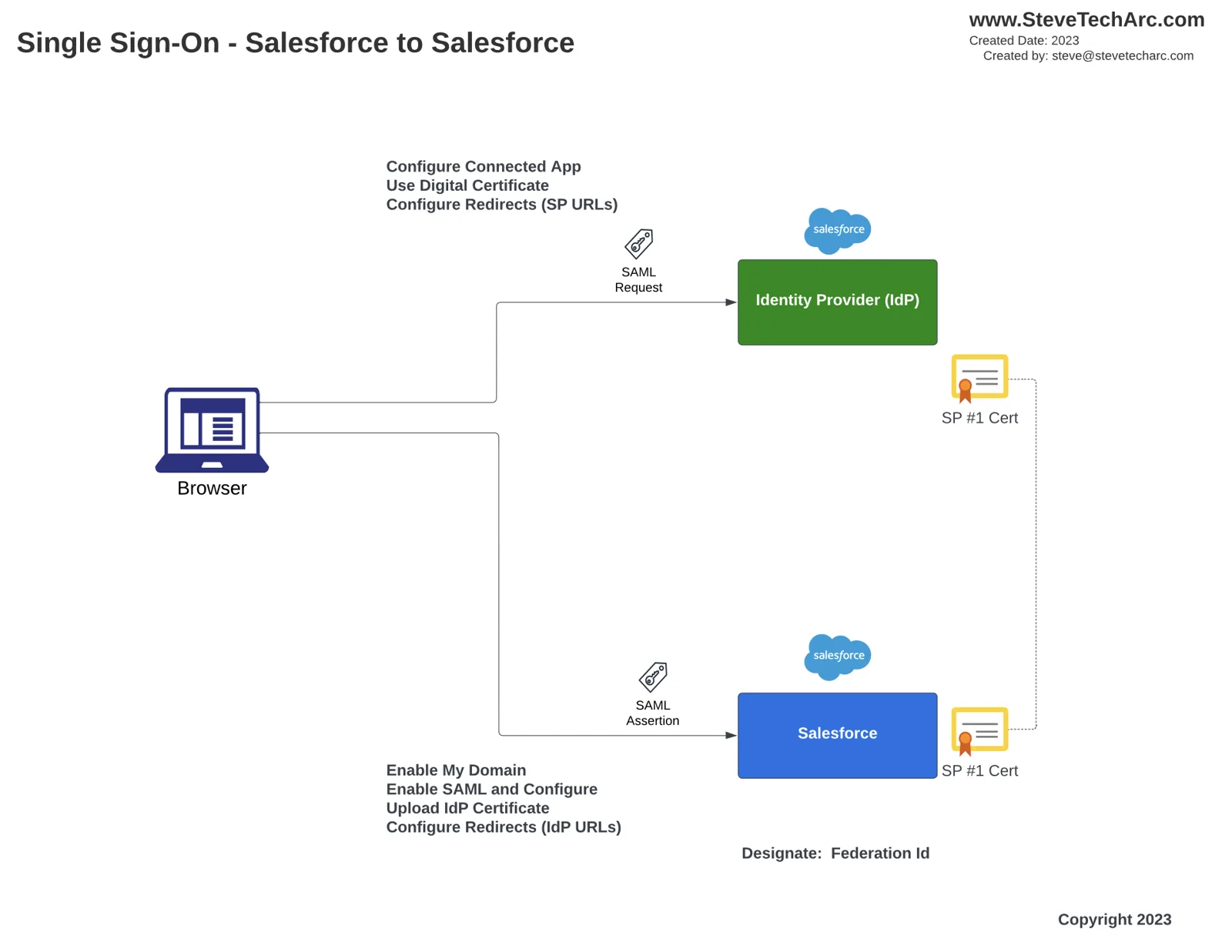
इस गाइड में हम देखेंगे कि दो Salesforce संगठनों के बीच सिंगल साइन-ऑन (SSO) कैसे सेट करें, जिनमें एक आइडेंटिटी प्रोवाइडर (IDP) का और दूसरा सर्विस प्रोवाइडर (SP) का काम करता है। यह सेटअप यूज़र को एक ही सेट क्रेडेंशियल से दोनों संगठनों के बीच आसानी से आने-जाने देता है।
लक्ष्य
हमारा लक्ष्य दो Salesforce संगठनों को कॉन्फ़िगर करना है, एक को IDP और दूसरे को SP के रूप में, ताकि यूज़र बार-बार लॉग इन किए बिना दोनों के बीच आ-जा सकें।
चरण-दर-चरण गाइड
शुरुआती सेटअप
- दो Salesforce Developer Org बनाएँ: एक IDP के लिए और दूसरा SP के लिए।
- हर org के लिए अलग यूज़रनेम, पासवर्ड और सिक्योरिटी सवाल सेट करें।
- आसान पहचान के लिए हर org को अलग लोगो और डोमेन से कस्टमाइज़ करें।
यूज़र बनाना
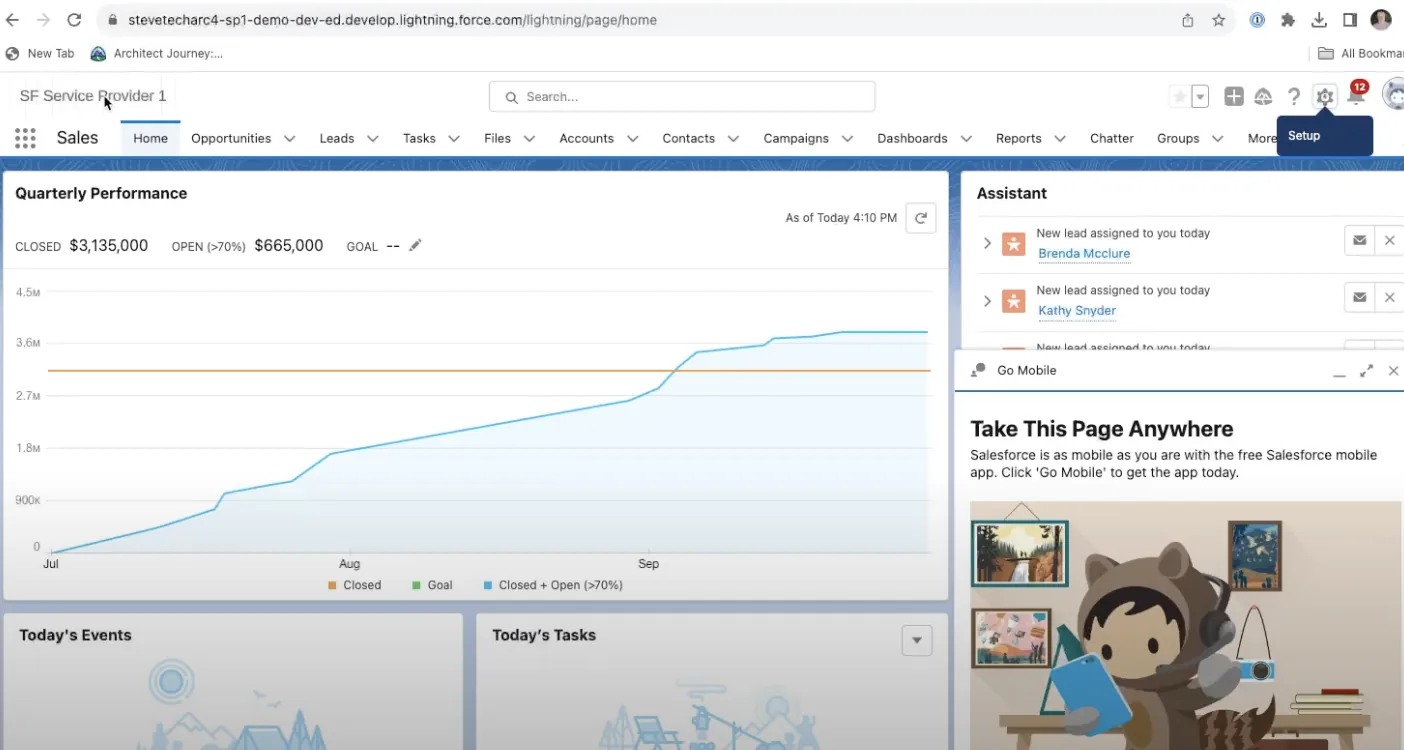
दोनों org में एक टेस्ट यूज़र बनाएँ (जैसे IDP org में Homer IDP और SP org में Homer SP)।
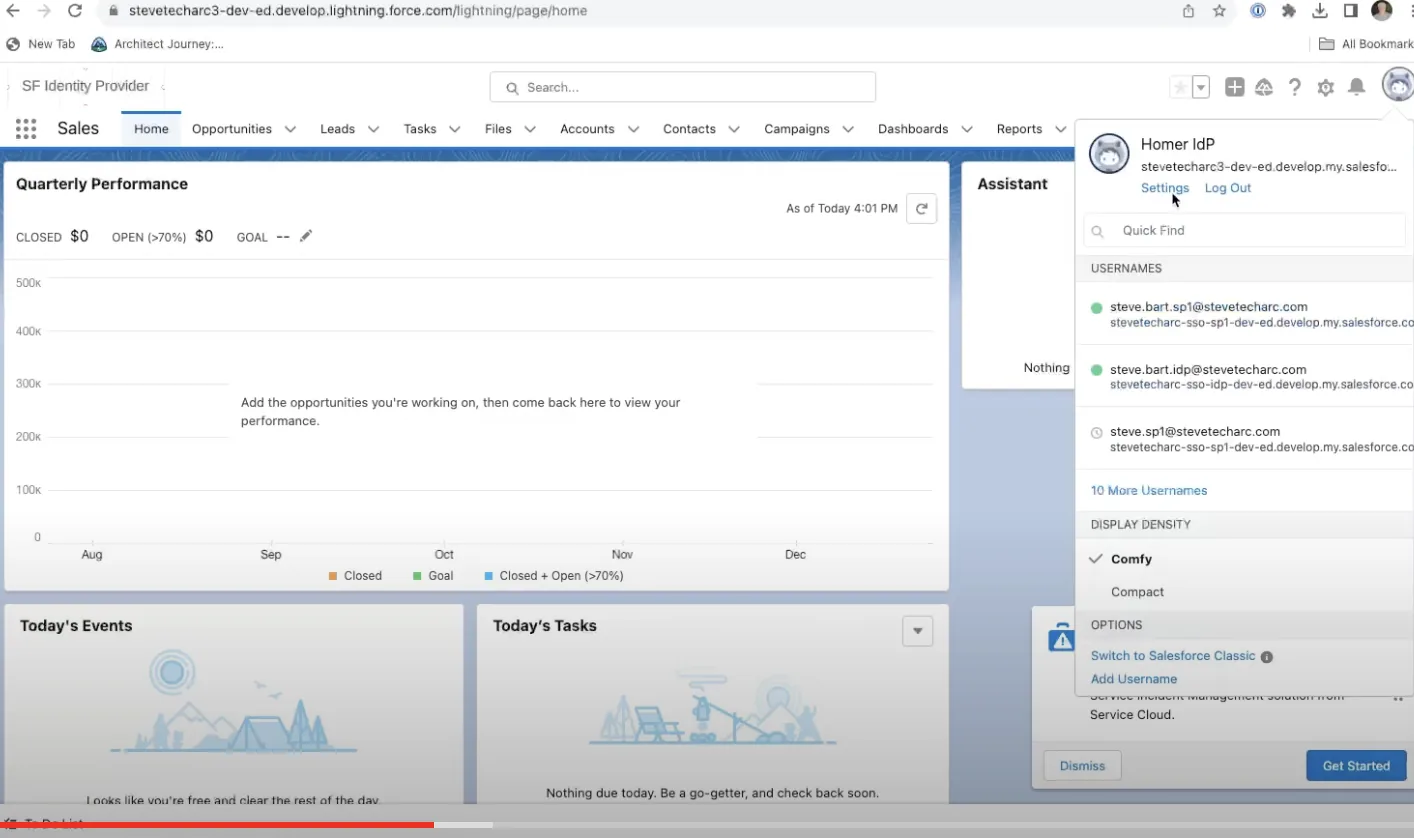
SSO प्रक्रिया के दौरान पहचान आसान करने के लिए हर यूज़र को एक यूनिक Federation ID दें।
सिंगल साइन-ऑन सेटअप
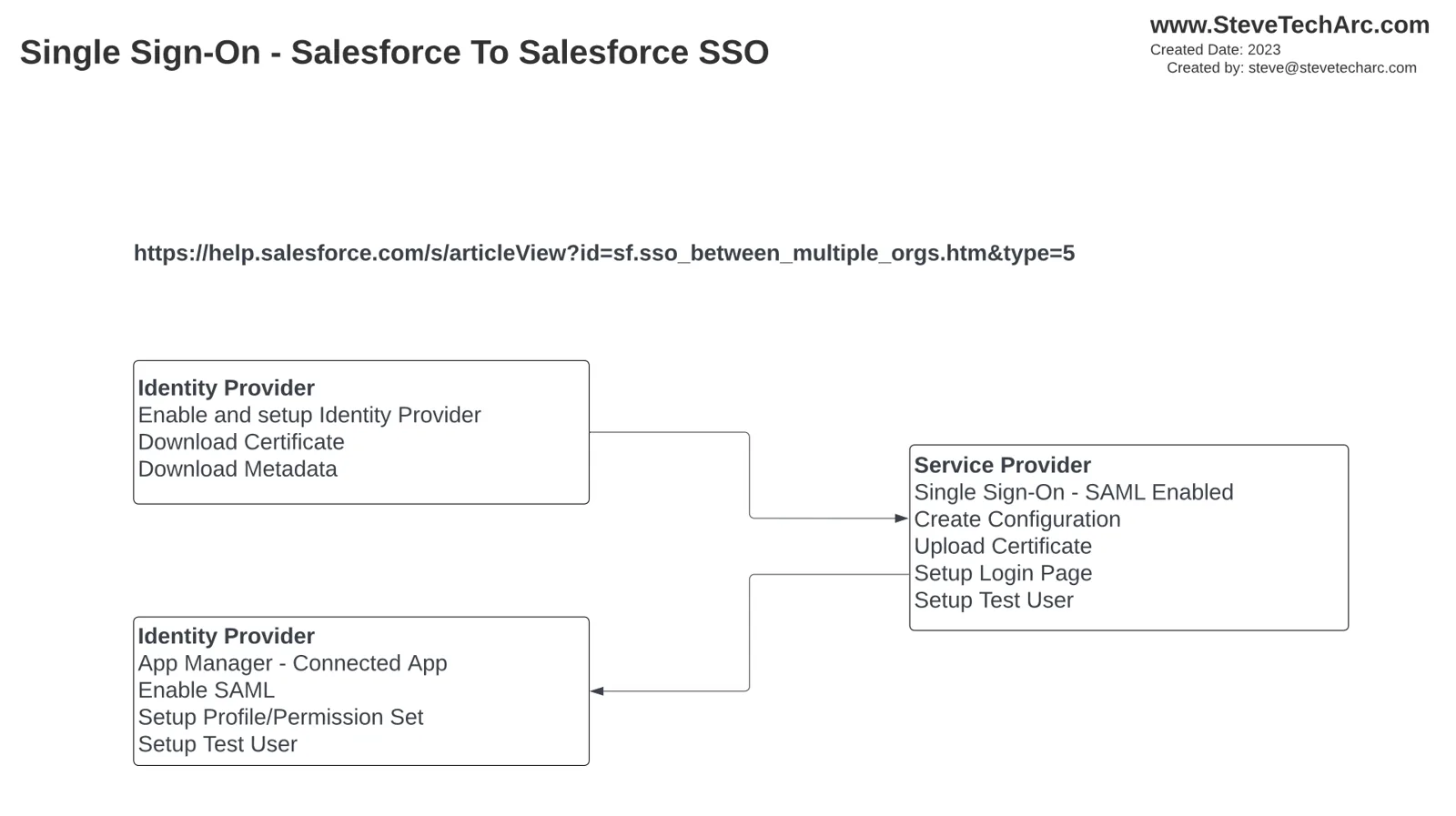
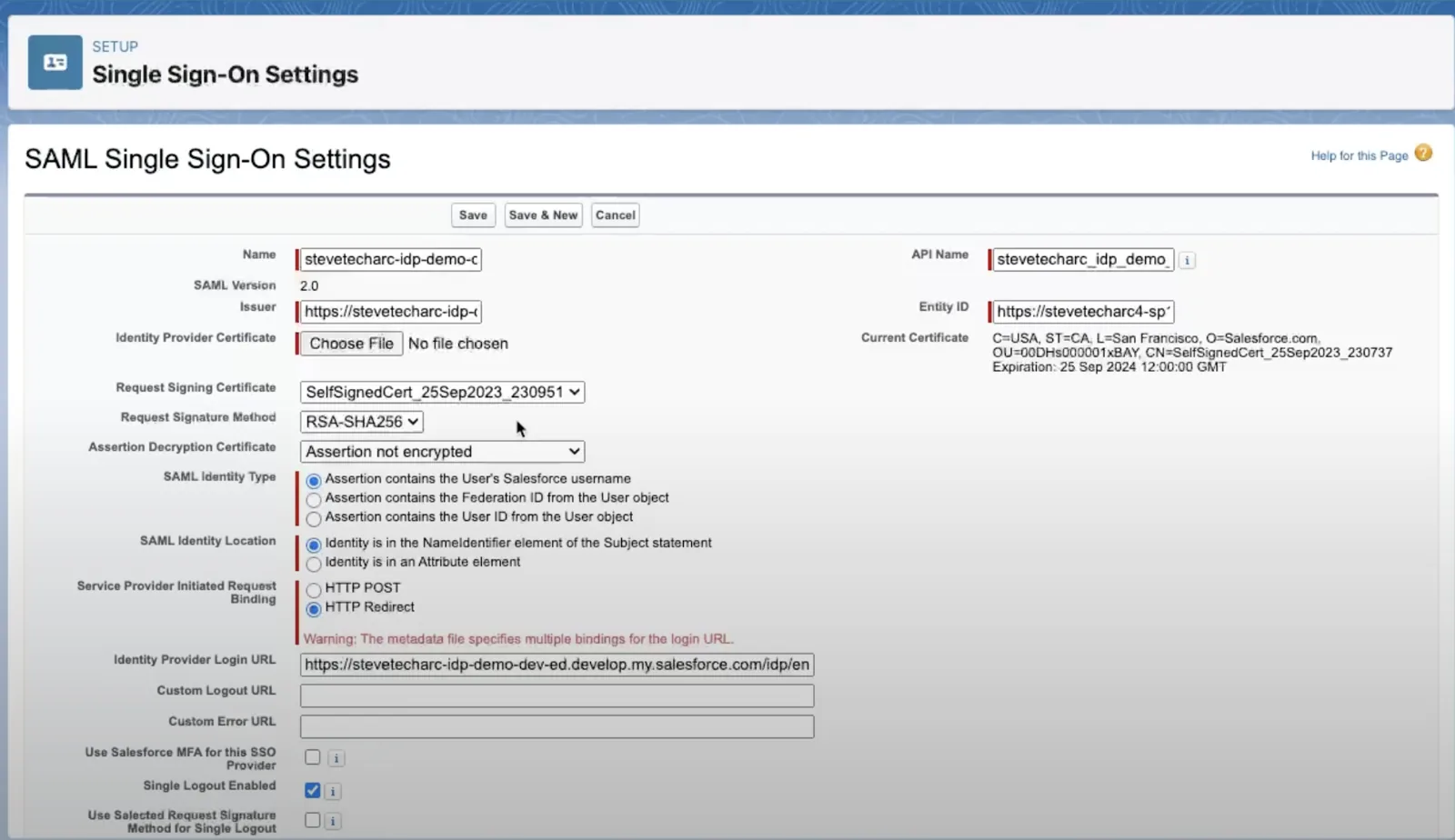
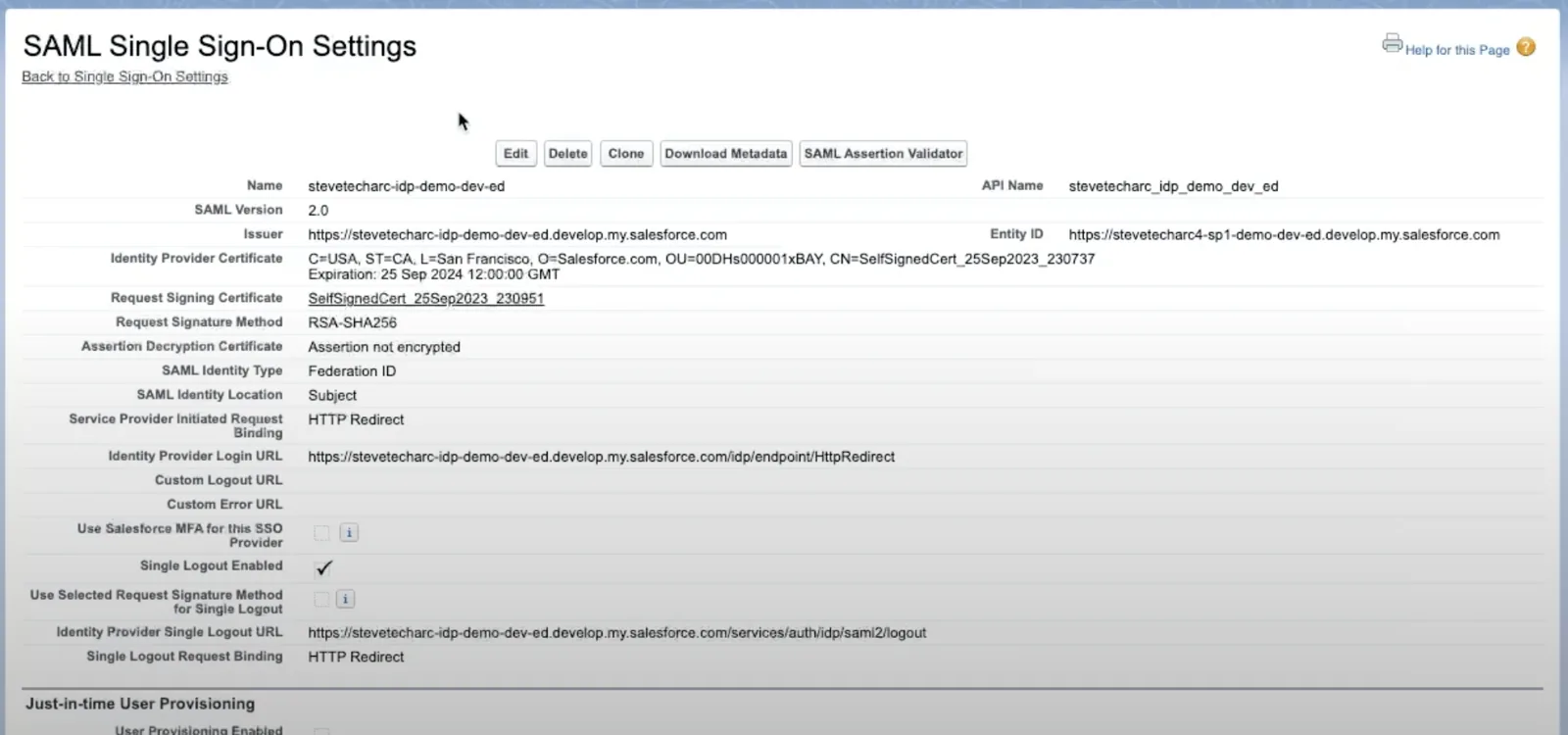
IDP org से सर्टिफ़िकेट और मेटाडेटा डाउनलोड करें।
SP org में SSO चालू करें और IDP का सर्टिफ़िकेट और मेटाडेटा अपलोड करें।
IDP org में Connected App को SP की entity ID और ACS URL के साथ कॉन्फ़िगर करें।
Connected App को संबंधित यूज़र प्रोफ़ाइल को असाइन करें।
SSO कॉन्फ़िगरेशन की जाँच
टेस्ट यूज़र के क्रेडेंशियल से IDP org में लॉग इन करें।
SP org के URL पर जाएँ और SSO लॉगिन विकल्प चुनें।
पुष्टि करें कि टेस्ट यूज़र बिना अतिरिक्त क्रेडेंशियल डाले SP org तक पहुँच सकता है।
निष्कर्ष
दो Salesforce org के बीच SSO सेट करने में कई कदम लगते हैं, लेकिन प्रक्रिया सीधी है। इस सेटअप से यूज़र एक ही सेट क्रेडेंशियल से अलग-अलग Salesforce org के बीच आसानी से आ-जा सकते हैं, और उन्हें सहज अनुभव मिलता है।
जुड़े रहें
Salesforce Identity की अपनी यात्रा पूरे भरोसे के साथ शुरू करें! और जानकारी और टिप्स के लिए यहाँ www.SteveTechArc.com पर और @SteveTechArc (opens in a new tab) YouTube चैनल पर जुड़े रहें। सब्सक्राइब करें और Salesforce Identity की अपनी समझ बढ़ाएँ।
साथी आर्किटेक्ट्स और आर्किटेक्ट बनने की यात्रा पर चल रहे लोगों के साथ इंटीग्रेशन की जानकारी बाँटकर दुनिया बदलने में मदद कर रहे हैं!
AI की मदद से तैयार ट्रांसक्रिप्ट
STA 3.5