
Salesforce 間シングルサインオンの設定ガイド
はじめに
このガイドでは、二つの Salesforce 組織の間にシングルサインオン(SSO)を設定する方法を探ります。一方が ID プロバイダー(IDP)、もう一方がサービスプロバイダー(SP)として動きます。この設定により、ユーザーは一組の認証情報だけで二つの組織の間をスムーズに行き来できます。
目的
目標は、二つの Salesforce 組織を一方は IDP、もう一方は SP として設定し、ユーザーが何度もログインし直さずに行き来できるようにすることです。
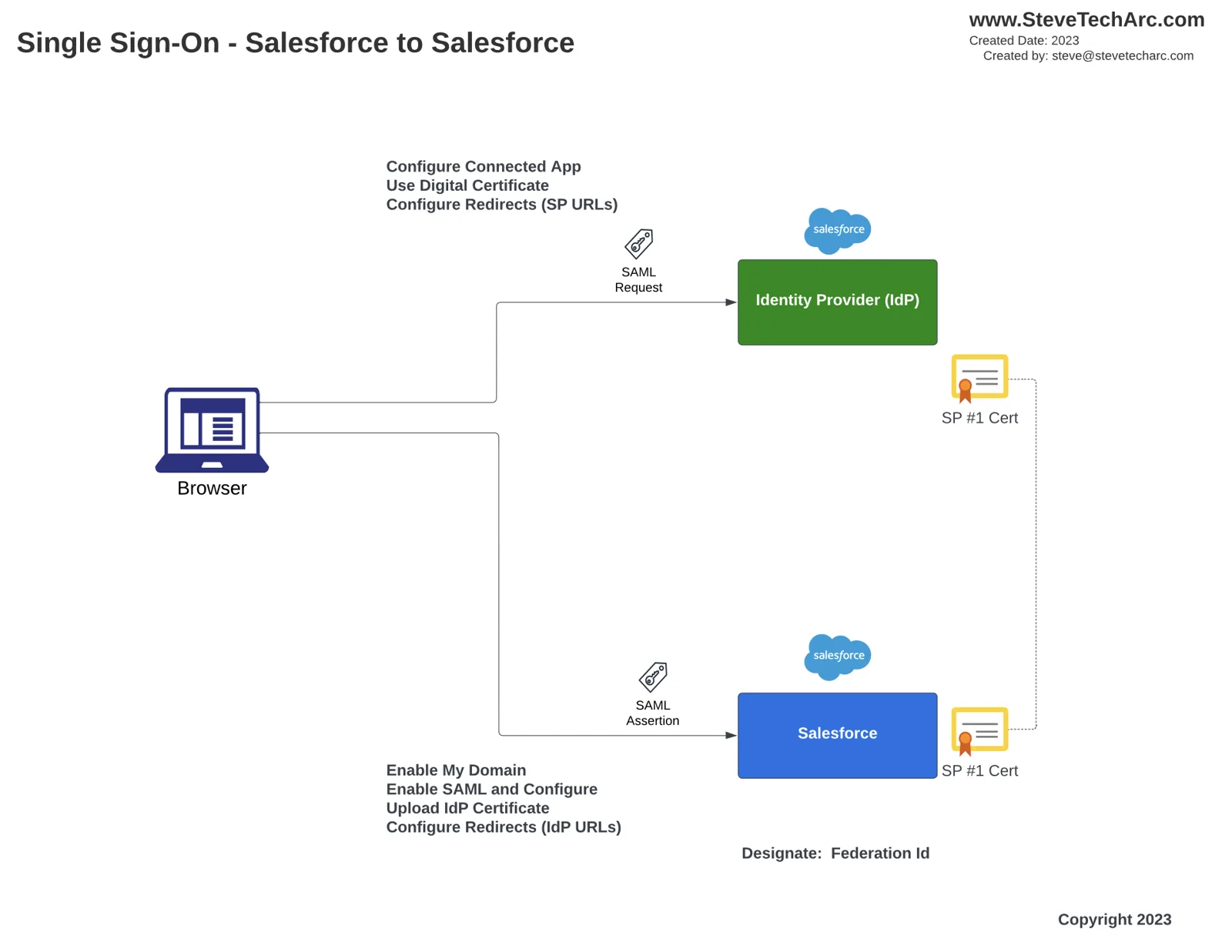
手順ごとのガイド
最初の設定
- Salesforce の Developer 組織を二つ作ります。一つは IDP、もう一つは SP です。
- それぞれの組織に固有のユーザー名、パスワード、秘密の質問を設定します。
- 見分けやすいように、それぞれの組織に別のロゴとドメインを設定します。
ユーザーの作成
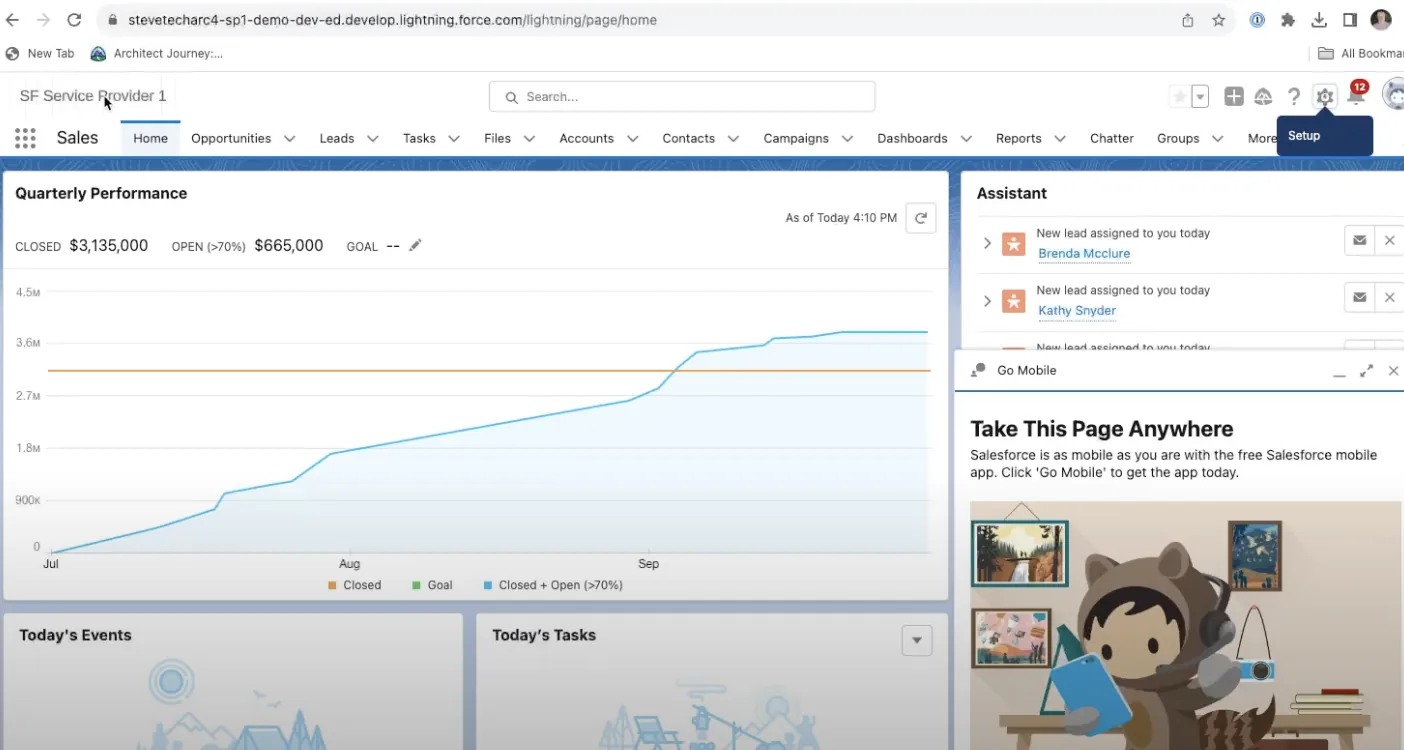
両方の組織にテストユーザーを作ります(例:IDP 組織に Homer IDP、SP 組織に Homer SP)。
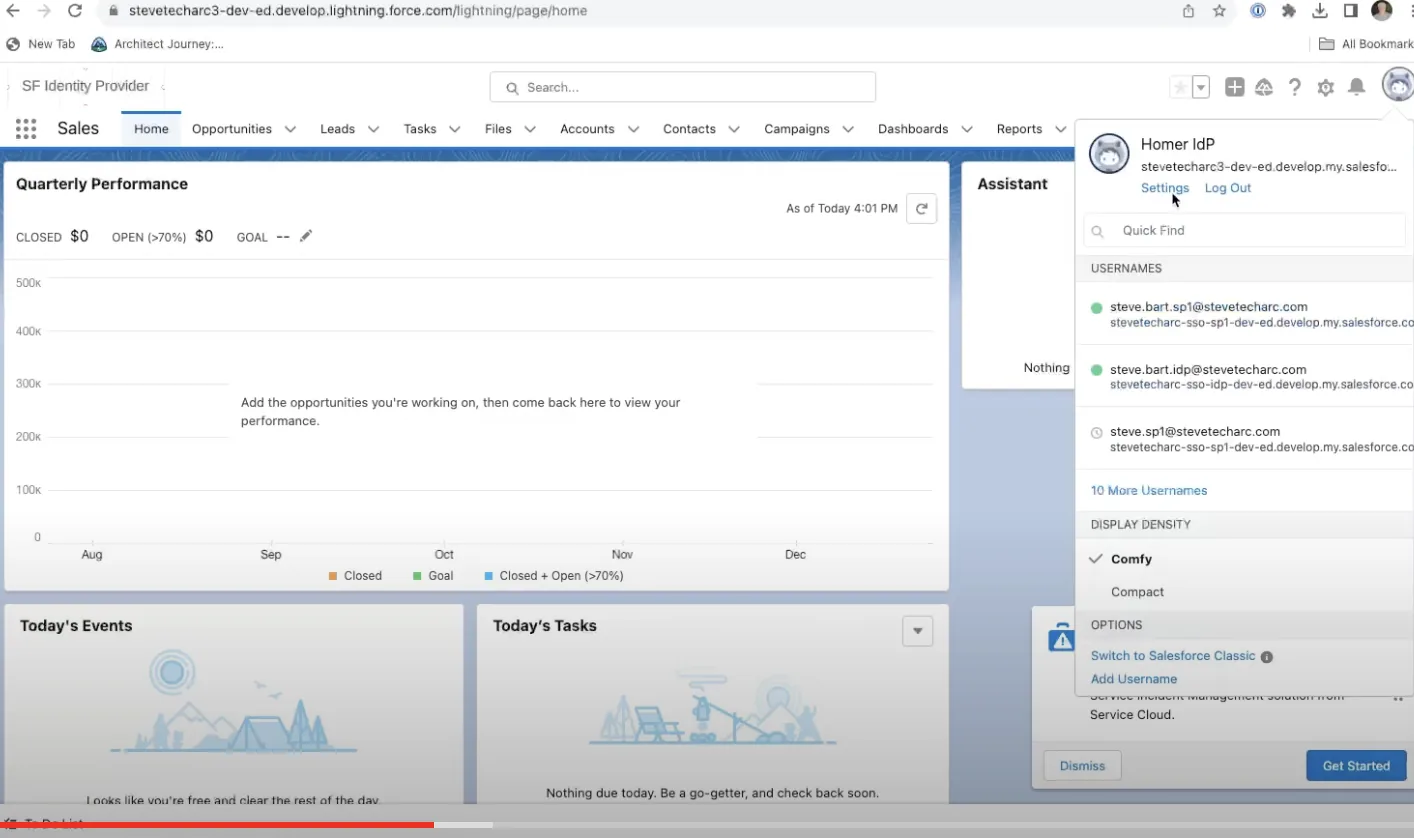
SSO の過程で識別しやすいよう、各ユーザーに一意の統合 ID を割り当てます。
シングルサインオンの設定
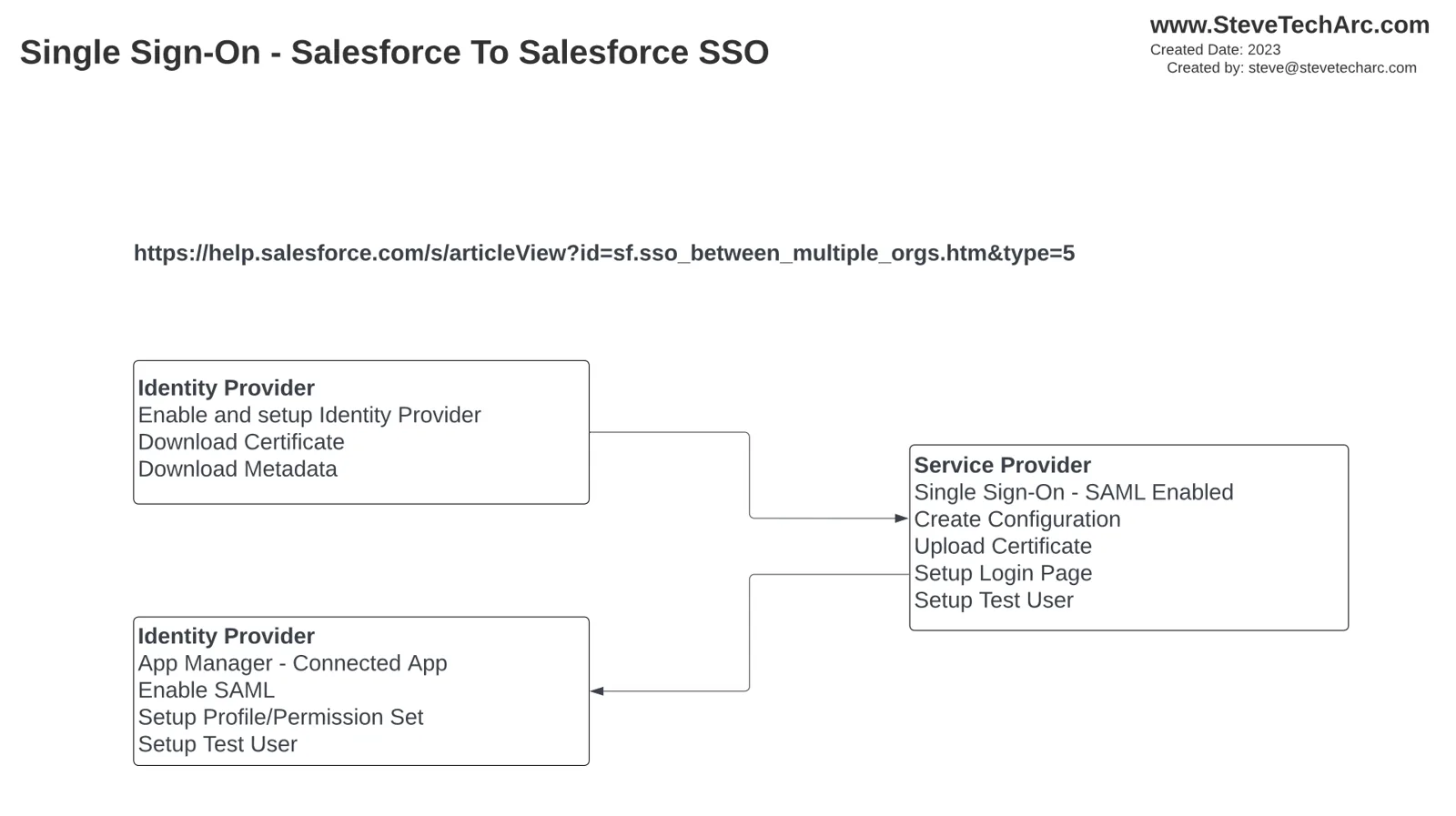
IDP 組織から証明書とメタデータをダウンロードします。
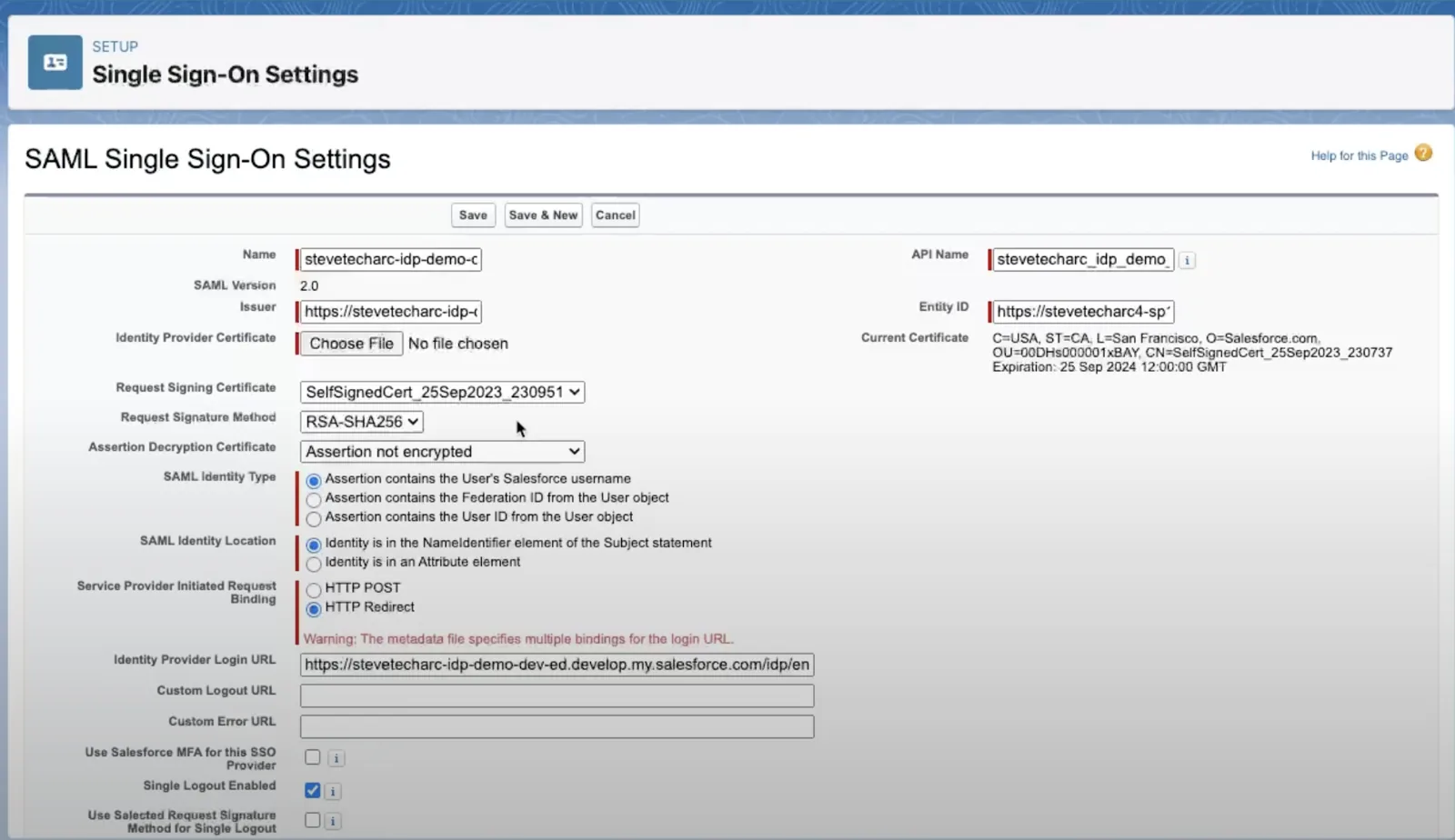
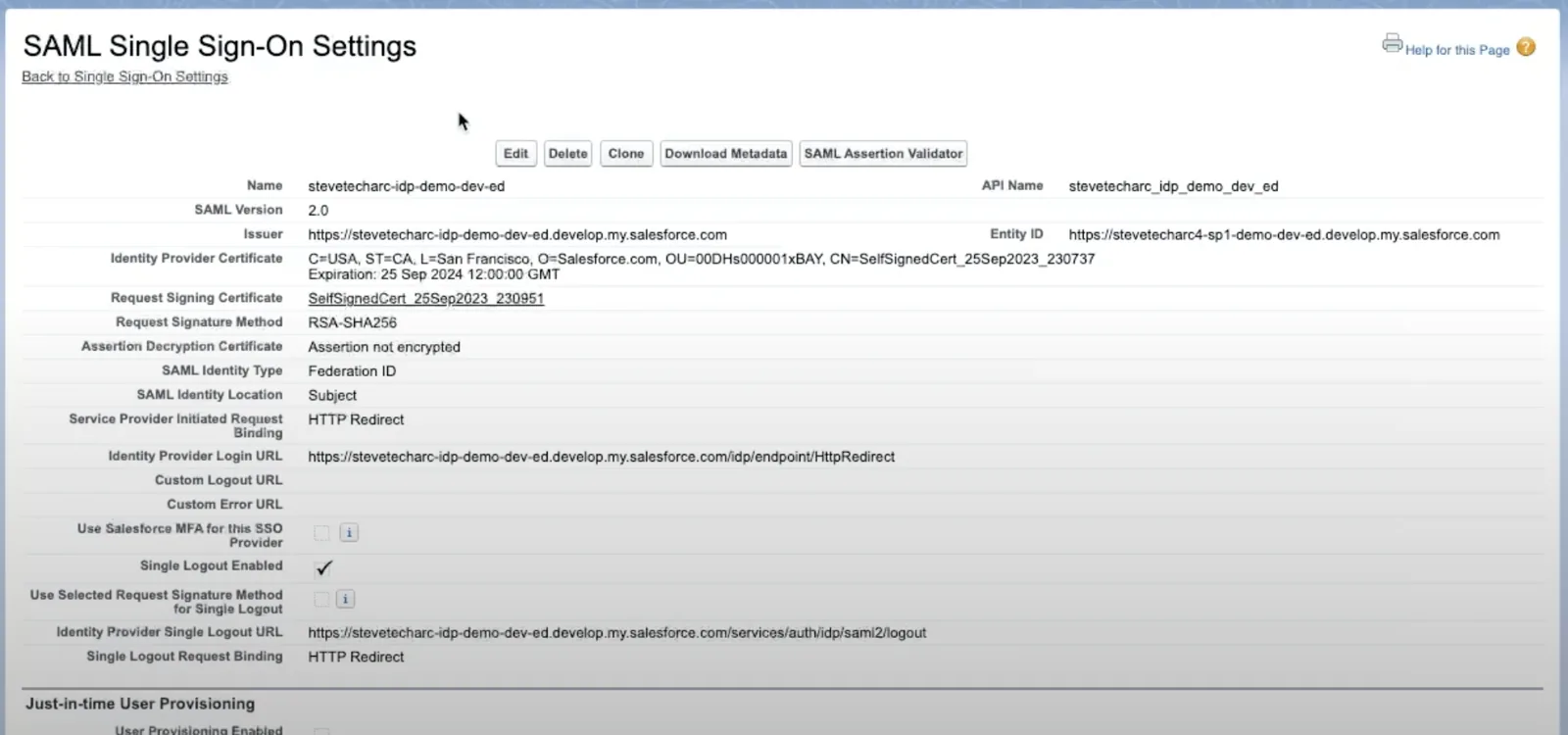
SP 組織で SSO を有効にし、IDP の証明書とメタデータをアップロードします。
IDP 組織で、SP のエンティティ ID と ACS URL を使って接続アプリケーションを設定します。
接続アプリケーションを該当するユーザープロファイルに割り当てます。
SSO の設定をテストする
テストユーザーの認証情報で IDP 組織にログインします。
SP 組織の URL に移動し、SSO のログインオプションを選びます。
テストユーザーが追加の認証情報を入力せずに SP 組織にアクセスできることを確認します。
まとめ
二つの Salesforce 組織の間に SSO を設定するにはいくつかの手順がありますが、プロセスはわかりやすいものです。この設定により、ユーザーは一組の認証情報で異なる Salesforce 組織の間を簡単に行き来でき、スムーズなユーザー体験が得られます。
お楽しみに
自信を持って Salesforce Identity の旅に出かけましょう! さらなる知見やヒントは、この www.SteveTechArc.com と YouTube チャンネル @SteveTechArc (opens in a new tab) で。チャンネル登録して、Salesforce Identity の理解を深めてください。
アーキテクト仲間やアーキテクトを目指す人たちと統合の知識を共有して、世界を変える手助けを!
STA 3.5