
Salesforce 到 Salesforce 單點登入設定指南
引言
在這份指南中,我們將探討如何在兩個 Salesforce 組織之間設定單點登入(SSO),其中一個充當身分提供商(IDP),另一個充當服務提供商(SP)。這種設定讓使用者可以用一套憑據在兩個組織之間無縫切換。
目標
我們的目標是配置兩個 Salesforce 組織,一個作為 IDP,另一個作為 SP,讓使用者無需多次登入就能在它們之間來回切換。
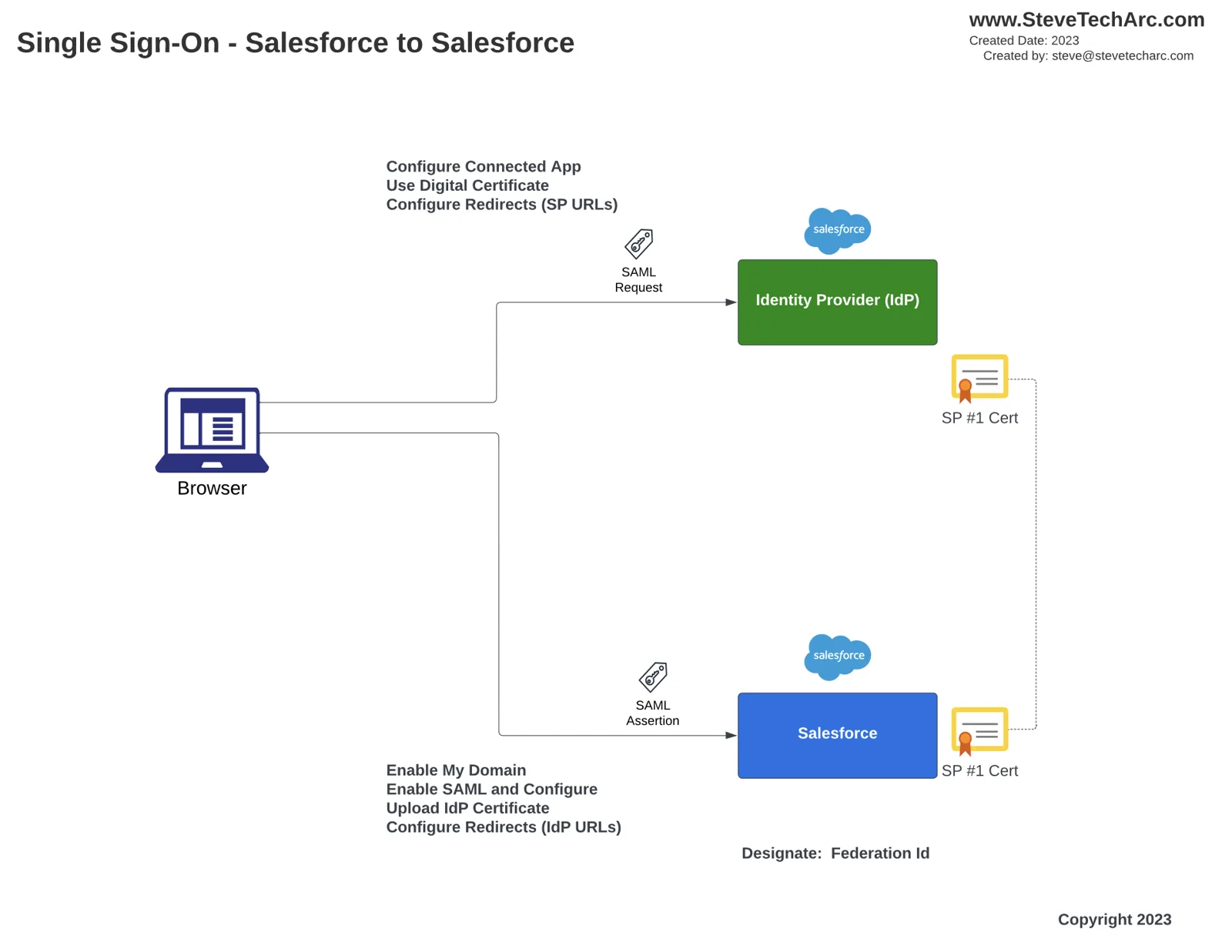
分步指南
初始設定
- 建立兩個 Salesforce Developer Org:一個用作 IDP,另一個用作 SP。
- 為每個 org 設定唯一的使用者名稱、密碼和安全問題。
- 用不同的標誌和域名定製每個 org,便於識別。
建立使用者
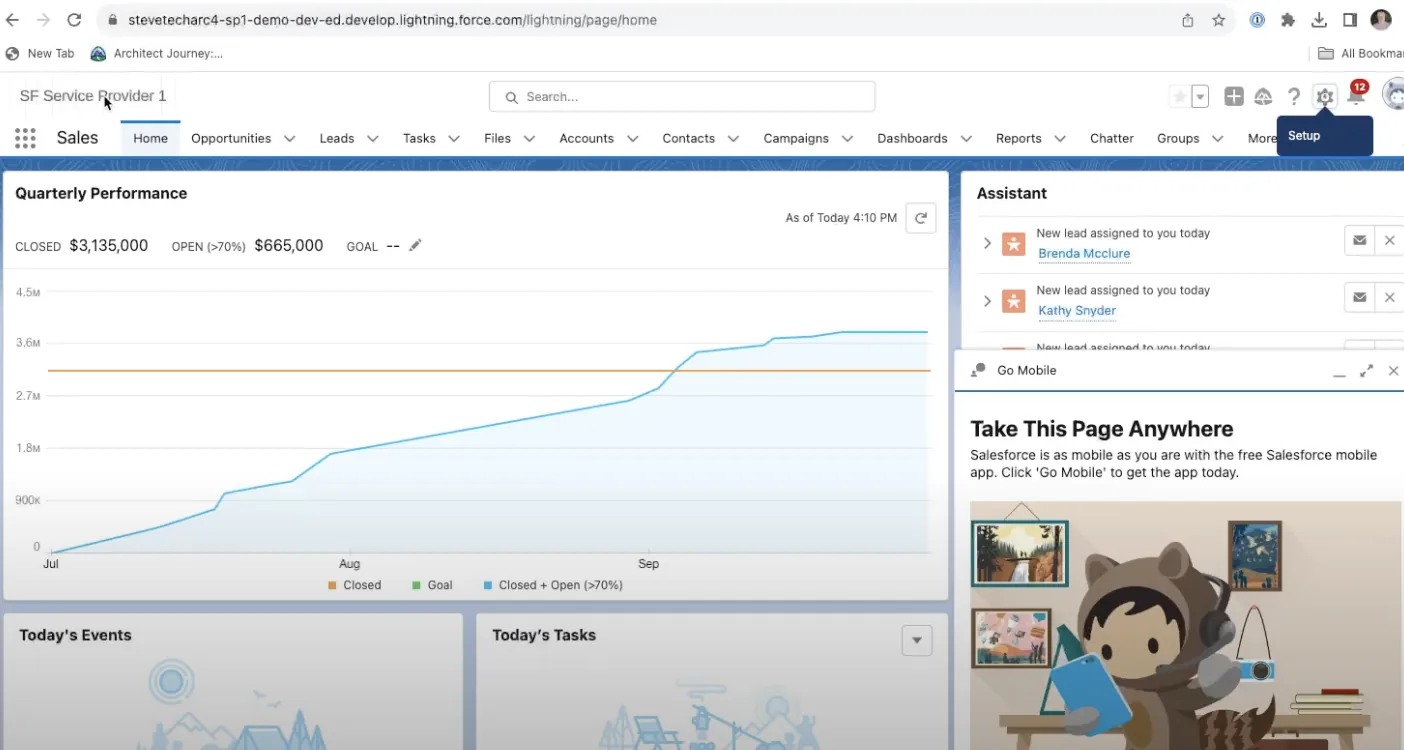
在兩個 org 中都建立一個測試使用者(例如,在 IDP org 中建立 Homer IDP,在 SP org 中建立 Homer SP)。
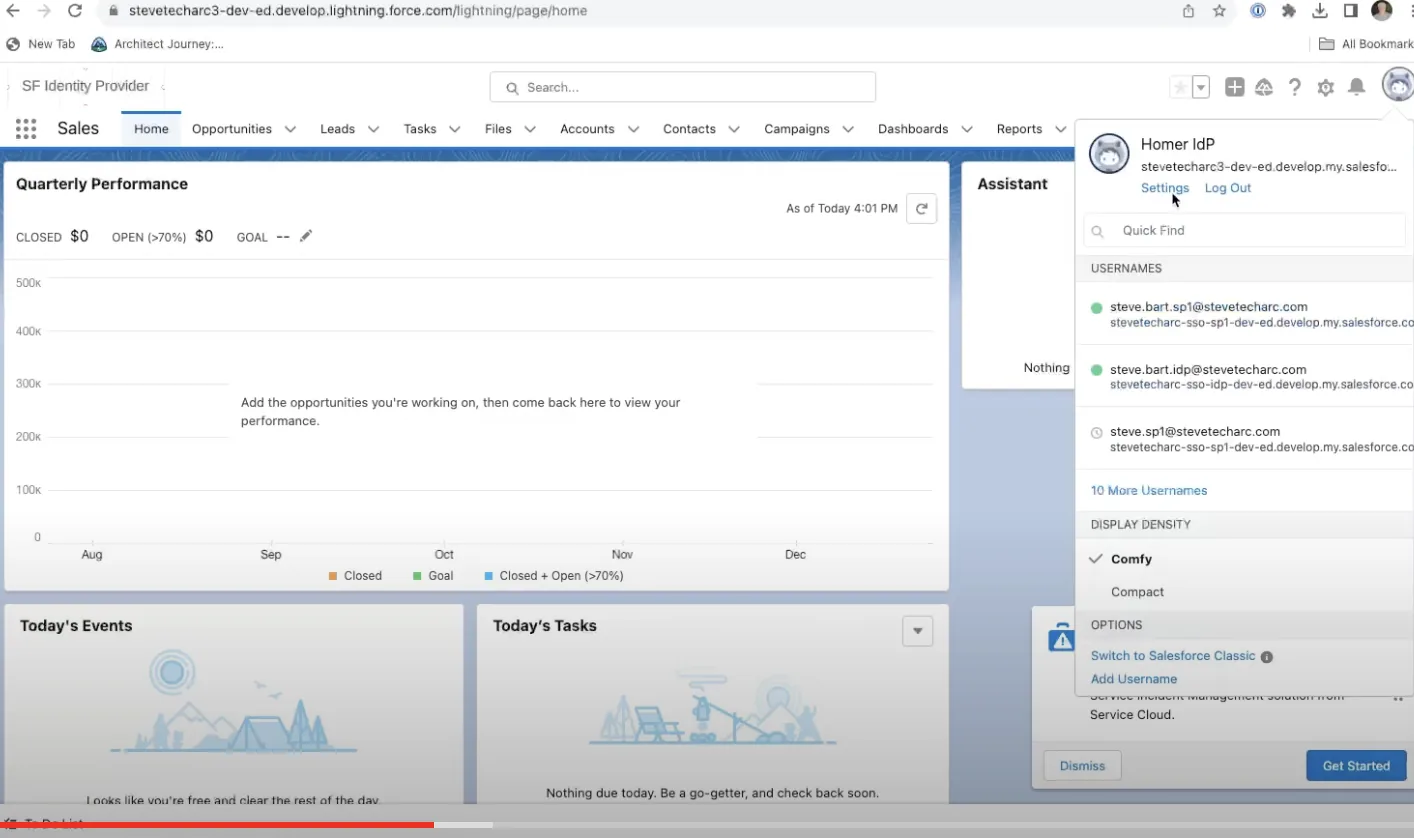
給每個使用者分配一個唯一的聯合 ID,以便在 SSO 過程中識別他們。
配置單點登入
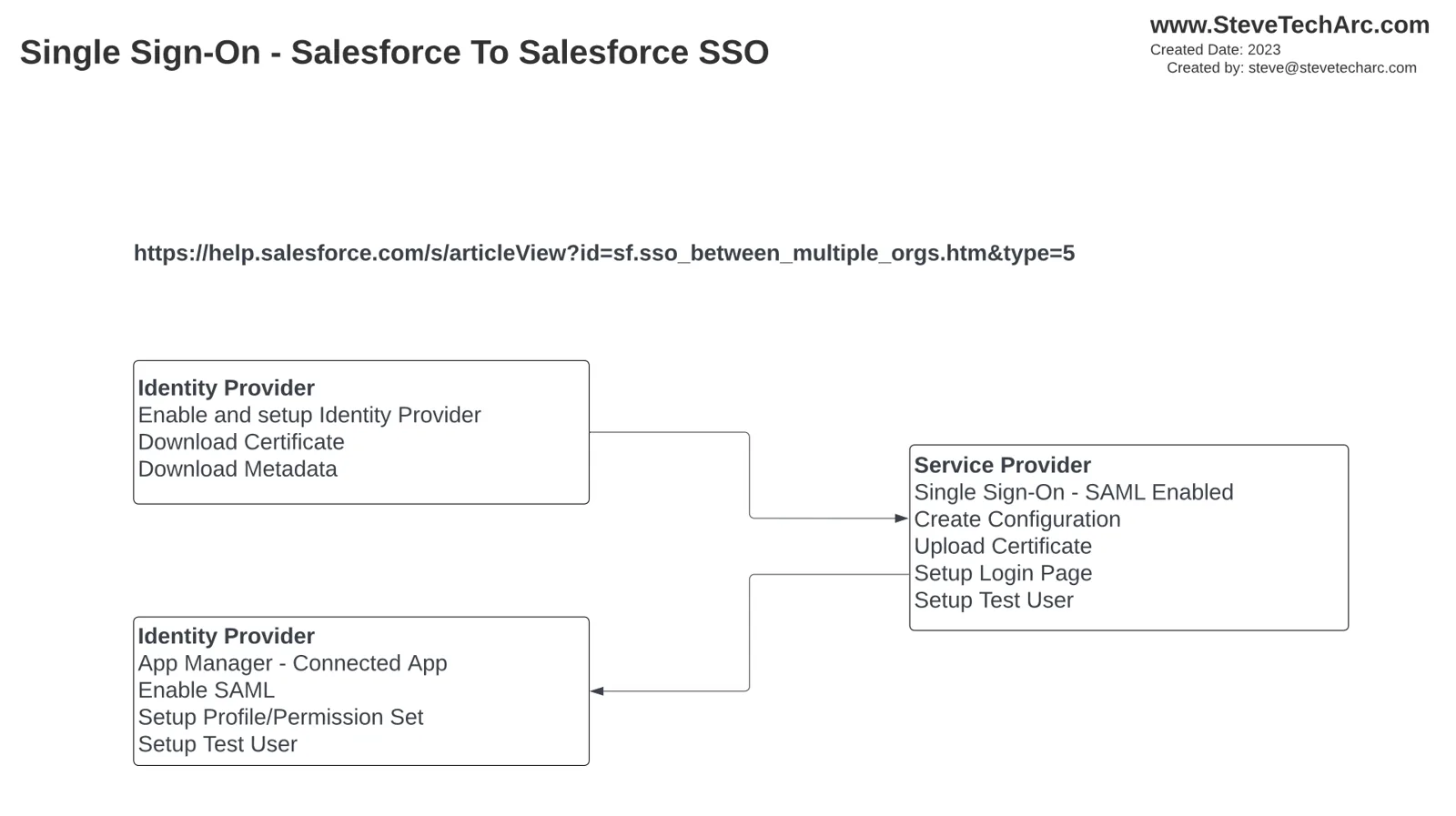
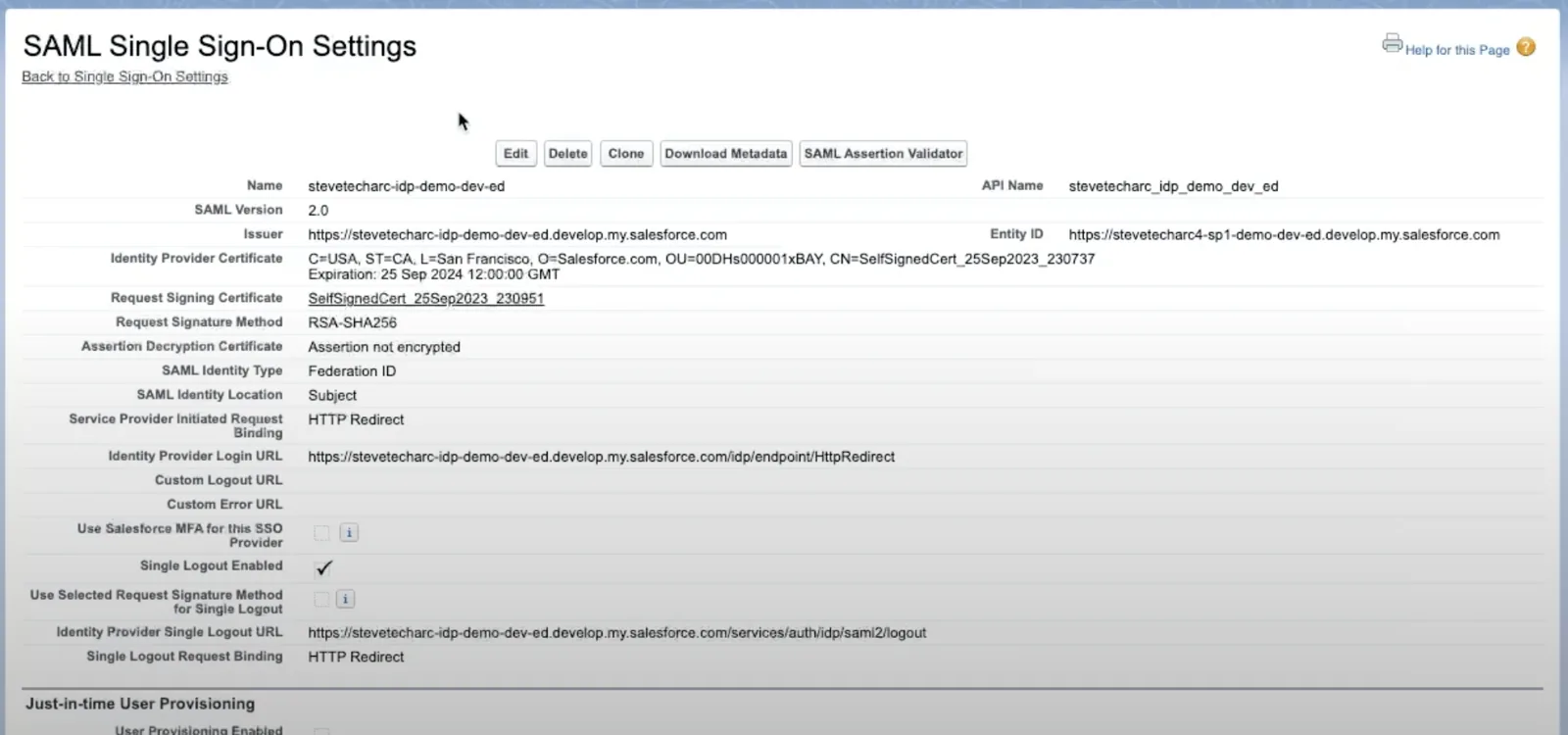
從 IDP org 下載憑證和後設資料。
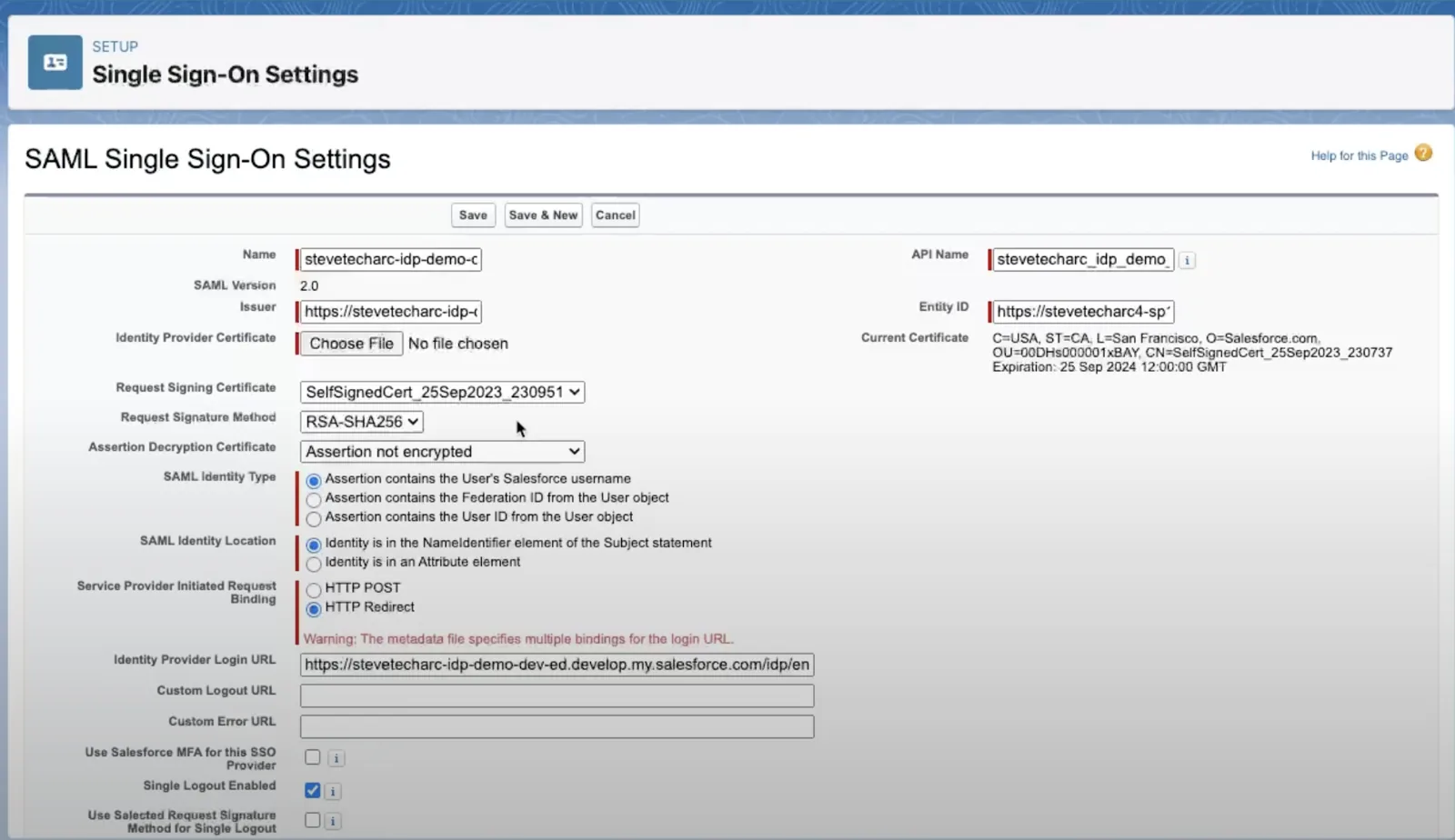
在 SP org 中啟用 SSO,並上傳 IDP 的憑證和後設資料。
在 IDP org 中用 SP 的實體 ID 和 ACS URL 配置連線應用程式。
把連線應用程式分配給相關的使用者設定檔。
測試 SSO 配置
用測試使用者的憑據登入 IDP org。
存取 SP org 的 URL,選擇 SSO 登入選項。
確認測試使用者無需其他憑據就能存取 SP org。
結論
在兩個 Salesforce org 之間設定 SSO 涉及好幾個步驟,但並不複雜。有了這個設定,使用者只需一套憑據就能輕鬆地在不同的 Salesforce org 之間切換,獲得無縫的使用體驗。
敬請關注
滿懷信心地開啟你的 Salesforce 身分之旅吧!想獲得更多見解和技巧,請繼續關注 www.SteveTechArc.com 和 YouTube 頻道 @SteveTechArc (opens in a new tab)。訂閱,加深你對 Salesforce 身分的理解。
與架構師同行以及正走在架構師之路上的人分享整合知識,一起改變世界!
STA 3.5