
Руководство по настройке единого входа из Salesforce в Salesforce
Введение
В этом руководстве мы рассмотрим, как настроить единый вход (SSO) между двумя организациями Salesforce, где одна выступает поставщиком удостоверений (IDP), а другая — поставщиком услуг (SP). Такая настройка позволяет пользователям свободно переходить между двумя организациями с одним набором учетных данных.
Цель
Наша цель — настроить две организации Salesforce, одну как IDP, другую как SP, чтобы пользователи могли переходить между ними, не входя в систему по несколько раз.
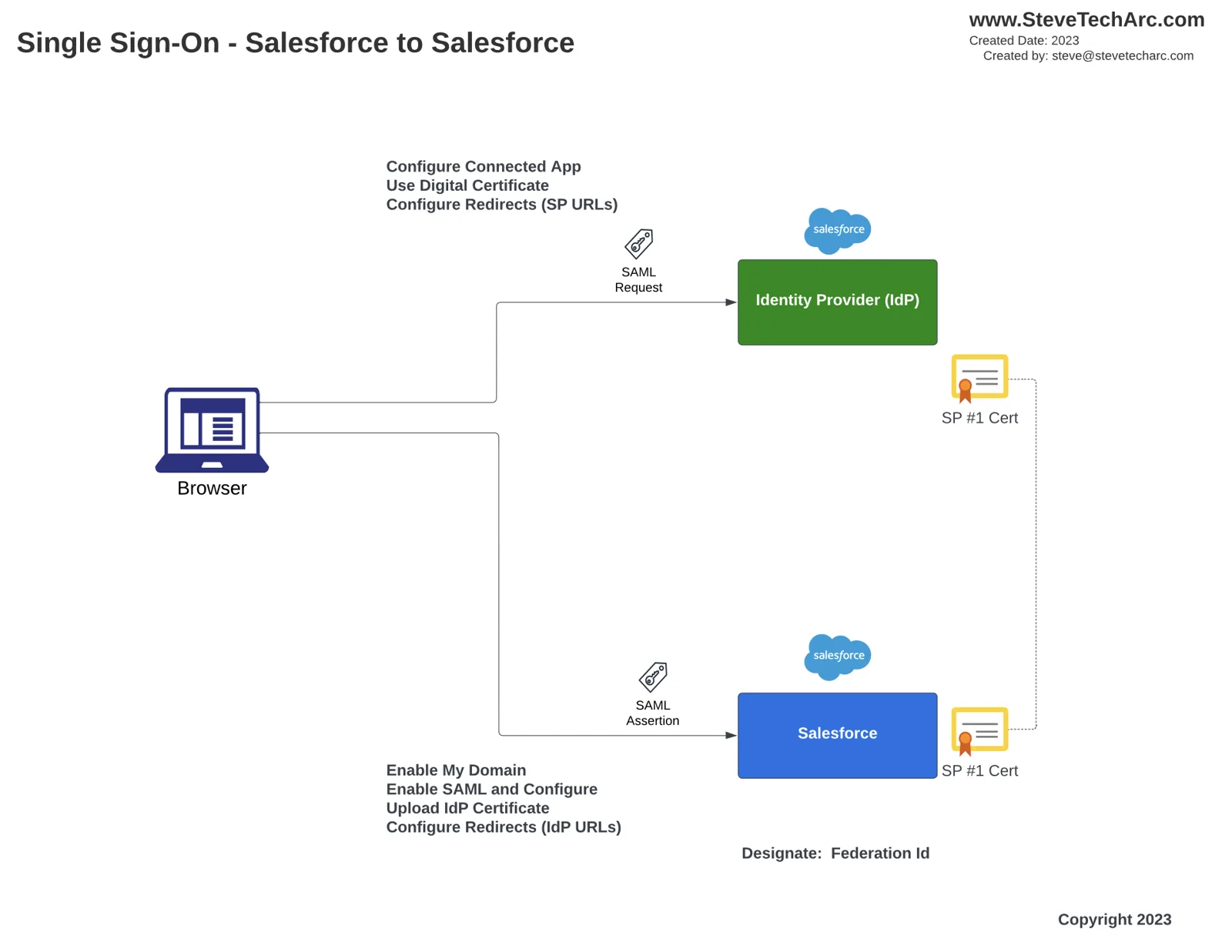
Пошаговое руководство
Начальная настройка
- Создайте две организации Salesforce Developer: одну для IDP, другую для SP.
- Задайте для каждой организации уникальные имена пользователей, пароли и контрольные вопросы.
- Оформите каждую организацию своими логотипами и доменами, чтобы их было легко различать.
Создание пользователей
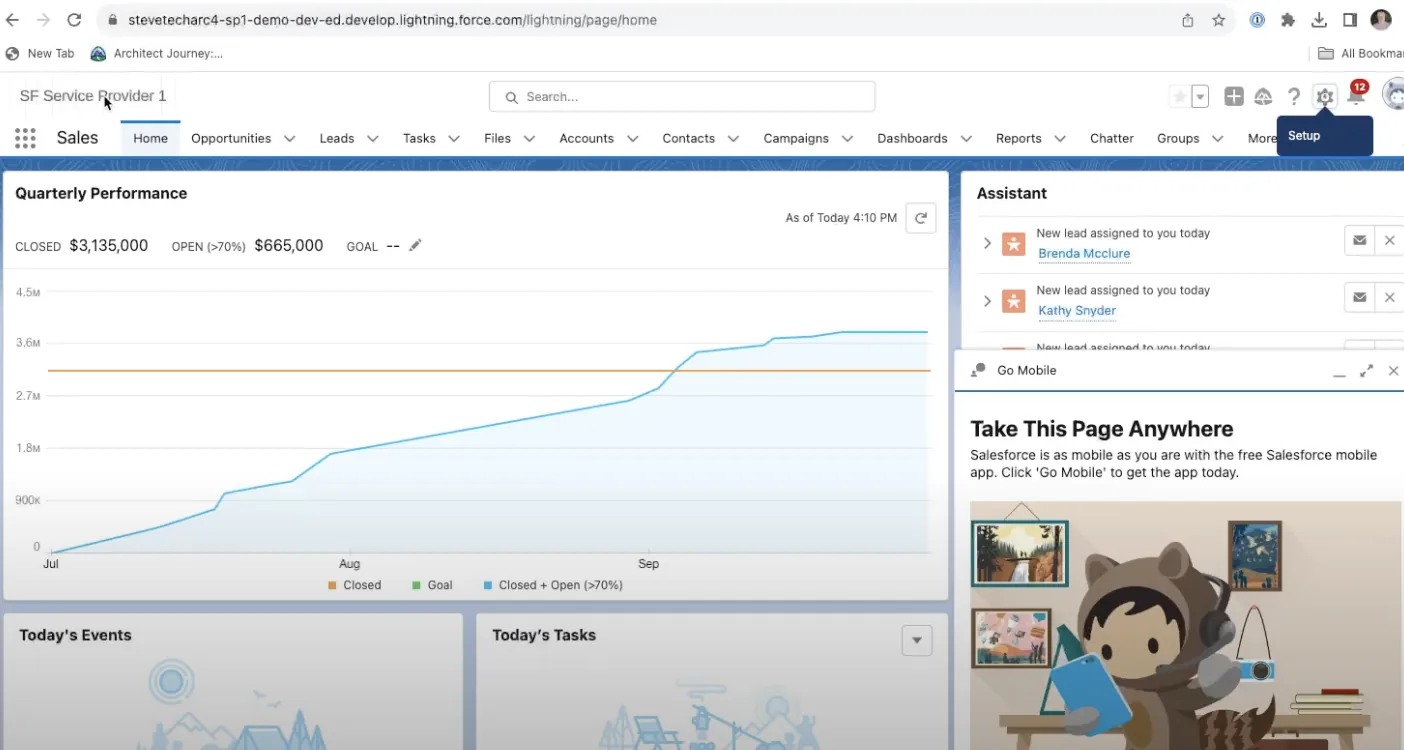
Создайте тестового пользователя в обеих организациях (например, Homer IDP в организации IDP и Homer SP в организации SP).
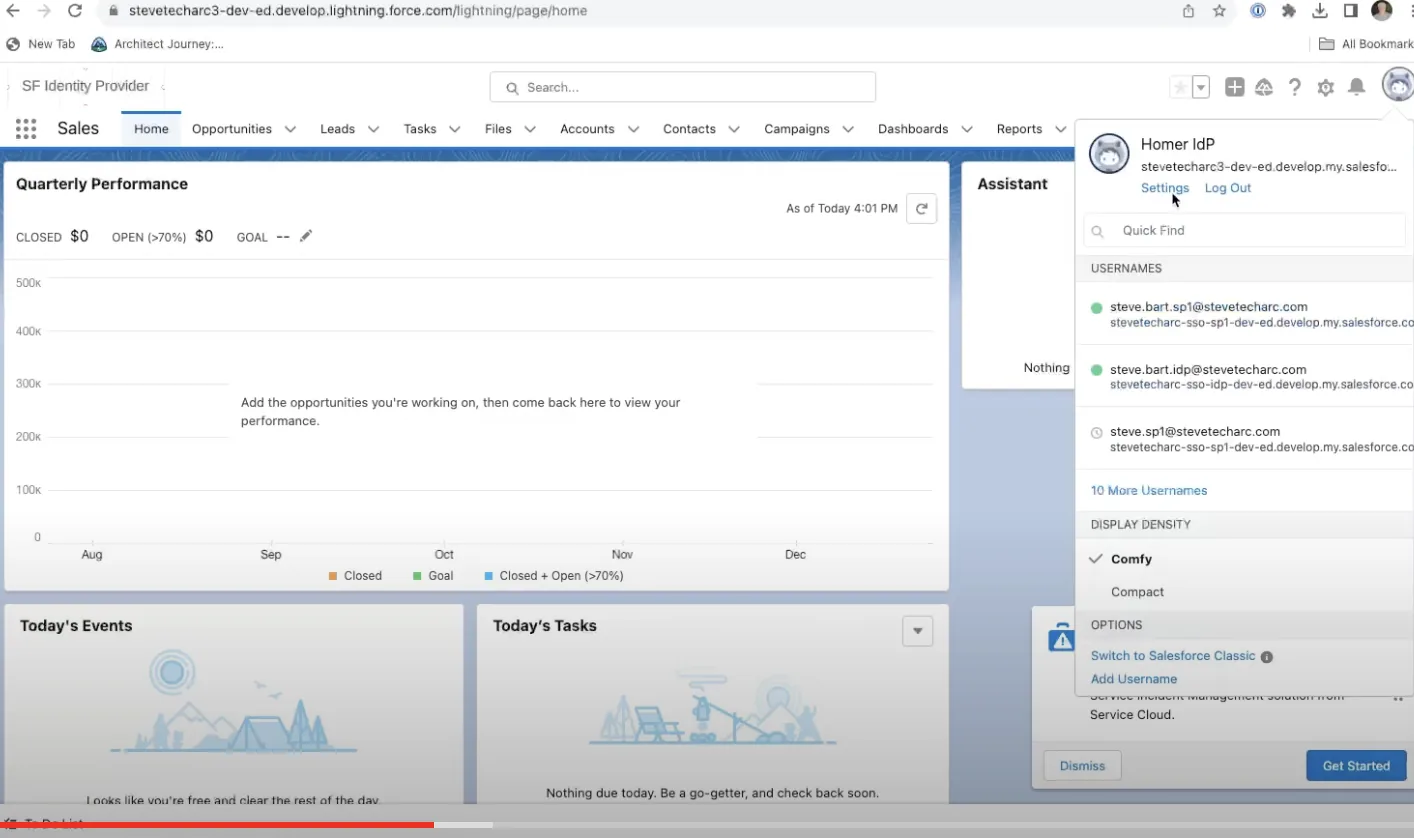
Назначьте каждому пользователю уникальный идентификатор федерации (Federation ID), чтобы его можно было распознать в процессе SSO.
Настройка единого входа
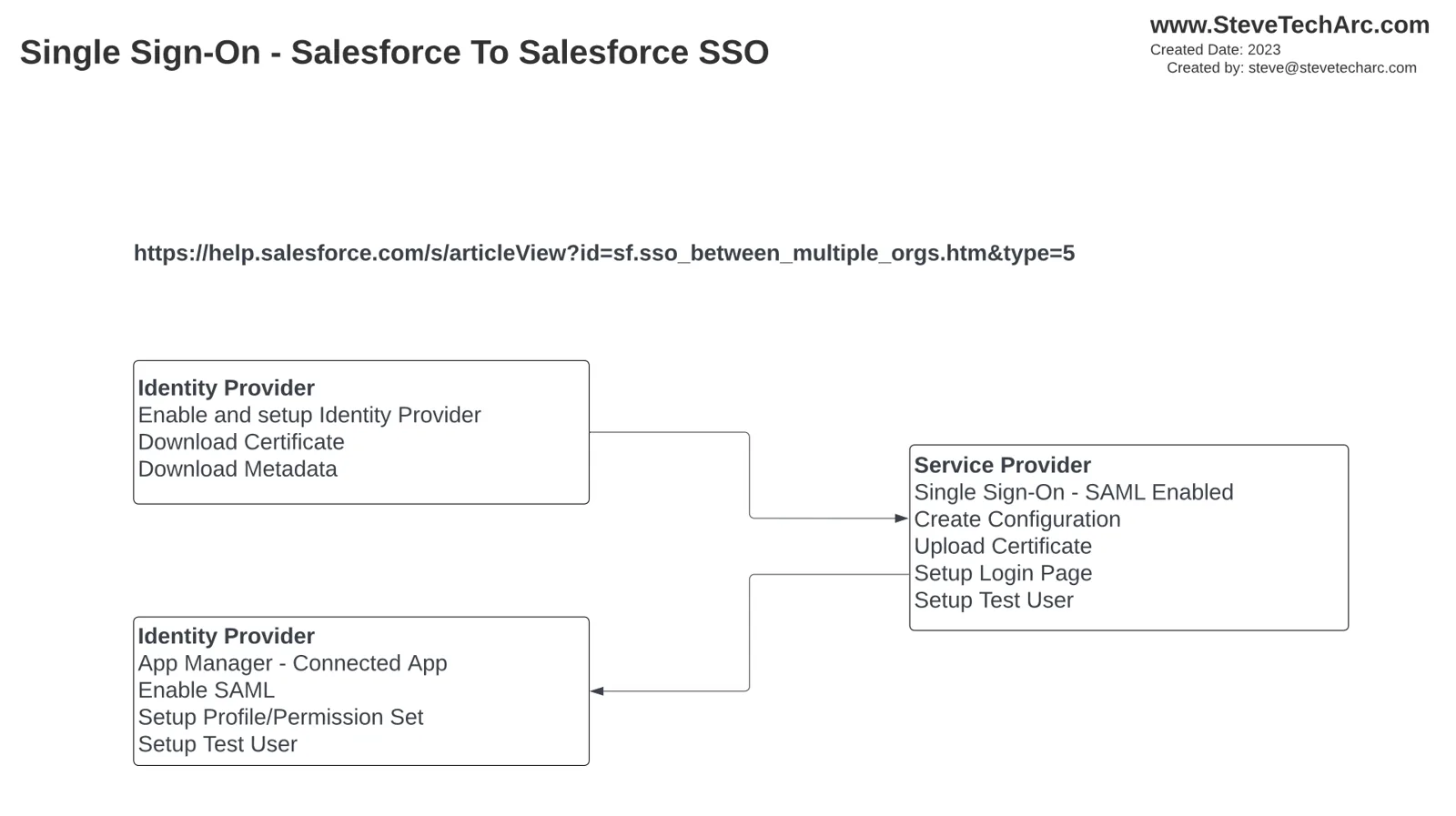
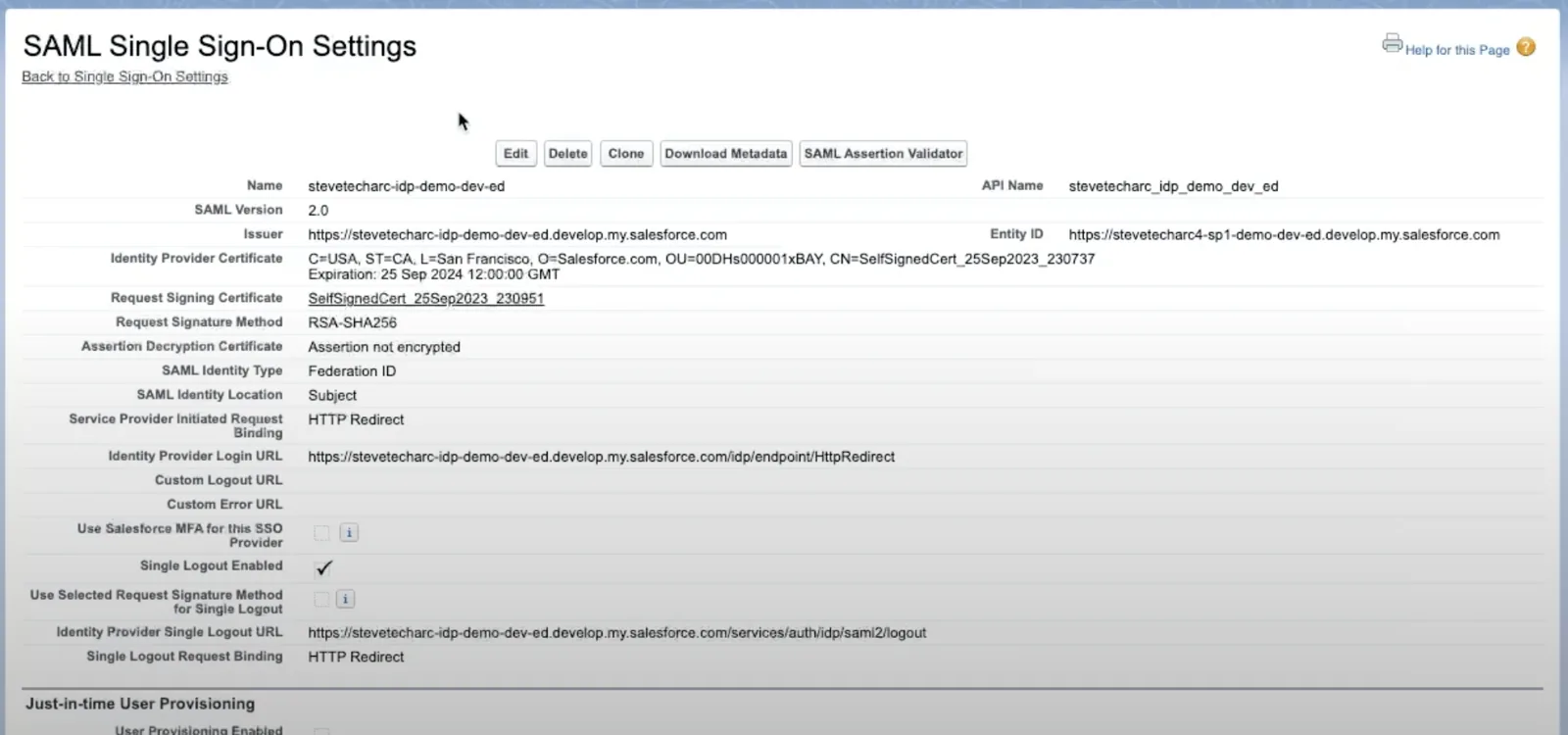
Скачайте сертификат и метаданные из организации IDP.
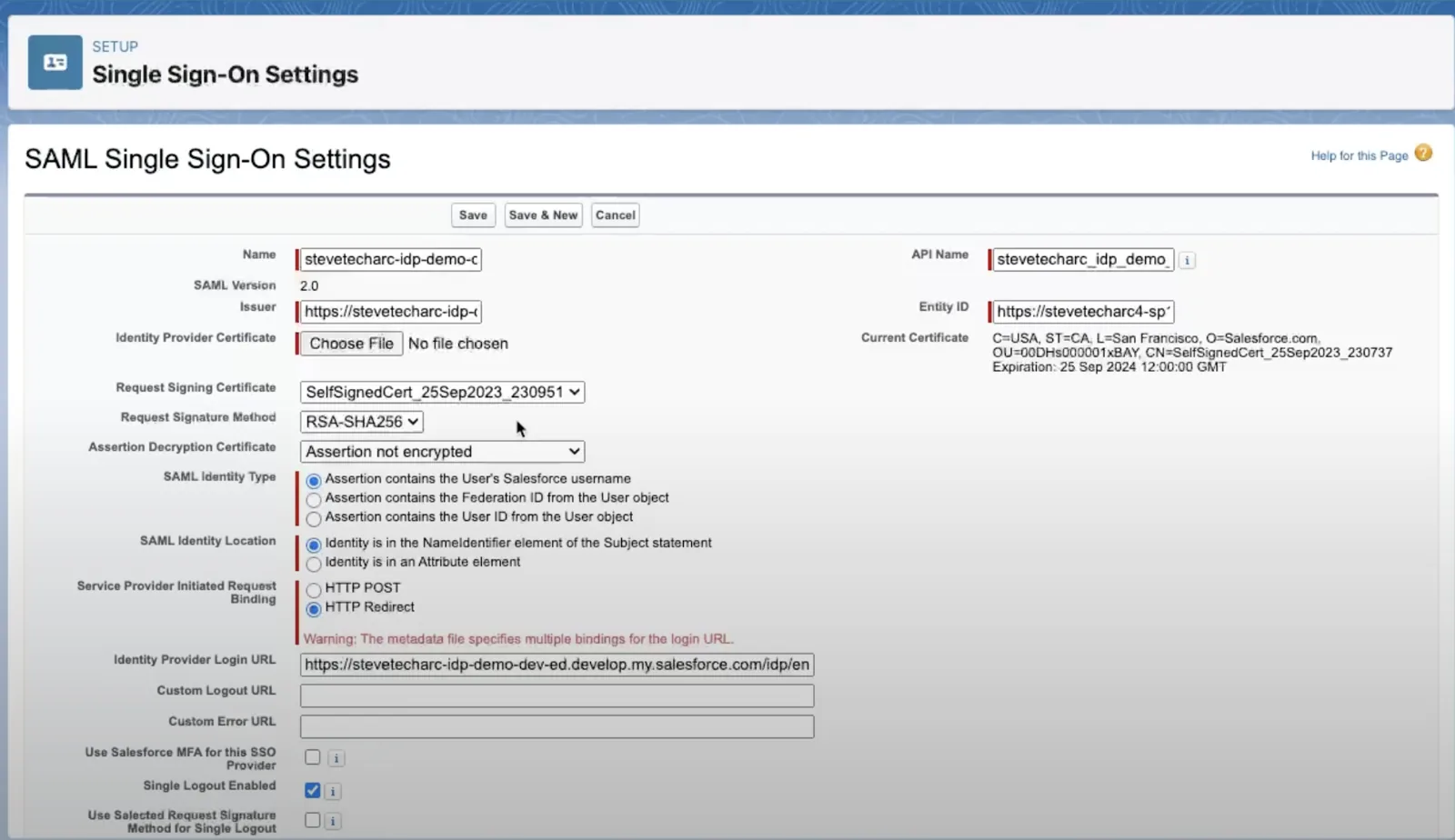
Включите SSO в организации SP и загрузите сертификат и метаданные IDP.
Настройте подключенное приложение в организации IDP, указав идентификатор сущности (entity ID) и URL ACS поставщика услуг.
Назначьте подключенное приложение нужным профилям пользователей.
Проверка настройки SSO
Войдите в организацию IDP с учетными данными тестового пользователя.
Перейдите по URL организации SP и выберите вариант входа через SSO.
Убедитесь, что тестовый пользователь может войти в организацию SP без ввода дополнительных учетных данных.
Заключение
Настройка SSO между двумя организациями Salesforce включает несколько шагов, но процесс понятный. С такой настройкой пользователи легко переходят между разными организациями Salesforce с одним набором учетных данных, и работа становится беспрепятственной.
Следите за новостями
Начните свой путь в Salesforce Identity уверенно! Больше идей и советов ищите здесь, на www.SteveTechArc.com, и на YouTube-канале @SteveTechArc (opens in a new tab). Подписывайтесь и углубляйте свое понимание Salesforce Identity.
Помогаем менять мир, делясь знаниями об интеграции с коллегами-архитекторами и теми, кто идет по пути к профессии архитектора!
Расшифровка сделана с помощью ИИ
STA 3.5