
Zabezpieczenia na poziomie pól w Salesforce (FLS): szczegóły i strategie
Witaj w kolejnej sesji serii o bezpieczeństwie. Dziś zagłębimy się w zabezpieczenia na poziomie pól w Salesforce (Field Level Security, FLS). Ta funkcja jest niezbędna, gdy dostęp do obiektu jest już przyznany, ale chcesz regulować widoczność konkretnych pól w tym obiekcie.
1. Wprowadzenie
Zabezpieczenia na poziomie pól polegają na kontrolowaniu, kto może widzieć określone pola obiektu. Weźmy obiekt z polem zawierającym poufne dane. Jak zapewnić, żeby tylko wybrani użytkownicy mogli je widzieć?
2. Scenariusz
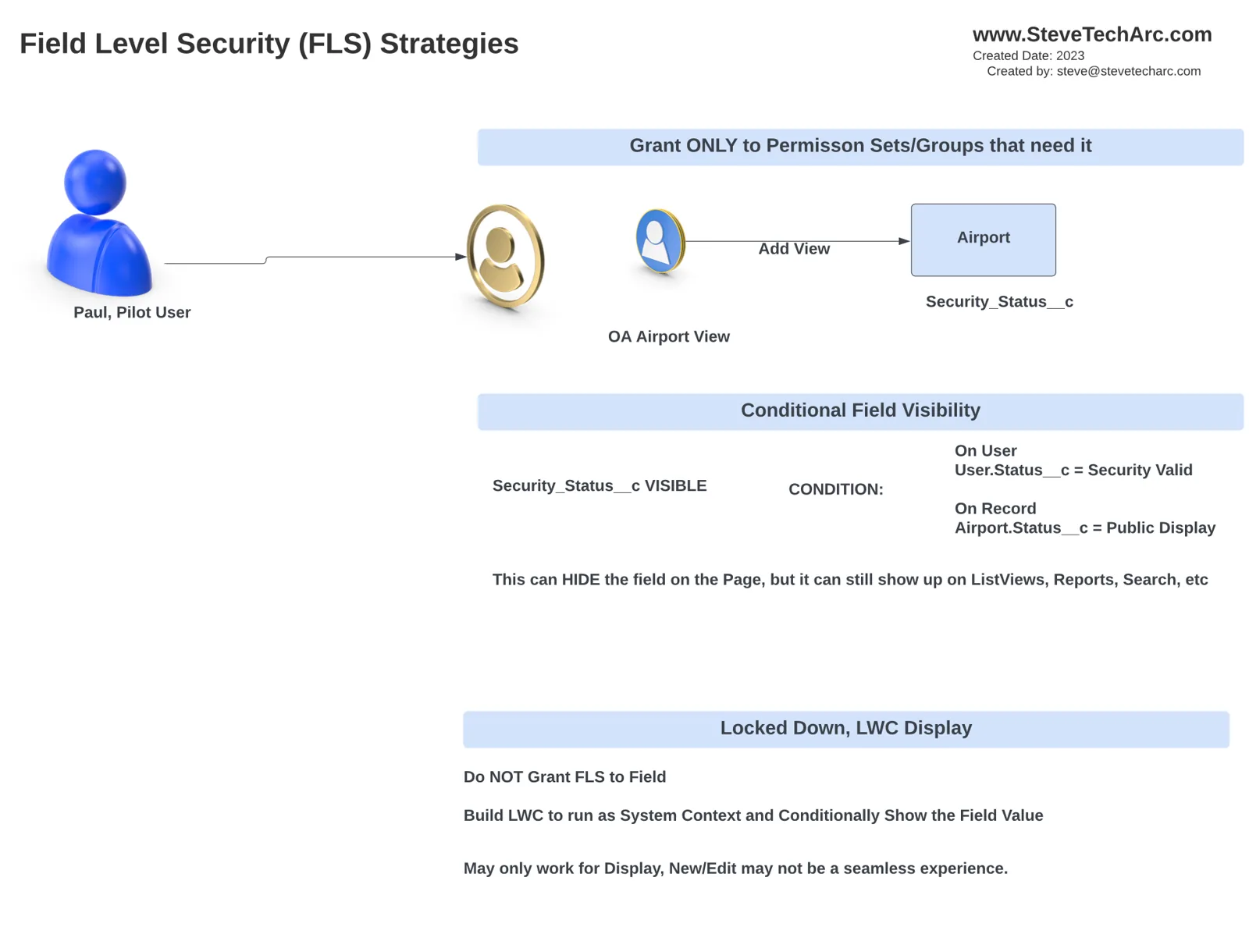
Dla ilustracji użyjmy hipotetycznego przykładu z „pilotem Paulem” (Paul the Pilot). Mamy obiekt o nazwie „Airport”. W tym obiekcie jest pole „Security Status”. Naszym celem jest dać dostęp do tego pola tylko Paulowi i ograniczyć go wszystkim innym.
3. Przyznawanie dostępu
Najpierw w Menedżerze obiektów dla „Airport” tworzymy nowe pole. W naszym przykładzie to lista wyboru „Security Status” z opcjami takimi jak „Normal”, „Elevated” i „Lockdown”.
Zamiast przyznawać dostęp na poziomie profilu, przejdź na bezpieczeństwo na poziomie zestawów uprawnień. Jedynym wyjątkiem jest administrator systemu, który nadal może mieć dostęp na poziomie profilu.
W efekcie domyślnie nowe pole może widzieć tylko administrator systemu.
4. Zestawy uprawnień
Żeby przyznać dostęp Paulowi:
- Przejdź do zestawów uprawnień.
- Sprawdź grupy zestawów uprawnień Paula. Znajdziesz tam grupę „Airport View” (utworzoną w ramach wcześniejszej demonstracji).
- Zmień ustawienia obiektu w tej grupie, żeby dać dostęp do odczytu pola „Security Status” (przez standardowe zabezpieczenia na poziomie pól).
Po wykonaniu tych kroków zarówno Paul, jak i każdy inny użytkownik z zestawem uprawnień „Airport View” będzie widzieć status bezpieczeństwa każdego rekordu lotniska, do którego ma dostęp.
5. Warunkowe wyświetlanie pola za pomocą Dynamic Forms
[caption id="" align=“alignnone” width=“3002”]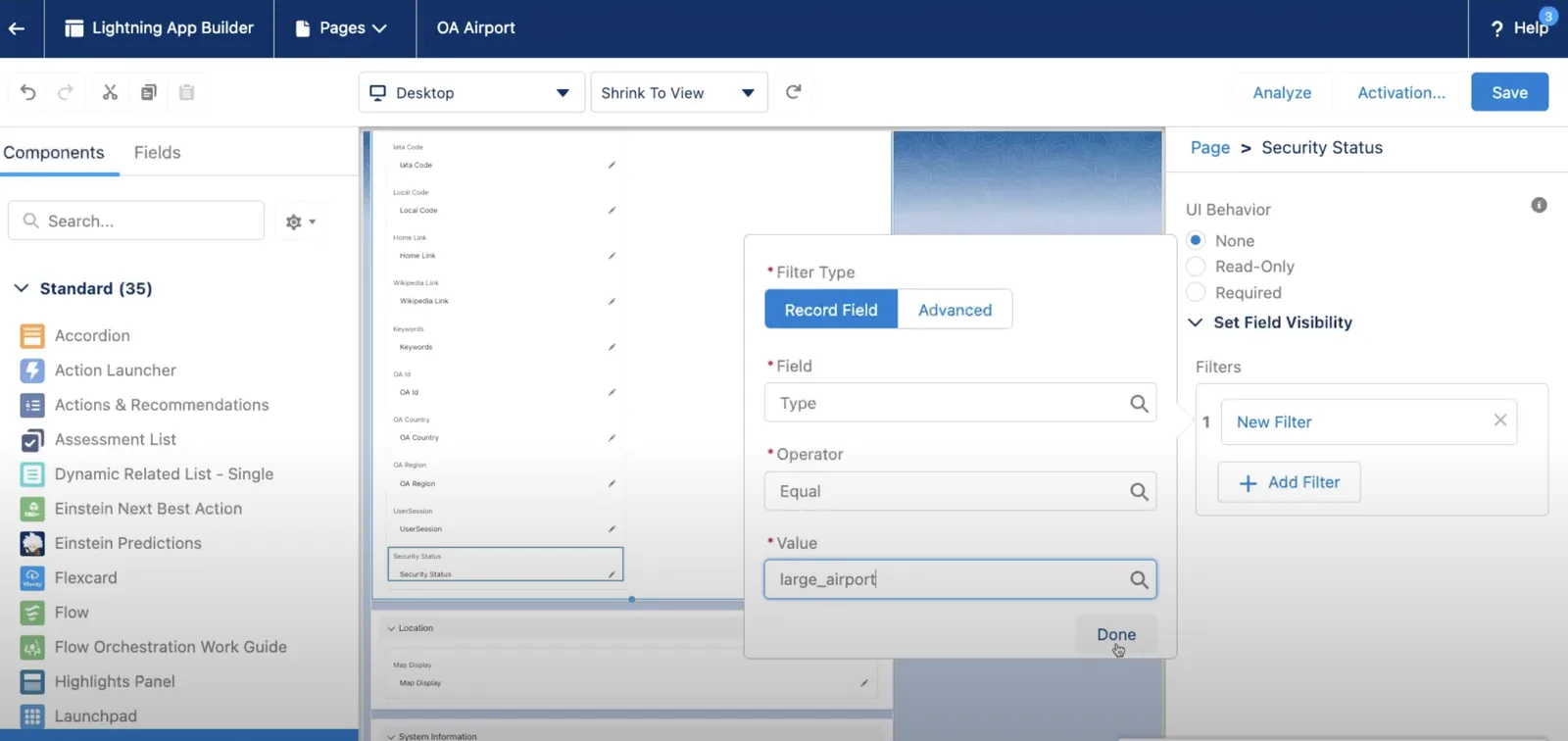 Warunek filtra można dodać na poziomie pojedynczego pola [/caption]
Jeśli chcesz wyświetlać pole warunkowo:
- Otwórz Lightning Page Builder.
- Przejdź na Dynamic Forms.
- Dodaj filtr do pola „Security Status”. Na przykład wyświetlaj to pole tylko wtedy, gdy typ lotniska to „Large”.
Pamiętaj, że ta metoda ukrywa pole tylko w interfejsie użytkownika, ale pole nadal będzie dostępne w widokach list, raportach, pulpitach i wyszukiwaniu globalnym. To więc nie jest niezawodna metoda zapewniania pełnej poufności danych.
6. Zaawansowane bezpieczeństwo z Lightning Web Components (LWC)
Jeśli naprawdę potrzebujesz rygorystycznych zabezpieczeń na poziomie pól:
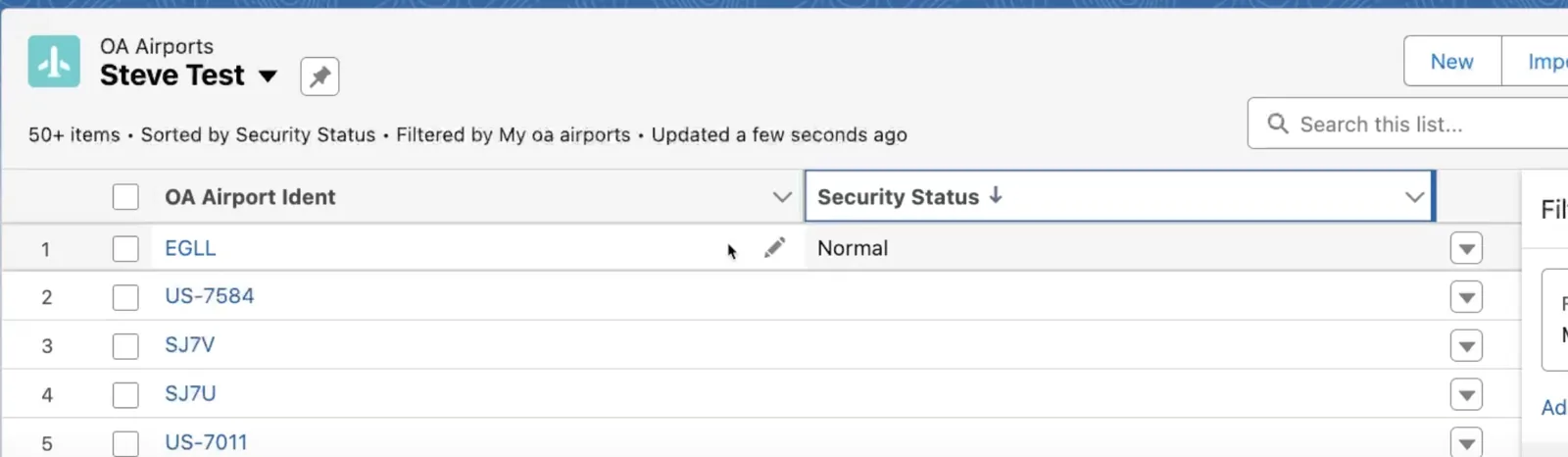
Nie przyznawaj standardowych zabezpieczeń na poziomie pól. Jeśli użytkownik ma dostęp FLS (Field Level Security) do pola, może dotrzeć do niego innymi drogami, takimi jak:
- Widoki list
- Raporty
- Wyszukiwanie
Zaprojektuj komponent Lightning Web Component (LWC), który działa w kontekście systemowym i warunkowo wyświetla pole.
Choć LWC dobrze sprawdzają się w wyświetlaniu danych, mogą stwarzać trudności przy nowych wpisach albo edycji. Może to wymagać niestandardowego ekranu edycji w LWC.
Podsumowanie
Zabezpieczanie pól w Salesforce jest niezwykle ważne. W zależności od wymaganego poziomu bezpieczeństwa Salesforce oferuje różne opcje:
- Przyznawaj dostęp wyłącznie przez zestawy uprawnień.
- Korzystaj z warunkowej widoczności pól, z jej wbudowanymi ograniczeniami.
- Przy wysokich wymaganiach bezpieczeństwa zaprojektuj komponent Lightning Web Component.
Dziękuję
Dziękuję za uwagę. Pamiętaj, bezpieczeństwo jest najważniejsze, a zrozumienie zabezpieczeń na poziomie pól sprawia, że dane w Salesforce pozostają poufne i trafiają we właściwe ręce.
Bądźmy w kontakcie tutaj, na www.SteveTechArc.com, i na kanale YouTube @SteveTechArc (opens in a new tab).
Pomagam zmieniać świat, dzieląc się ciekawymi przemyśleniami z innymi architektami i z tymi, którzy są na drodze do architektury!
STA 4.5