
La sicurezza a livello di campo (FLS) di Salesforce: dettagli e strategie
Benvenuto a un’altra sessione della serie sulla sicurezza. Oggi approfondiamo il concetto di sicurezza a livello di campo (FLS) di Salesforce. Questa funzionalità è essenziale quando hai già dato accesso a un oggetto ma vuoi regolare la visibilità di campi specifici al suo interno.
1. Introduzione
La sicurezza a livello di campo serve a controllare chi può vedere certi campi di un oggetto. Pensa a un oggetto con un campo che contiene dati riservati. Come facciamo a garantire che solo utenti specifici possano vederli?
2. Lo scenario
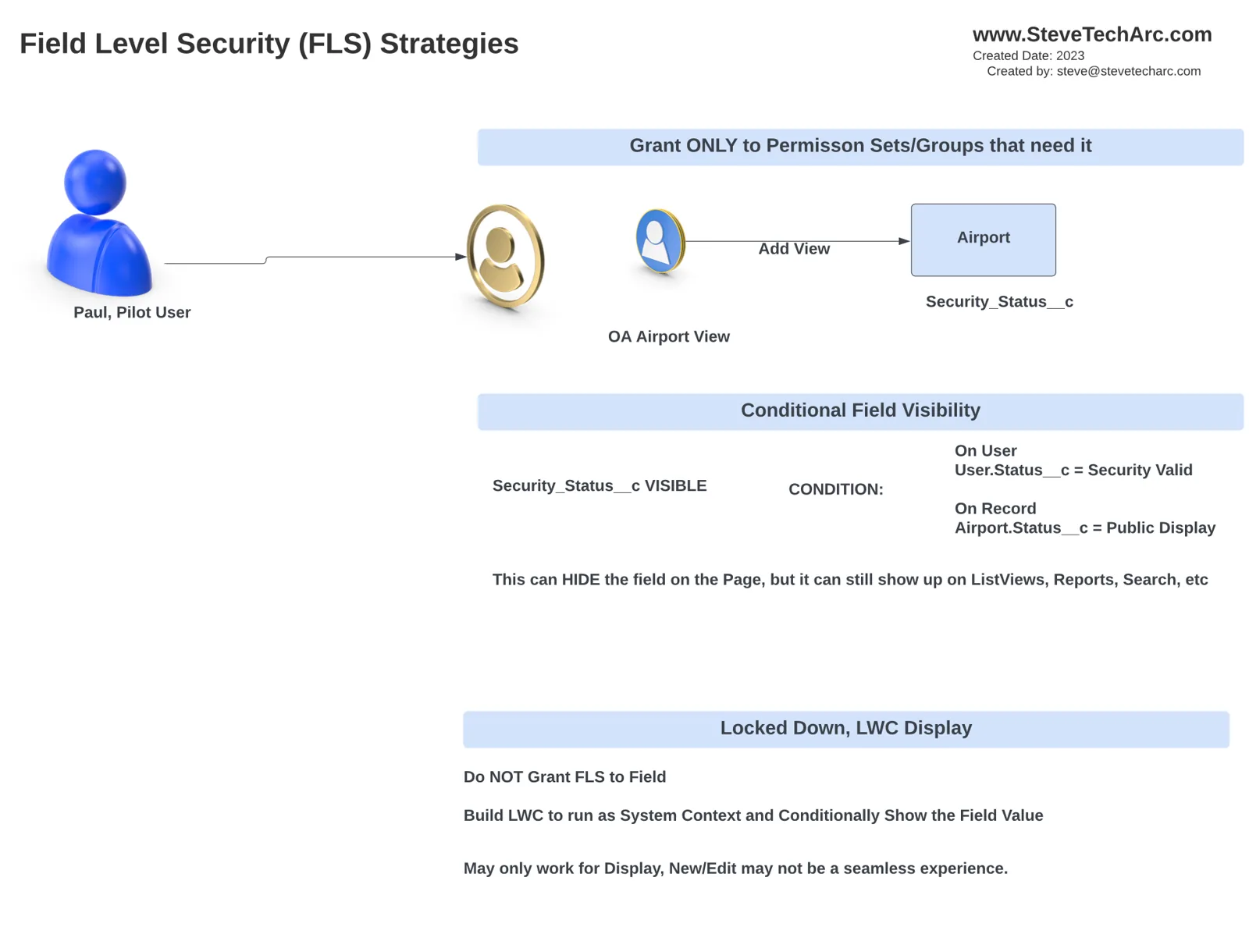
Per illustrarlo usiamo un esempio immaginario con “Paul il pilota”. Abbiamo un oggetto chiamato “Airport” e, al suo interno, un campo chiamato “Security Status”. Il nostro obiettivo è permettere solo a Paul di accedere a questo campo e limitare gli altri.
3. Concedere l’accesso
Per prima cosa, nella gestione oggetti di “Airport” creiamo un nuovo campo. Nel nostro esempio è un elenco di selezione chiamato “Security Status”, con opzioni come “Normal”, “Elevated” e “Lockdown”.
Invece di dare l’accesso a livello di profilo, passa alla sicurezza a livello di set di autorizzazioni. L’unica eccezione è l’amministratore di sistema, che può mantenere l’accesso a livello di profilo.
Di conseguenza, per impostazione predefinita solo l’amministratore di sistema può vedere questo nuovo campo.
4. Set di autorizzazioni
Per dare l’accesso a Paul:
- Vai a Set di autorizzazioni.
- Controlla i gruppi di set di autorizzazioni di Paul. Al loro interno troverai un gruppo chiamato “Airport View” (creato in una demo precedente).
- Regola le impostazioni oggetto di questo gruppo per dare accesso in lettura al campo “Security Status” (con la sicurezza a livello di campo standard).
Seguendo questi passaggi, sia Paul sia chiunque altro abbia il set di autorizzazioni “Airport View” potranno vedere lo stato di sicurezza su qualsiasi record Airport a cui hanno accesso.
5. Visualizzazione condizionale dei campi con Dynamic Forms
[caption id="" align=“alignnone” width=“3002”]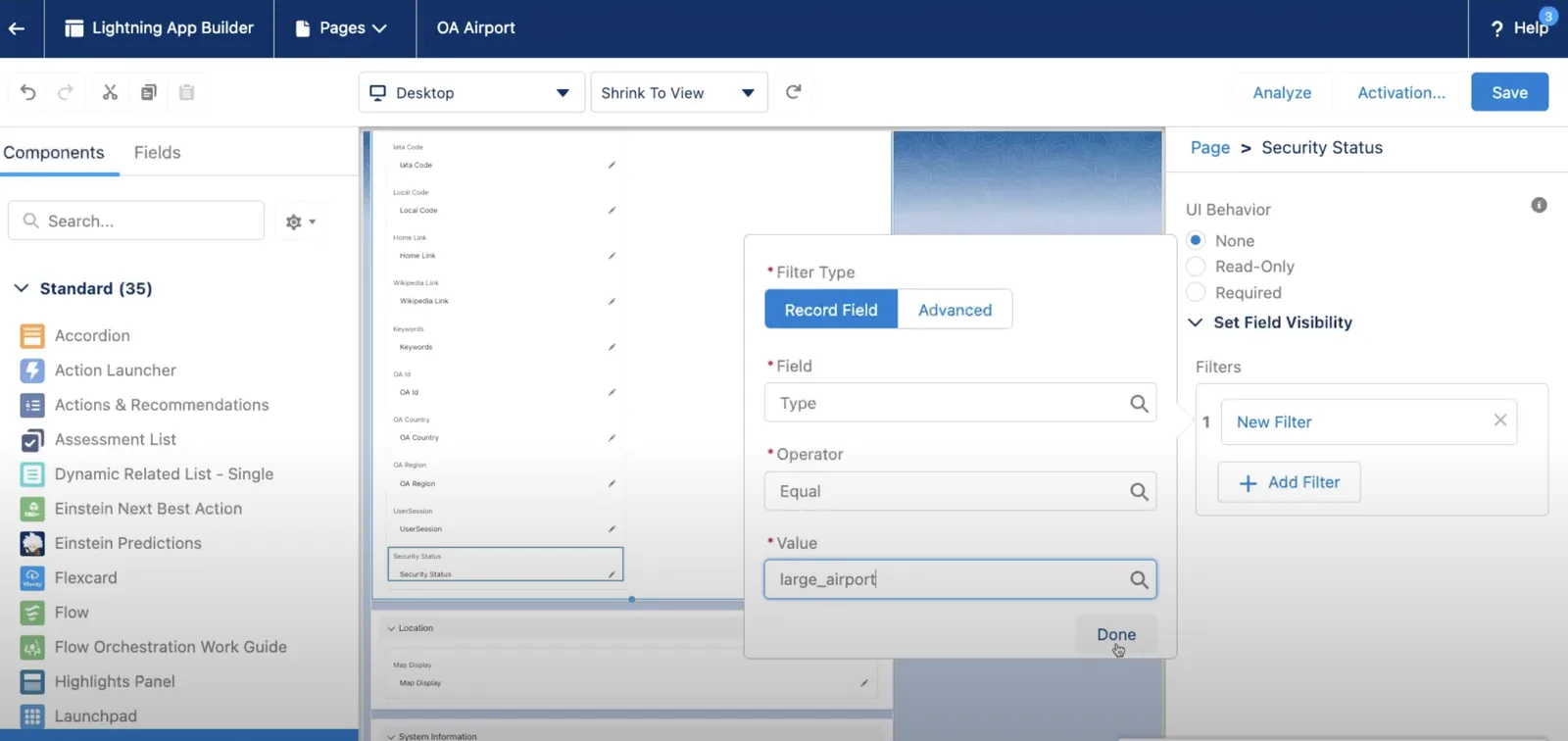 Si può aggiungere una condizione di filtro a livello di singolo campo [/caption]
Se vuoi mostrare il campo in modo condizionale:
- Apri il Generatore di app Lightning.
- Passa a Dynamic Forms.
- Aggiungi un filtro al campo “Security Status”. Ad esempio, mostra il campo solo se il tipo di aeroporto è “Large”.
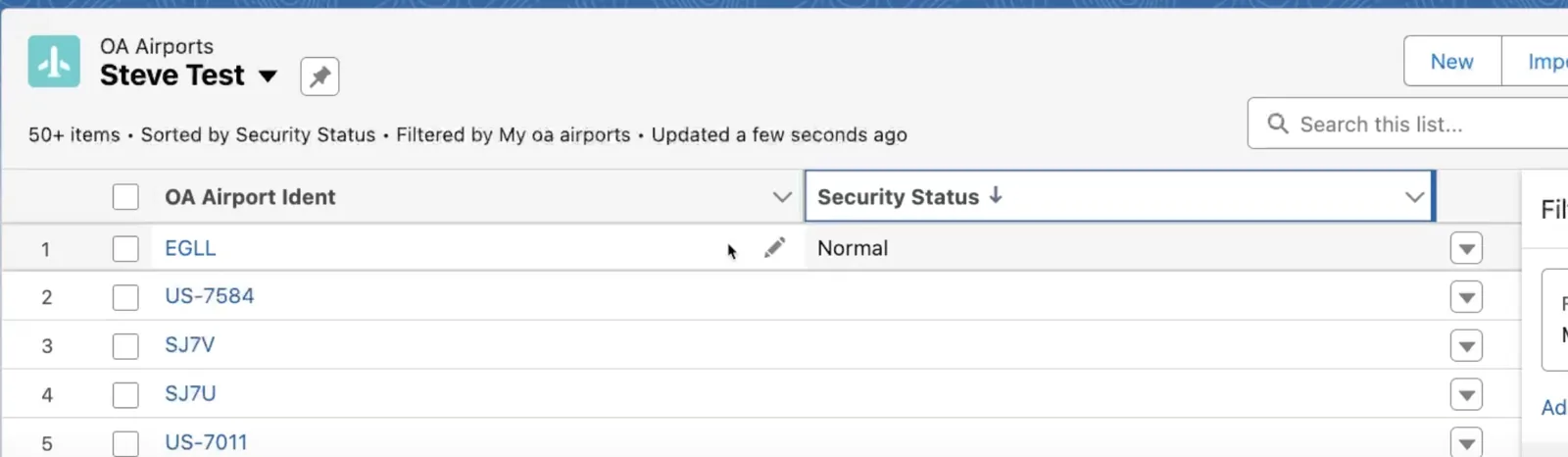
Ricorda: questo metodo nasconde il campo solo nell’interfaccia utente, ma il campo resta accessibile in visualizzazioni elenco, report, dashboard e ricerca globale. Quindi non è un metodo infallibile per la riservatezza assoluta dei dati.
6. Sicurezza avanzata con i componenti web Lightning (LWC)
Se c’è un vero bisogno di una sicurezza a livello di campo rigorosa:
Non concedere la sicurezza a livello di campo standard. Se l’utente ha accesso FLS (sicurezza a livello di campo) al campo, infatti, potrebbe raggiungerlo in altri modi, come:
- Visualizzazioni elenco
- Report
- Ricerca
Progetta un componente web Lightning (LWC) che giri nel contesto di sistema e mostri il campo in modo condizionale.
Gli LWC sono solidi per mostrare i dati, ma possono creare difficoltà in inserimento o modifica. Potrebbe servire una schermata di modifica personalizzata all’interno dell’LWC.
Conclusione
Proteggere i campi in Salesforce è fondamentale. A seconda del livello di sicurezza richiesto, Salesforce offre diverse opzioni:
- Concedere l’accesso solo tramite set di autorizzazioni.
- Usare la visibilità condizionale dei campi, con i suoi limiti intrinseci.
- Per esigenze di sicurezza elevate, progettare un componente web Lightning.
Grazie
Grazie per averci seguito. Ricorda, la sicurezza è fondamentale, e capire la sicurezza a livello di campo ti permette di mantenere i dati Salesforce riservati e nelle mani giuste.
Resta sintonizzato qui su www.SteveTechArc.com e sul canale YouTube @SteveTechArc (opens in a new tab).
Contribuire a cambiare il mondo condividendo belle idee con altri architetti e con chi è in cammino per diventarlo!
Trascrizione realizzata con l’aiuto dell’IA
STA 4.5