
Salesforce Alan Düzeyinde Güvenlik (FLS): Ayrıntılar ve Stratejiler
Güvenlik serisinin bir başka oturumuna hoş geldiniz. Bugün Salesforce Alan Düzeyinde Güvenlik (FLS) kavramına derinlemesine dalacağız. Bu özellik, bir nesneye zaten erişim verdiğiniz ama o nesnedeki belirli alanların görünürlüğünü düzenlemek istediğiniz durumlarda vazgeçilmezdir.
1. Giriş
Alan Düzeyinde Güvenlik, bir nesnedeki belirli alanları kimin görebileceğini kontrol etmekle ilgilidir. Gizli veri barındıran bir alanı olan bir nesne düşünün. Bu veriyi yalnızca belirli kullanıcıların görebilmesini nasıl sağlarız?
2. Senaryo
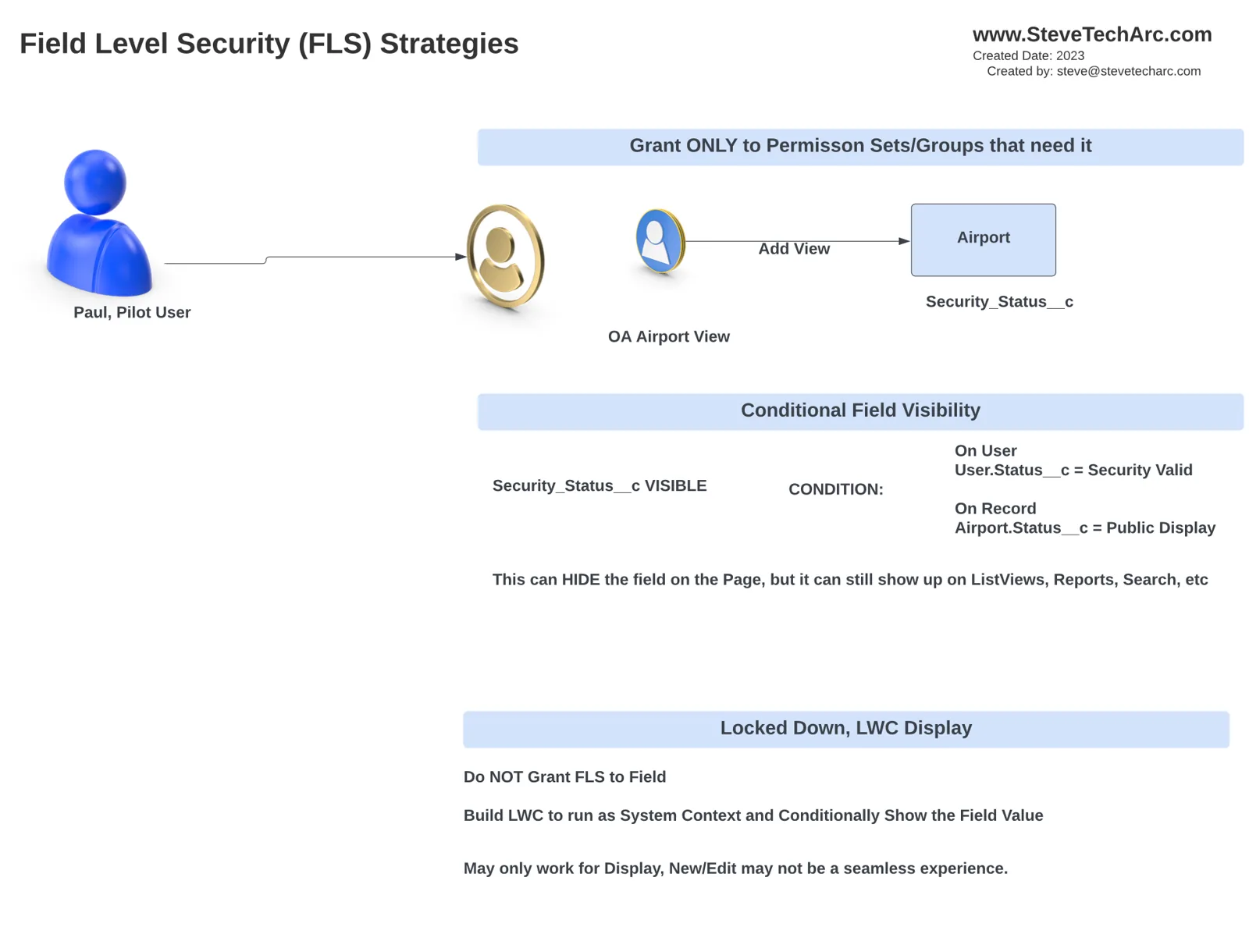
Göstermek için “Pilot Paul”un yer aldığı varsayımsal bir örnek kullanalım. “Airport” (Havalimanı) adında bir nesnemiz var. Bu nesnenin içinde “Security Status” (Güvenlik Durumu) adında bir alan var. Hedefimiz bu alana yalnızca Paul’ün erişmesine izin vermek ve diğerlerini kısıtlamak.
3. Erişim Vermek
Önce “Airport” için nesne yöneticisinde yeni bir alan oluşturuyoruz. Örneğimizde bu, “Normal”, “Elevated” ve “Lockdown” gibi seçenekleri olan “Security Status” başlıklı bir seçim listesi.
Erişimi profil düzeyinde vermek yerine izin kümesi düzeyinde güvenliğe geçin. Tek istisna, profil düzeyinde erişime hâlâ sahip olabilen sistem yöneticisidir.
Sonuç olarak, varsayılan olarak bu yeni alanı yalnızca sistem yöneticisi görebilir.
4. İzin Kümeleri
Paul’e erişim vermek için:
- İzin Kümeleri’ne gidin.
- Paul’ün izin kümesi gruplarını kontrol edin. İçinde “Airport View” adlı bir grup bulacaksınız (bu, önceki bir demonun parçası olarak oluşturuldu).
- “Security Status” alanına okuma erişimi sağlamak için bu gruptaki nesne ayarlarını düzenleyin (standart alan düzeyinde güvenliği kullanarak).
Bu adımları izleyerek hem Paul hem de “Airport View” izin kümesine sahip herkes, erişebildiği her havalimanı kaydında güvenlik durumunu görebilecektir.
5. Dinamik Formlarla Koşullu Alan Gösterimi
[caption id="" align=“alignnone” width=“3002”]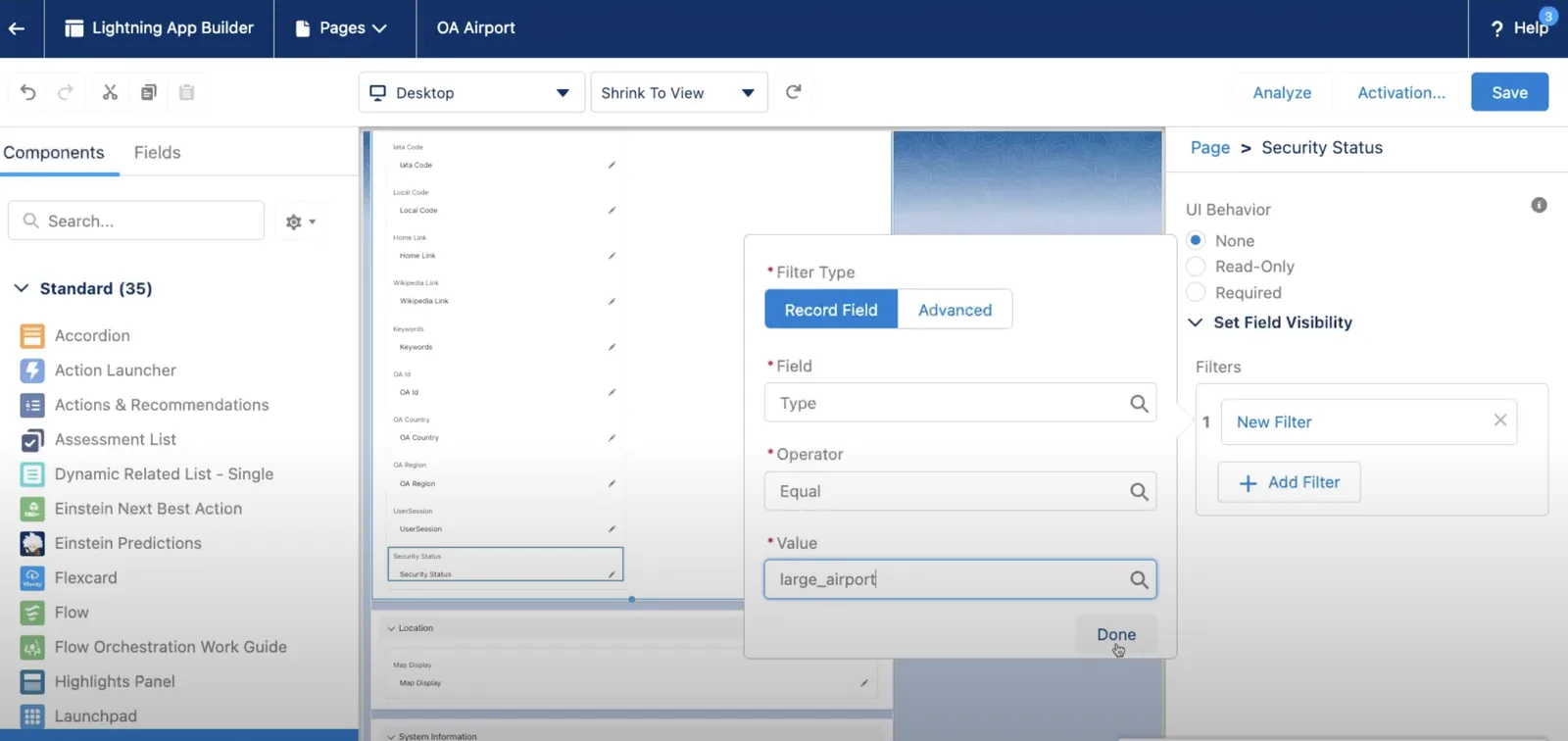 Tek tek alan düzeyinde bir filtre koşulu eklenebilir [/caption]
Alanı koşullu olarak göstermek istiyorsanız:
- Lightning Page Builder’a girin.
- Dinamik Formlar’ı kullanacak şekilde yükseltin.
- “Security Status” alanına bir filtre ekleyin. Örneğin bu alanı yalnızca havalimanı türü “Large” ise gösterin.
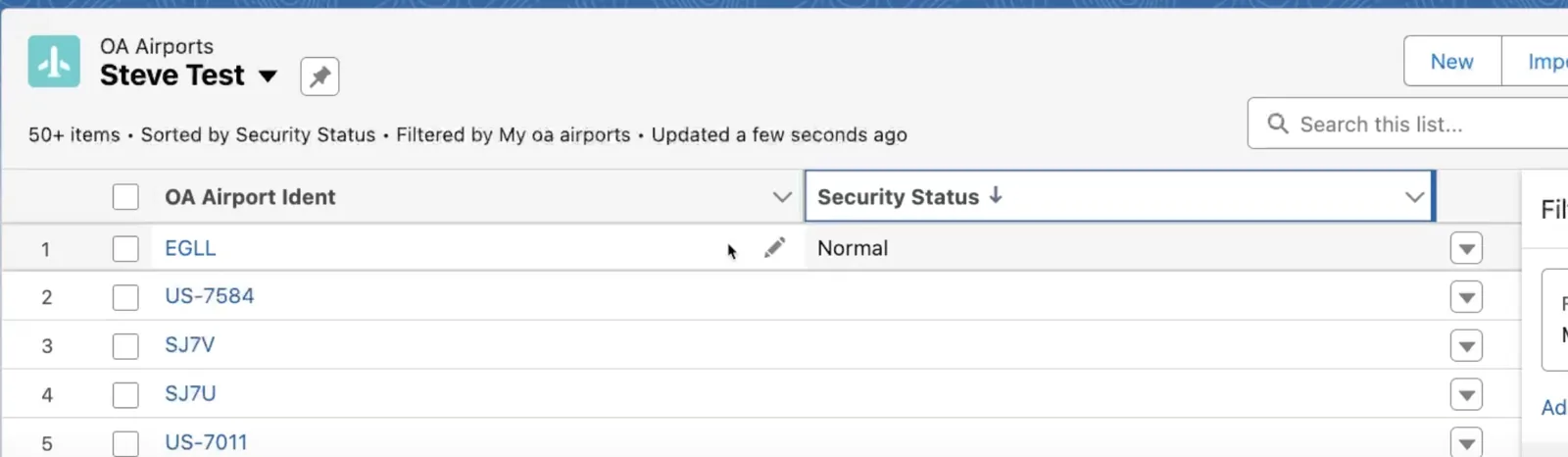
Unutmayın, bu yöntem alanı yalnızca kullanıcı arayüzünde gizler; alan liste görünümlerinde, raporlarda, gösterge panolarında ve genel aramada yine erişilebilir olur. Dolayısıyla bu, mutlak veri gizliliği için kusursuz bir yöntem değildir.
6. Lightning Web Bileşenleri (LWC) ile İleri Güvenlik
Gerçekten sıkı bir alan düzeyinde güvenlik ihtiyacı varsa:
Standart Alan Düzeyinde Güvenlik vermekten kaçının. Çünkü Kullanıcının alana FLS (Alan Düzeyinde Güvenlik) erişimi varsa, ona başka yollarla da erişebilir; örneğin:
- Liste Görünümleri
- Raporlar
- Arama
Sistem bağlamında çalışan ve alanı koşullu olarak gösteren bir Lightning Web Bileşeni (LWC) tasarlayın.
LWC’ler veri göstermek için sağlam olsa da yeni kayıt girişlerinde ya da düzenlemelerde zorluk çıkarabilir. LWC içinde özel bir düzenleme ekranı gerektirebilir.
Sonuç
Salesforce içinde alanları güvenceye almak son derece önemlidir. Gereken güvenlik düzeyine bağlı olarak Salesforce çeşitli seçenekler sunar:
- Erişimi yalnızca izin kümeleriyle verin.
- Doğal sınırlamalarıyla birlikte koşullu alan görünürlüğünü kullanın.
- Yüksek güvenlik gereksinimleri için bir Lightning Web Bileşeni tasarlayın.
Teşekkürler
İzlediğiniz için teşekkürler. Unutmayın, güvenlik son derece önemlidir ve alan düzeyinde güvenliği anlamak Salesforce verinizin gizli ve doğru ellerde kalmasını sağlar.
Burada, www.SteveTechArc.com’da ve @SteveTechArc (opens in a new tab) YouTube kanalında takipte kalın.
Güzel fikirleri mimar meslektaşlarımla ve mimarlık yolculuğundakilerle paylaşarak dünyayı değiştirmeye yardım ediyorum!
Döküm yapay zekâ yardımıyla hazırlandı
STA 4.5