
Steve Data Modeling: Dari Daftar Pilihan Menuju Tak Terhingga dan Melampauinya
Pendahuluan:
Selamat datang di sesi lain yang penuh wawasan tentang pemodelan data dalam seri Steve’s Data Modeling! Dalam artikel ini, kita akan menjelajahi beragam kegunaan daftar pilihan dan membahas skenario ketika Anda mungkin perlu mempertimbangkan alternatif untuk kebutuhan pemodelan data yang lebih lanjut.
Memahami Daftar Pilihan
Daftar pilihan ideal ketika Anda punya bidang yang membutuhkan sekumpulan nilai tetap. Daftar pilihan menawarkan pengalaman pengguna yang rapi, tetapi punya beberapa keterbatasan:
- Dibutuhkan hak admin yang lebih tinggi untuk menambah nilai.
- Nilai baru harus di-deploy melalui sandbox.
Error validasi data terjadi jika nilai dari integrasi pihak ketiga belum ditambahkan lebih dulu di Salesforce.
Menjelajahi Opsi Daftar Pilihan
Berikut beberapa opsi daftar pilihan yang patut dipertimbangkan:
Opsi 1: Global Value Set
Ini adalah opsi standar Salesforce dan bisa memanfaatkan daftar lintas objek.
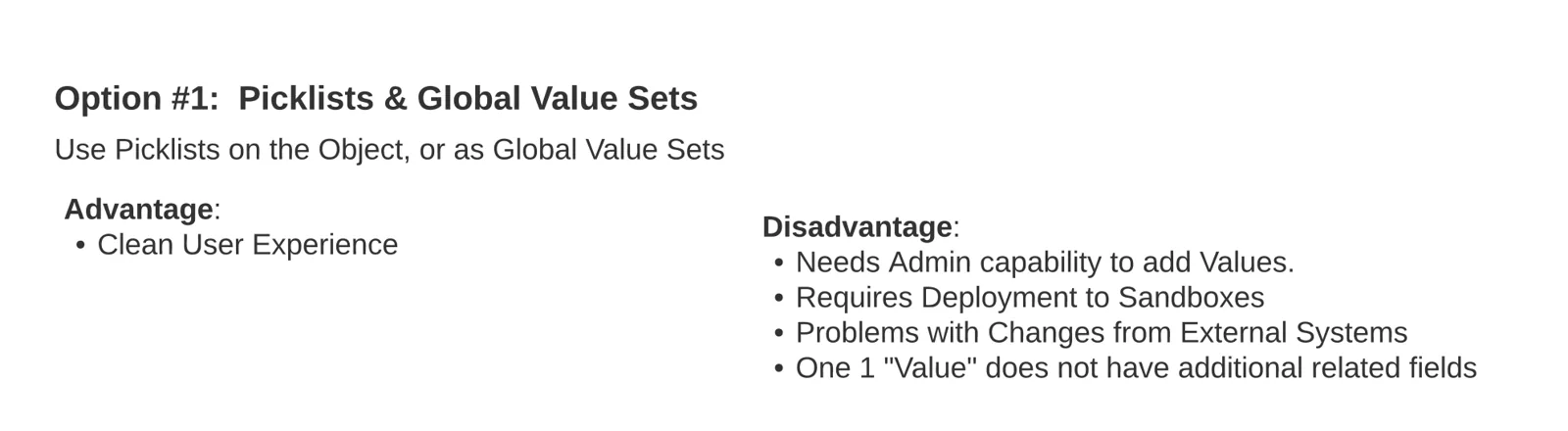
Global value set paling cocok untuk nilai yang dipakai di banyak tempat. Misalnya, Anda bisa punya dua global value set untuk ‘ukuran pipa’ dan ‘ketebalan pipa’, yang memberikan UI yang rapi bagi pengguna untuk memilih nilai.
[caption id="" align=“alignnone” width=“1372”]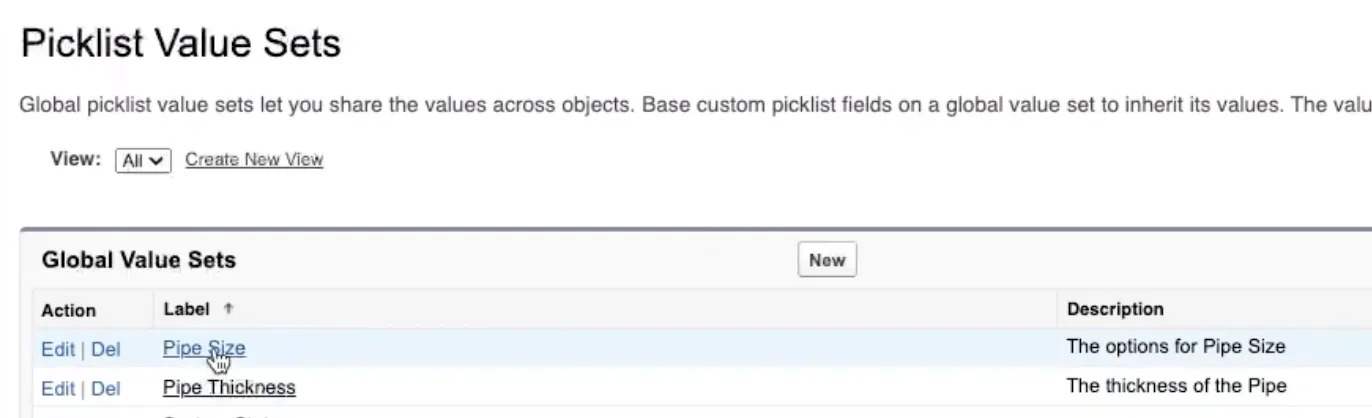 Contoh Value Set [/caption]
[caption id="" align=“alignnone” width=“1814”]
Contoh Value Set [/caption]
[caption id="" align=“alignnone” width=“1814”]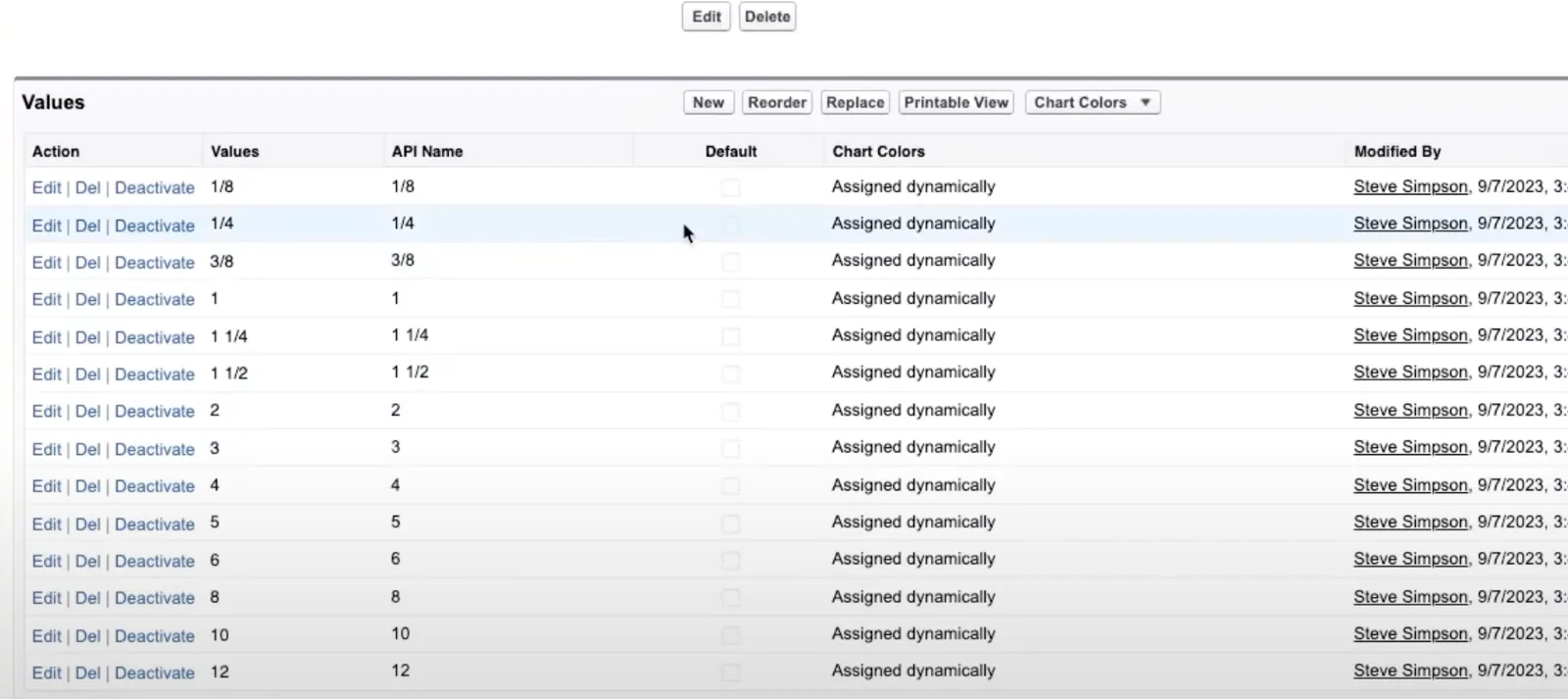 Contoh Nilai [/caption]
[caption id="" align=“alignnone” width=“676”]
Contoh Nilai [/caption]
[caption id="" align=“alignnone” width=“676”]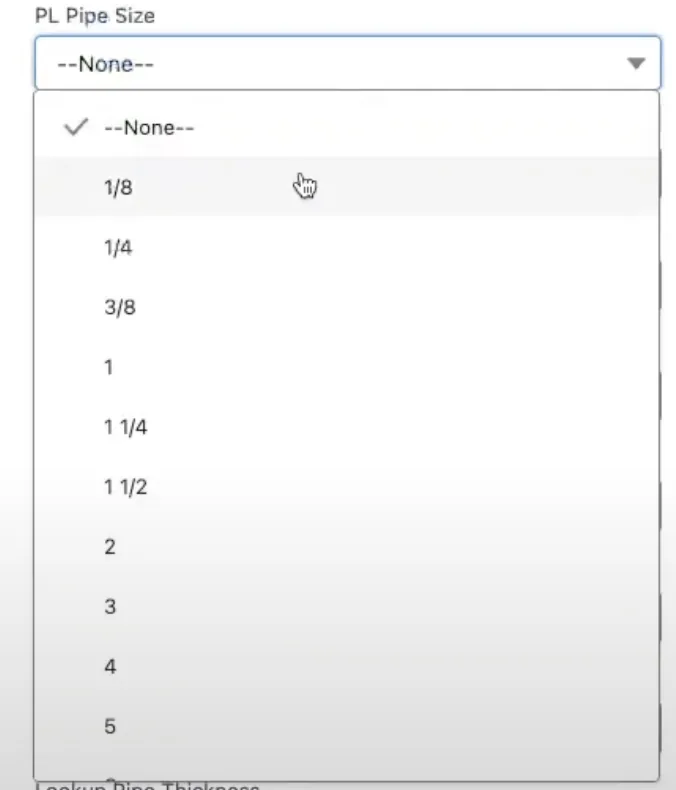 Memilih dari daftar [/caption]
Opsi 2: Bidang Teks
Ini hanyalah bidang teks tanpa validasi.
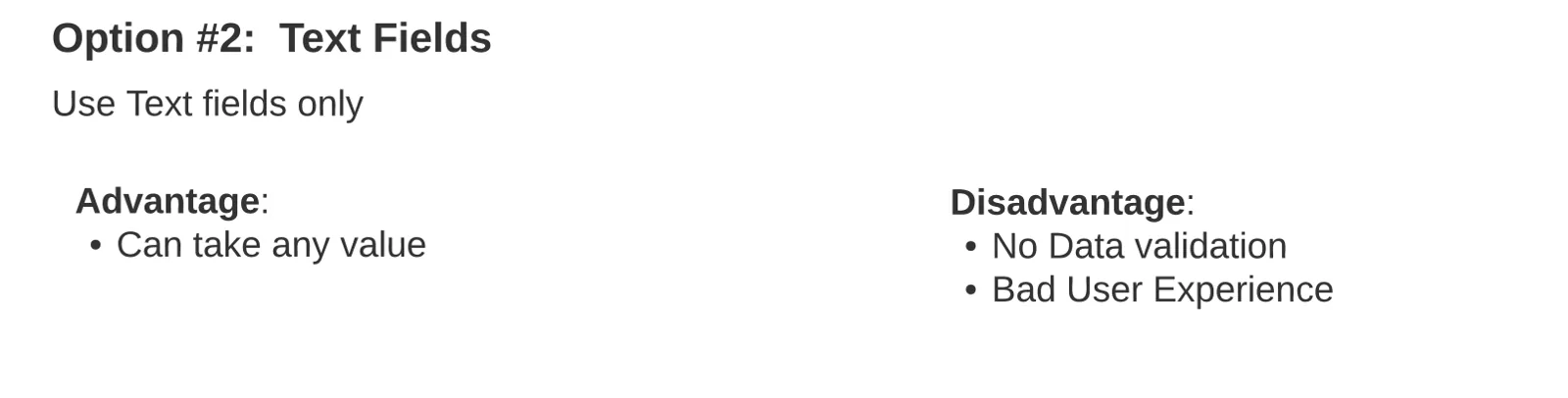
Jika nilai data dikirim melalui integrasi, Anda mungkin mempertimbangkan bidang teks. Namun, pendekatan ini kehilangan validasi, sehingga pengguna bisa memasukkan data apa pun, yang bisa menimbulkan inkonsistensi.
Ini bisa menjadi opsi jika bidang-bidangnya hanya-baca di Salesforce dan Anda hanya menampilkan nilainya.
[caption id="" align=“alignnone” width=“678”] Tanpa validasi [/caption]
Opsi 3: Objek Referensi Bersama
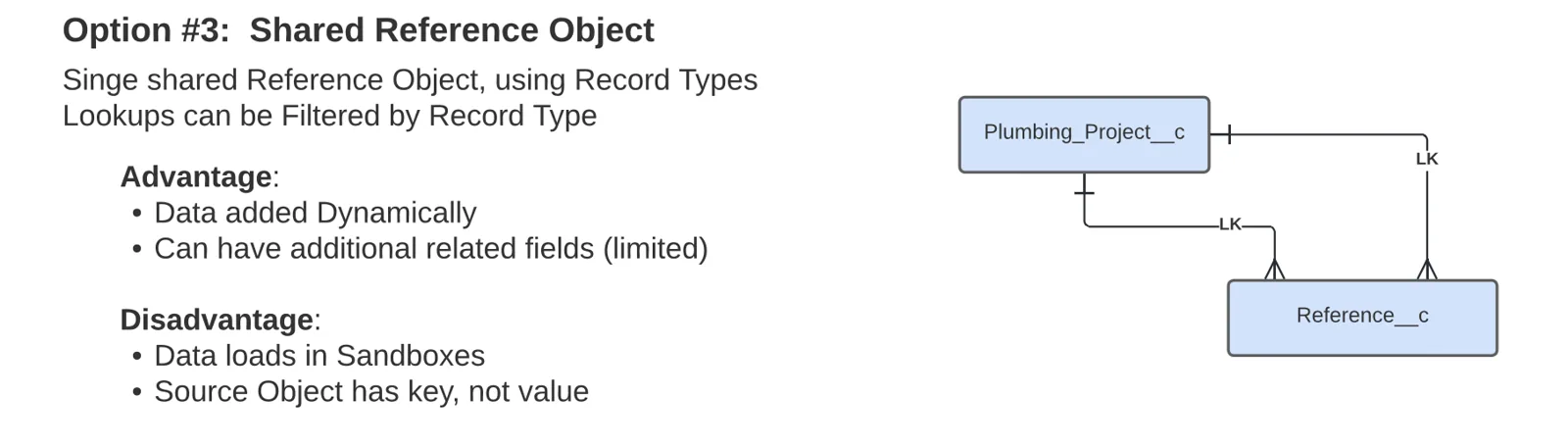
Objek referensi bersama dengan beberapa tipe rekaman bisa dipakai untuk pemuatan data. Pendekatan ini membuat dua lookup pada objek utama, yang menautkan ke objek referensi alih-alih ke nilai sebenarnya. Anda juga bisa menambah nilai baru secara dinamis tanpa hak admin, sehingga lebih fleksibel.
[caption id="" align=“alignnone” width=“1462”]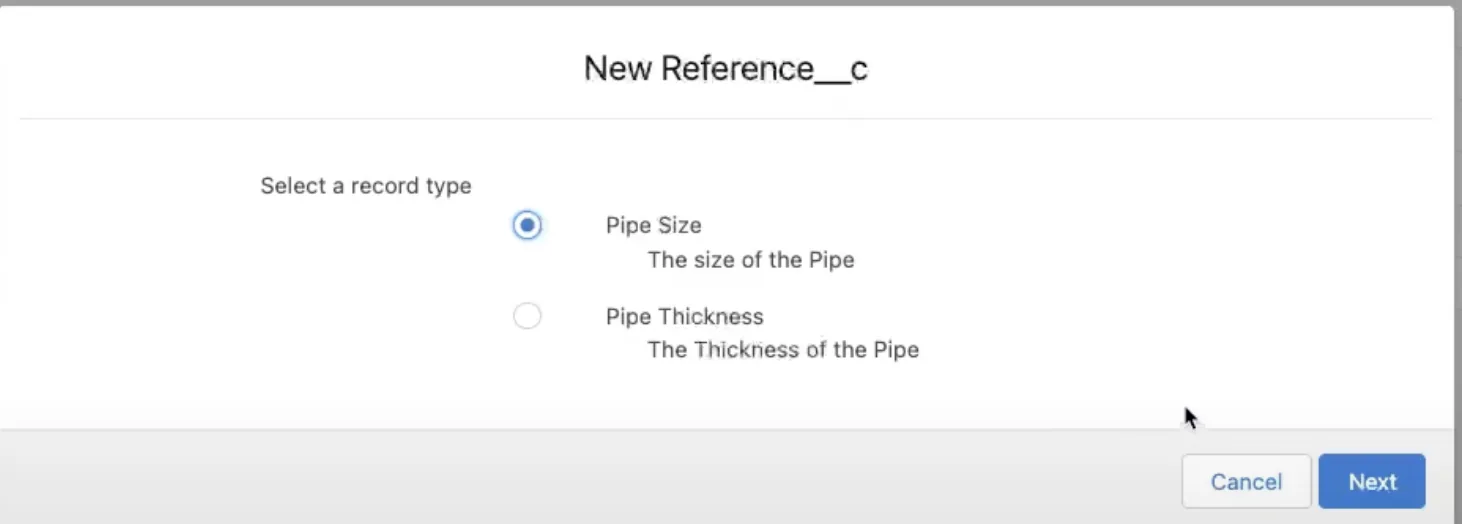 Memakai Tipe Rekaman [/caption]
[caption id="" align=“alignnone” width=“1700”]
Memakai Tipe Rekaman [/caption]
[caption id="" align=“alignnone” width=“1700”]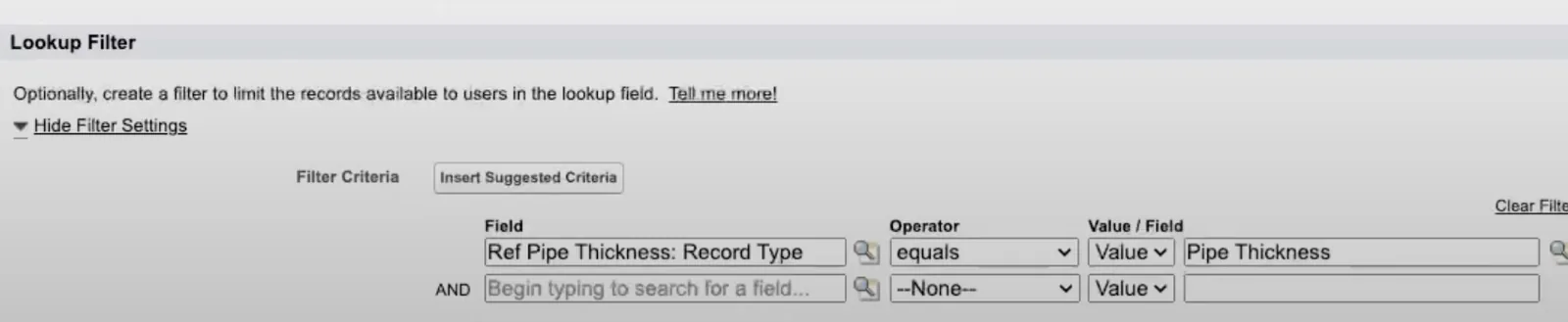 Pakai lookup yang disaring [/caption]
[caption id="" align=“alignnone” width=“1434”]
Pakai lookup yang disaring [/caption]
[caption id="" align=“alignnone” width=“1434”]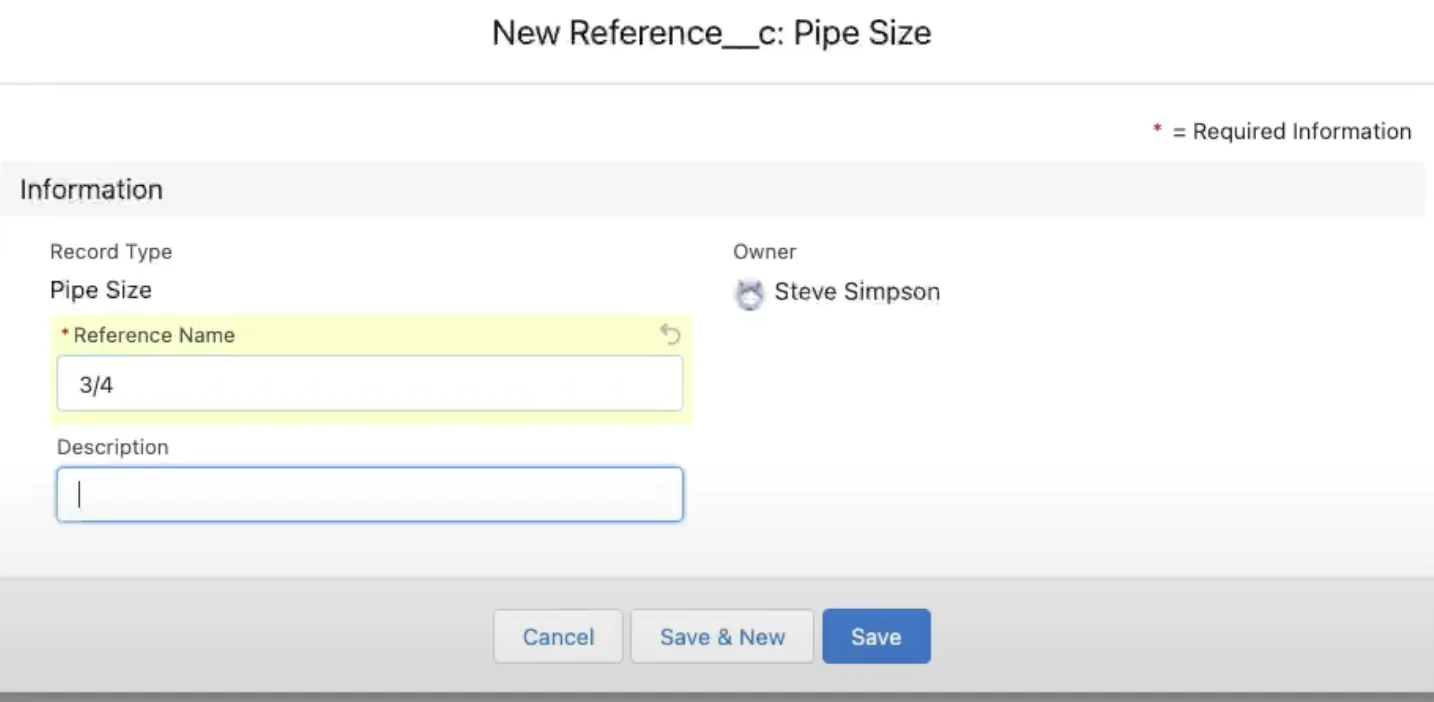 Menambahkan Nilai [/caption]
[caption id="" align=“alignnone” width=“658”]
Menambahkan Nilai [/caption]
[caption id="" align=“alignnone” width=“658”]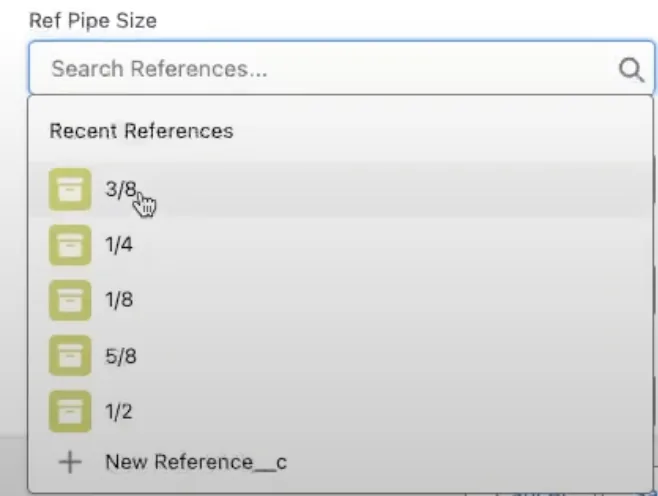 Seperti inilah tampilan saat memilih nilai. Urutannya tidak benar dan tidak semua nilai tampil saat pertama dimuat, pengguna harus mencarinya. Pastikan juga Anda menghapus “Create” dari Profil/Set Izin agar pengguna tidak membuat rekaman baru secara langsung. [/caption]
Bagian 3: Opsi Lanjutan
Untuk skenario yang lebih lanjut, pertimbangkan opsi-opsi berikut:
Opsi 4: Layar Kustom dengan Objek Referensi
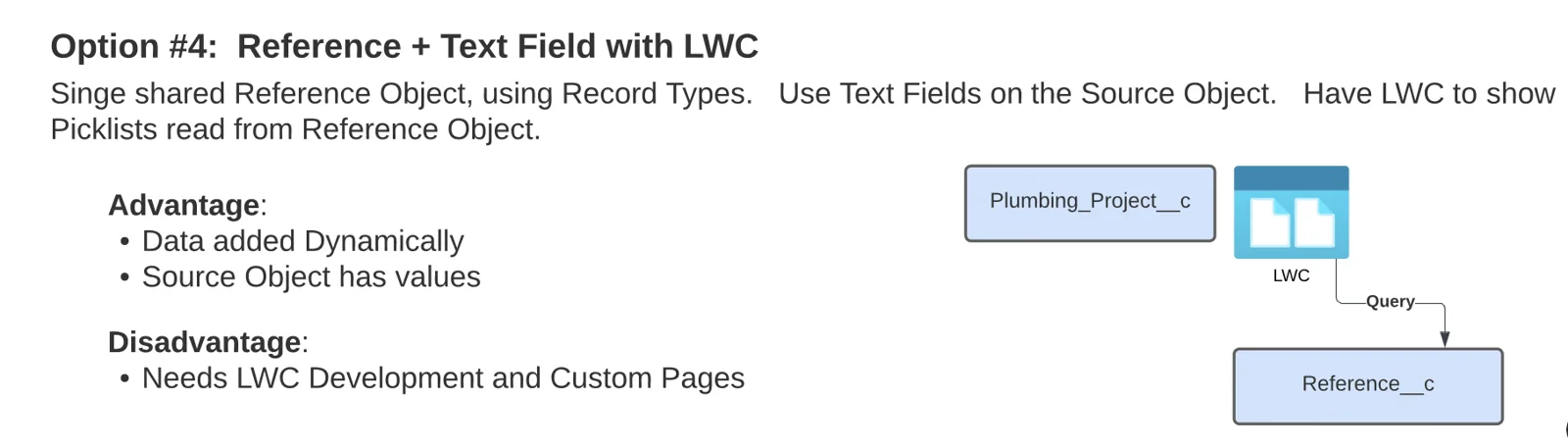
Jika Anda memakai Lightning Web Components (LWC) kustom untuk layar edit Anda, Anda bisa memakai objek referensi untuk membaca nilai dan menampilkannya, sambil menyimpan nilai sebenarnya alih-alih lookup.
Opsi 5: Objek Mandiri
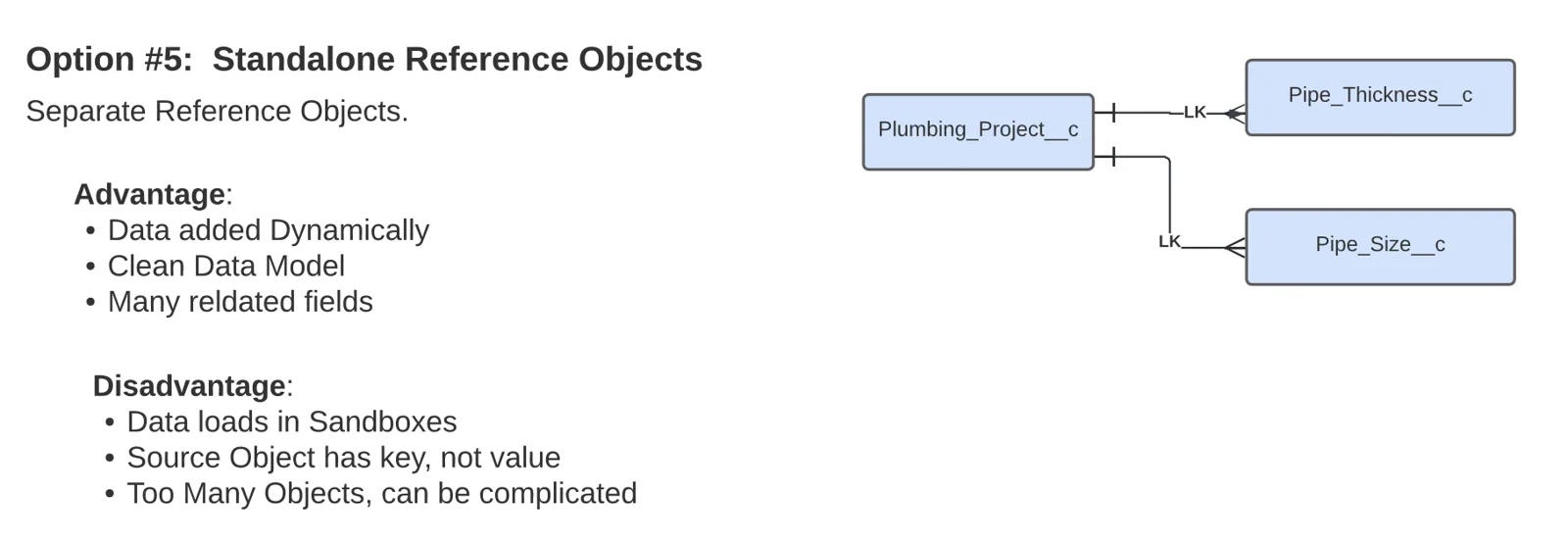
Jika nilai lookup makin penting, pertimbangkan membuat objek mandiri untuk masing-masing dan membuat lookup terpisah. Pendekatan ini memungkinkan penambahan data secara dinamis, menjaga model data tetap rapi, dan mendukung bidang terkait tambahan di setiap objek.
Contoh Praktis
Berikut contoh praktis untuk menggambarkan setiap opsi:
Daftar Pilihan Standar: Menawarkan UI yang rapi dengan nilai tetap.
Bidang Teks tanpa Validasi: Memberikan fleksibilitas tetapi tanpa validasi data.
Lookup ke Objek Referensi: Memakai objek yang sama dengan tipe rekaman yang disaring demi fleksibilitas.
Objek Mandiri: Memakai objek terpisah untuk setiap lookup, sehingga model datanya rapi dan fleksibel.
Kesimpulan
Memahami seluk-beluk daftar pilihan dan alternatifnya sangat penting untuk pemodelan data yang efektif. Dari daftar pilihan standar hingga objek mandiri, setiap opsi menawarkan manfaat unik untuk memenuhi kebutuhan pemodelan data tertentu.
Sampai Jumpa Lagi!
Untuk wawasan dan tips lainnya, terus ikuti di www.SteveTechArc.com dan kanal YouTube @SteveTechArc (opens in a new tab). Berlangganan dan asah kecemerlangan pemodelan data Anda bersama kami!
Membantu mengubah dunia dengan berbagi pemikiran keren kepada sesama Arsitek dan mereka yang sedang menempuh Perjalanan Menjadi Arsitek!
STA 2.2