
Salesforce Bulk API の手順:荷積み場でデータをインポートする
はじめに:
この記事では、大量のデータセットを Salesforce に効率よくインポートするために設計された強力なツール、Salesforce Bulk API を探ります。1回の呼び出しで200レコードまでに制限される REST API と違い、Bulk API なら合理化されたプロセスで何百万ものレコードを挿入できます。
セクション1:Bulk API のプロセスを理解する
Salesforce Bulk API は、大量のデータをスムーズにインポートするために五つの手順で動きます。

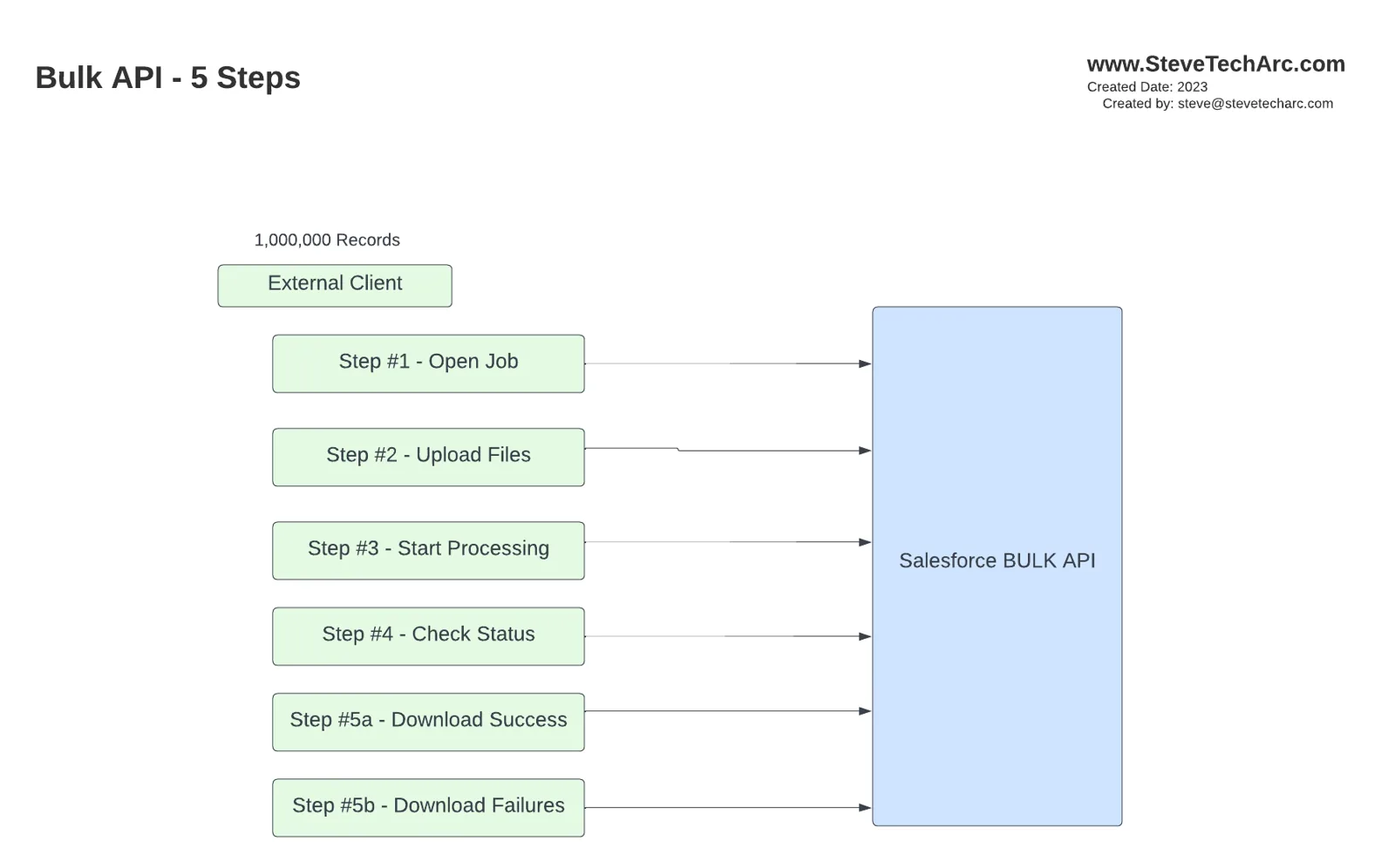
- ジョブを開く(手順1):ジョブを開いてプロセスを始めると、一意のジョブ ID が与えられます。この手順は、荷積み場に入るための整理券を受け取るようなものです。
- ファイルをアップロードする(手順2):ジョブ ID を使って、CSV 形式のデータファイルのアップロードを始められます。各ファイルにはサイズの制限内で最大10,000レコードを入れられます。同じジョブ ID の下に複数のファイルをアップロードできます。
- 処理を開始する(手順3):アップロードが終わったら、たとえるなら「大きな青いボタン」を押して、Salesforce にデータの処理開始を伝えます。すると Salesforce がアップロードされたファイルの処理を始めます。
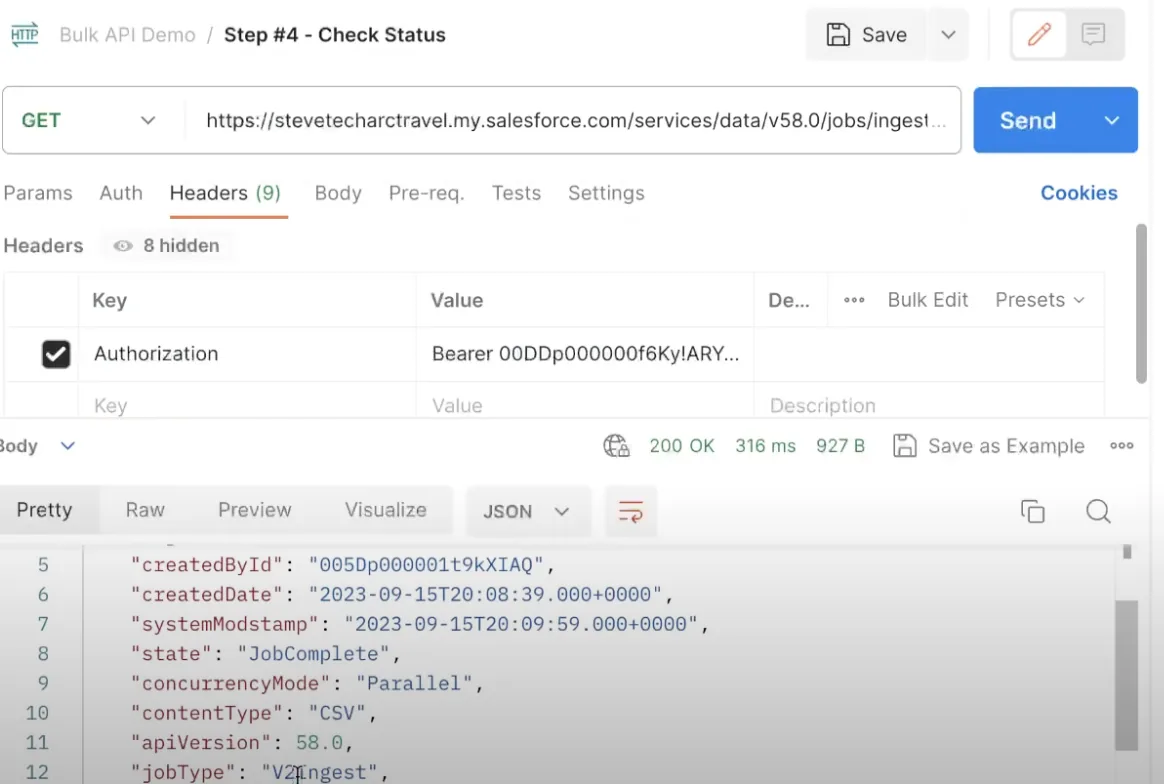
- ジョブの状態を確認する(手順4):処理中は、ジョブ ID を使ってジョブの状態を問い合わせられます。この手順でデータインポートの進み具合を監視できます。
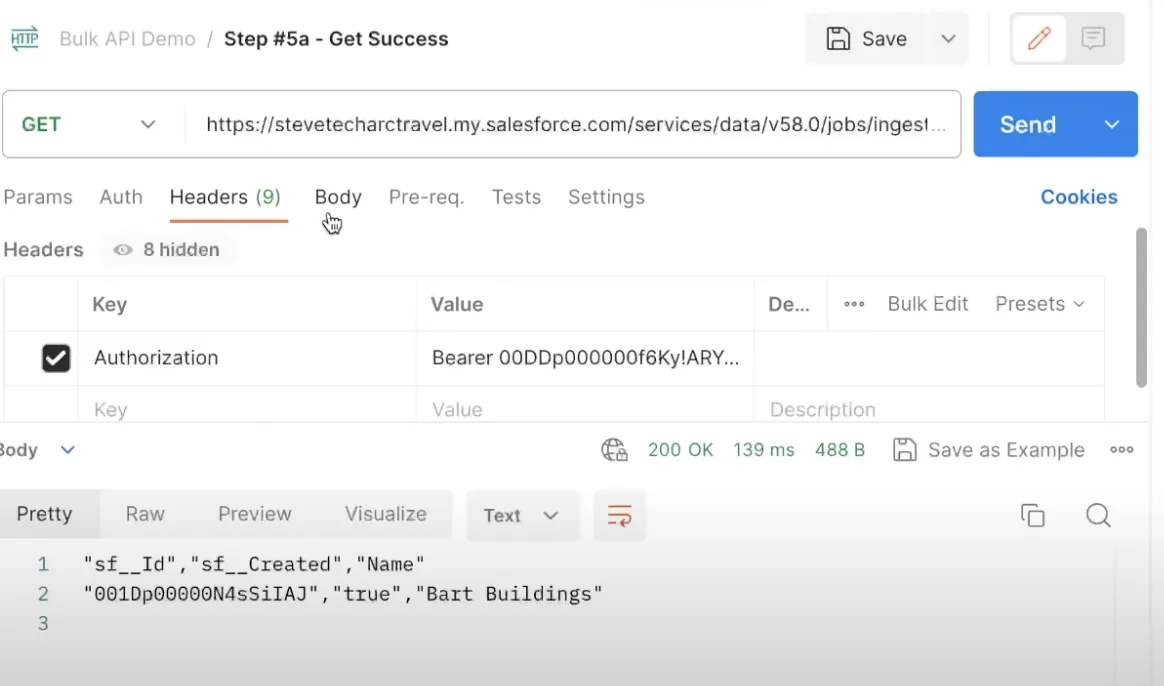
- 結果をダウンロードする(手順5):処理が終わったら結果をダウンロードできます。新しく挿入または更新されたレコードの Salesforce ID を含む成功レコードか、発生したエラーの詳細を示す失敗レコードのどちらかを選べます。
セクション2:Postman で Bulk API を実演する
Bulk API のプロセスを示すために、Postman を使って Salesforce の Sandbox とやり取りします。
- 認証:まず認証してアクセストークンを受け取ります。
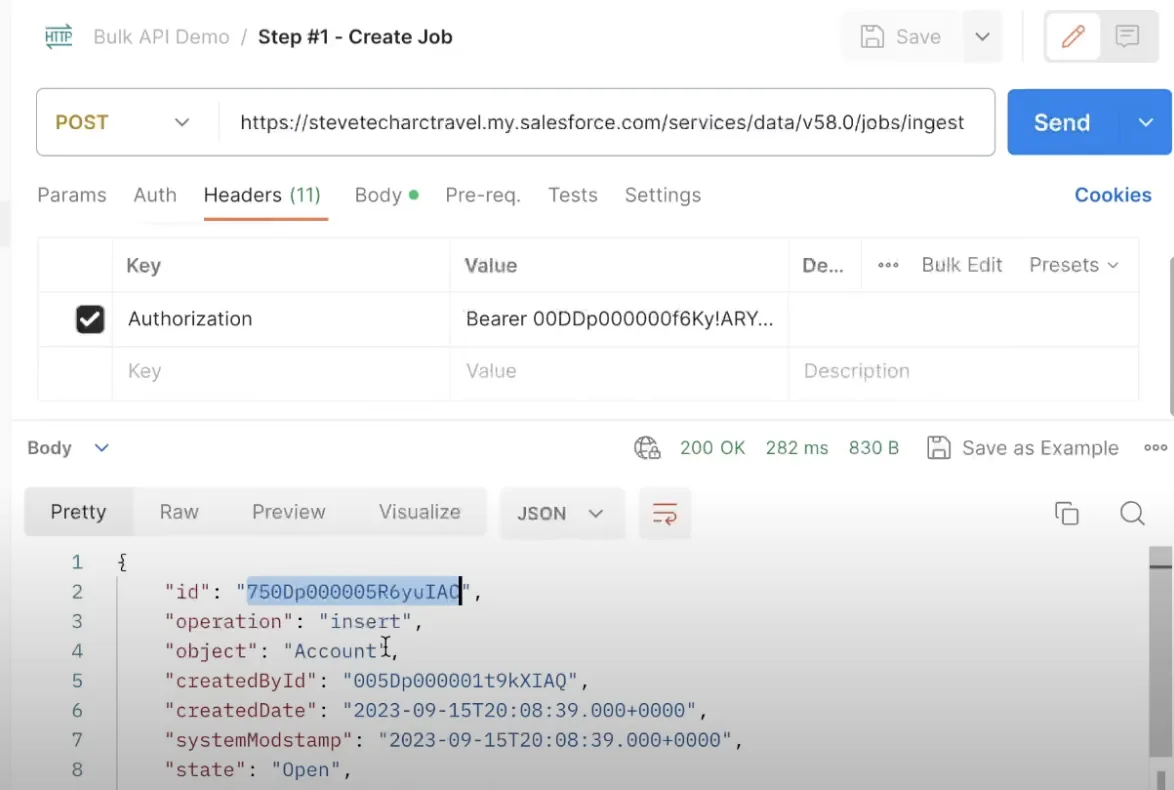
- 新しいジョブを作る:ジョブ作成のリクエストを送って新しいジョブを始めます。これでジョブ ID が得られます。
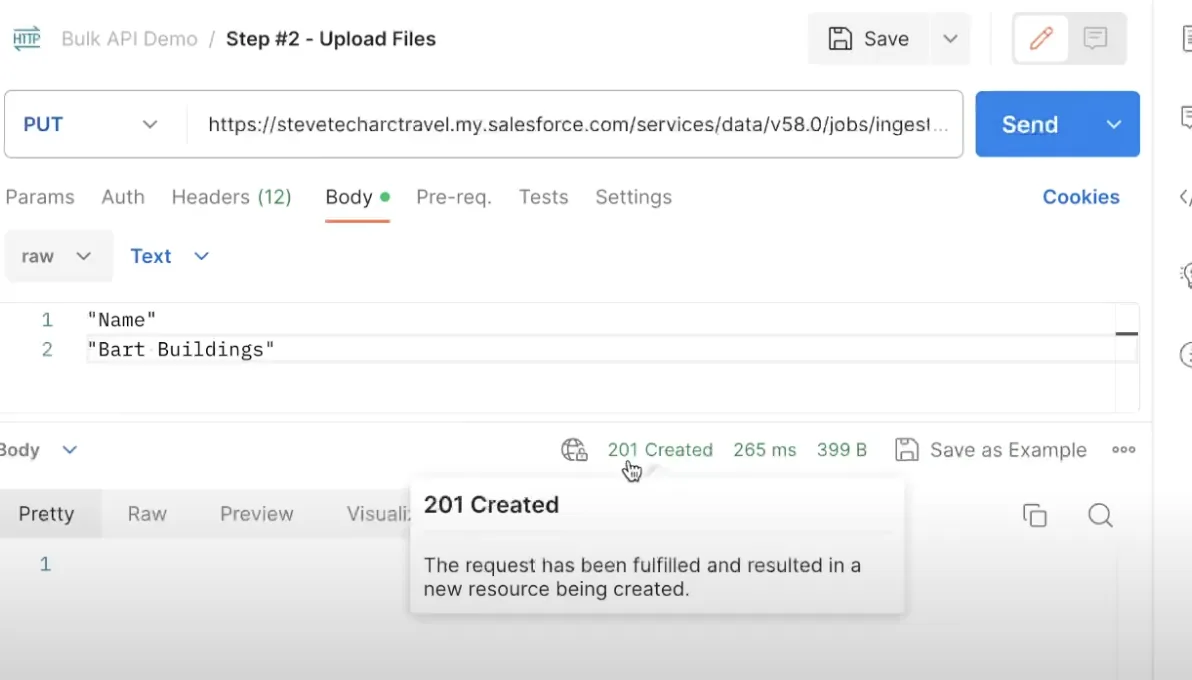
- データをアップロードする:URL にジョブ ID を入れてデータをアップロードします。この例では「Bart Buildings」という新しい取引先を作ります。
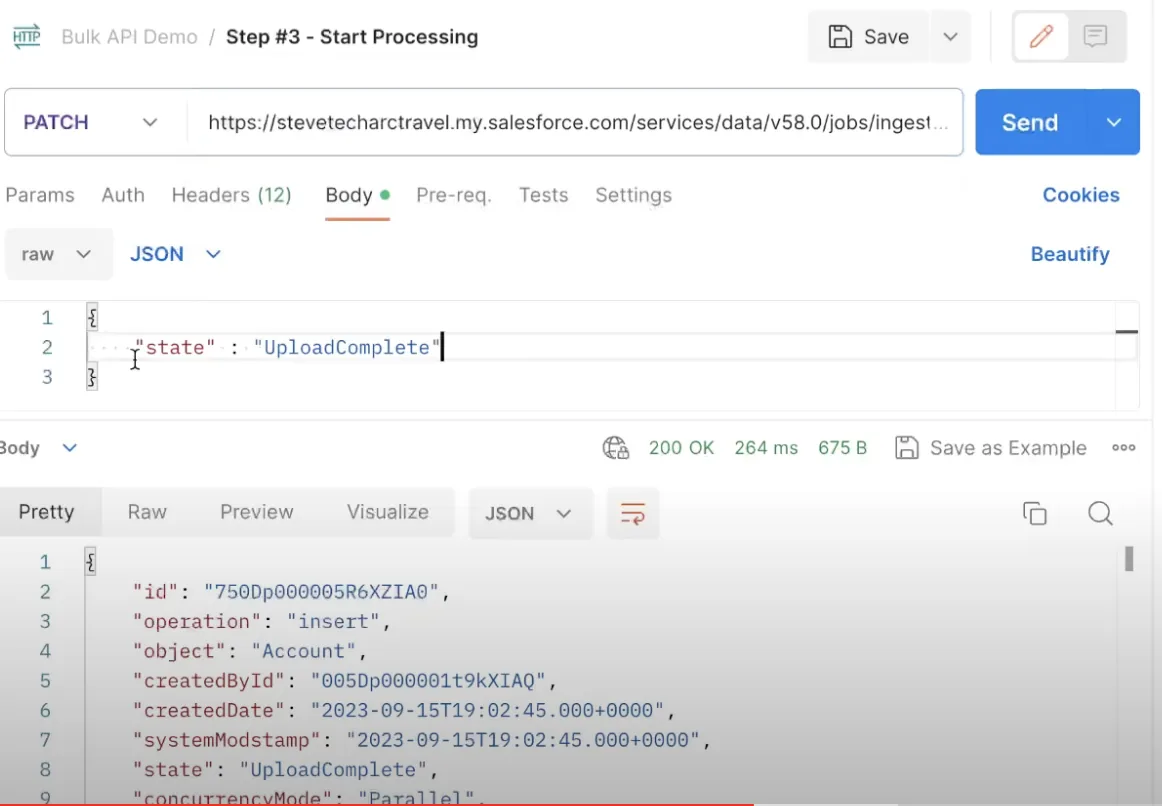
- 処理を開始する:ジョブ ID とステータス「Upload Complete」を付けたリクエストを送り、Salesforce に処理開始を伝えます。
- ジョブの状態を確認する:ジョブ ID を使って状態を確認し、ジョブの進み具合を監視します。ジョブが完了したら次の手順に進めます。
- 成功レコードをダウンロードする:ジョブ ID を使って成功レコードをダウンロードし、新しく作られたレコードの Salesforce ID を取得します。
セクション3:まとめ
Salesforce Bulk API は、最小限の API 呼び出しで大量のデータセットを Salesforce にインポートする効率的な方法です。わかりやすい五つの手順で、何百万ものレコードを効率よく挿入、更新、さらには削除できます。扱うのが1レコードでも何百万レコードでも、Bulk API はデータインポートのニーズに速く確実に応えます。
お楽しみに
Salesforce Bulk API の探索にお付き合いいただきありがとうございました。Salesforce の強力な機能を活用するためのさらなるコンテンツをお楽しみに!
www.SteveTechArc.com と YouTube チャンネル @SteveTechArc (opens in a new tab) に参加してください。チャンネル登録して、Salesforce と、それをほかのシステムとどう統合できるかの理解を深めてください。
アーキテクト仲間やアーキテクトを目指す人たちと統合の知識を共有して、世界を変える手助けを!
STA 1.7