
Salesforce Bulk API 的步骤:在装卸码头导入数据
引言:
在这篇博客文章中,我们将探讨 Salesforce Bulk API,这是一个为高效地把大型数据集导入 Salesforce 而设计的强大工具。REST API 限制每次调用 200 条记录,而 Bulk API 则可以通过一个精简的流程插入数百万条记录。
第 1 部分:理解 Bulk API 的流程
Salesforce Bulk API 通过五个步骤的流程来顺畅地导入大量数据:

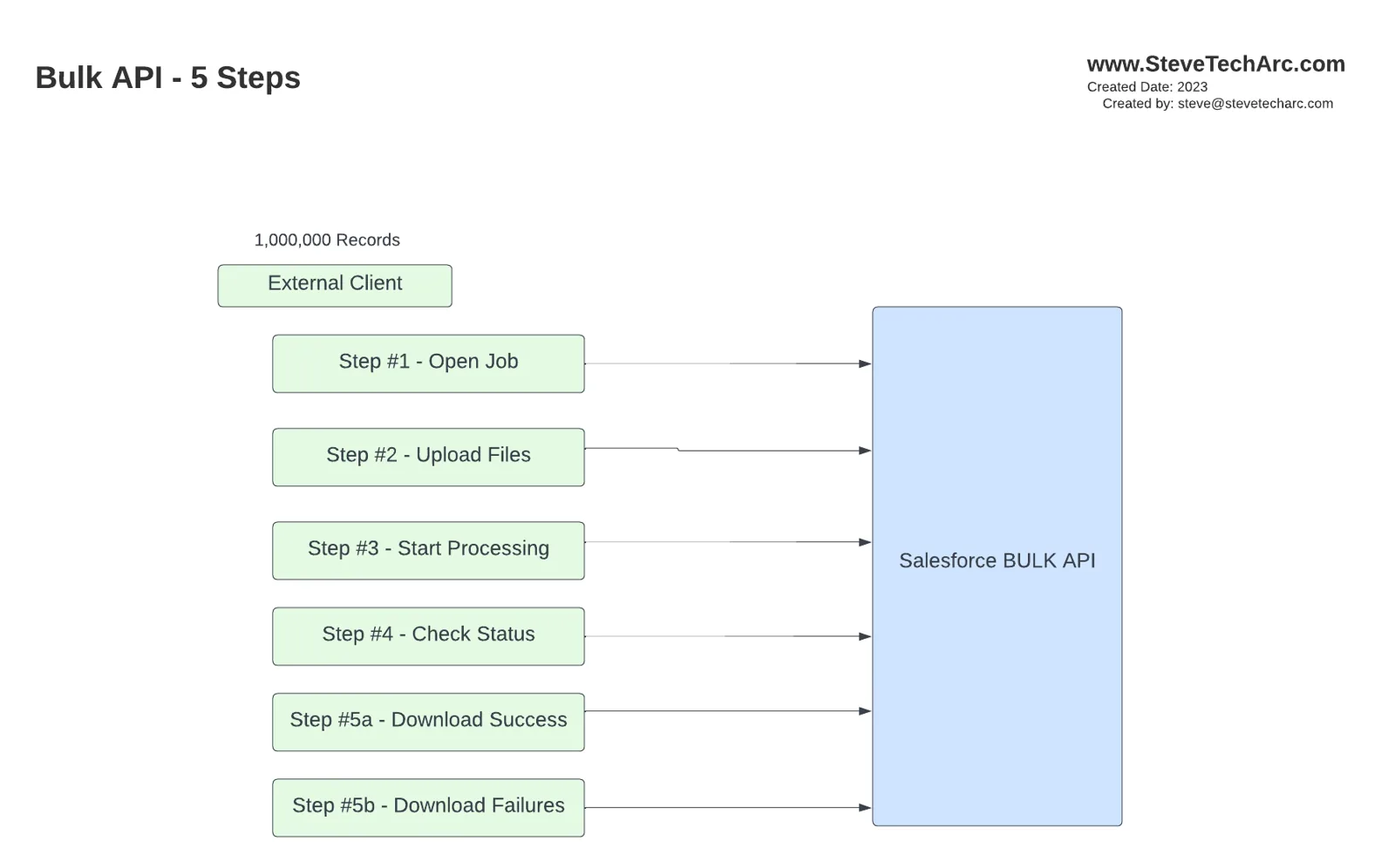
- 打开作业(第 1 步):通过打开一个作业来启动流程,它会给你一个唯一的作业 ID。这一步就像拿到一张允许你进入装卸码头的票。
- 上传文件(第 2 步):有了作业 ID,你就可以开始上传 CSV 格式的数据文件。每个文件最多可以包含 10,000 条记录,并受大小限制。你可以在同一个作业 ID 下上传多个文件。
- 开始处理(第 3 步):上传完成后,按下那个比喻意义上的“蓝色大按钮”,通知 Salesforce 开始处理数据。Salesforce 随后会开始处理上传的文件。
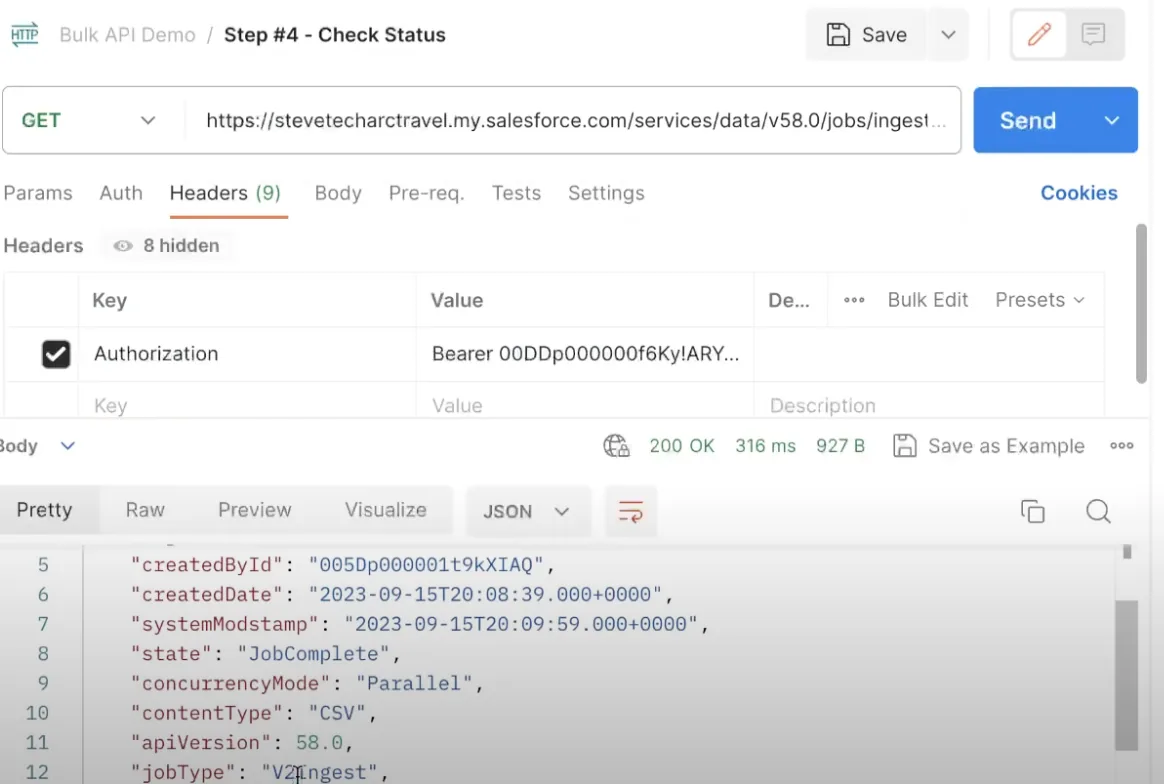
- 检查作业状态(第 4 步):在处理过程中,你可以用作业 ID 查询作业状态。这一步让你可以监控数据导入的进度。
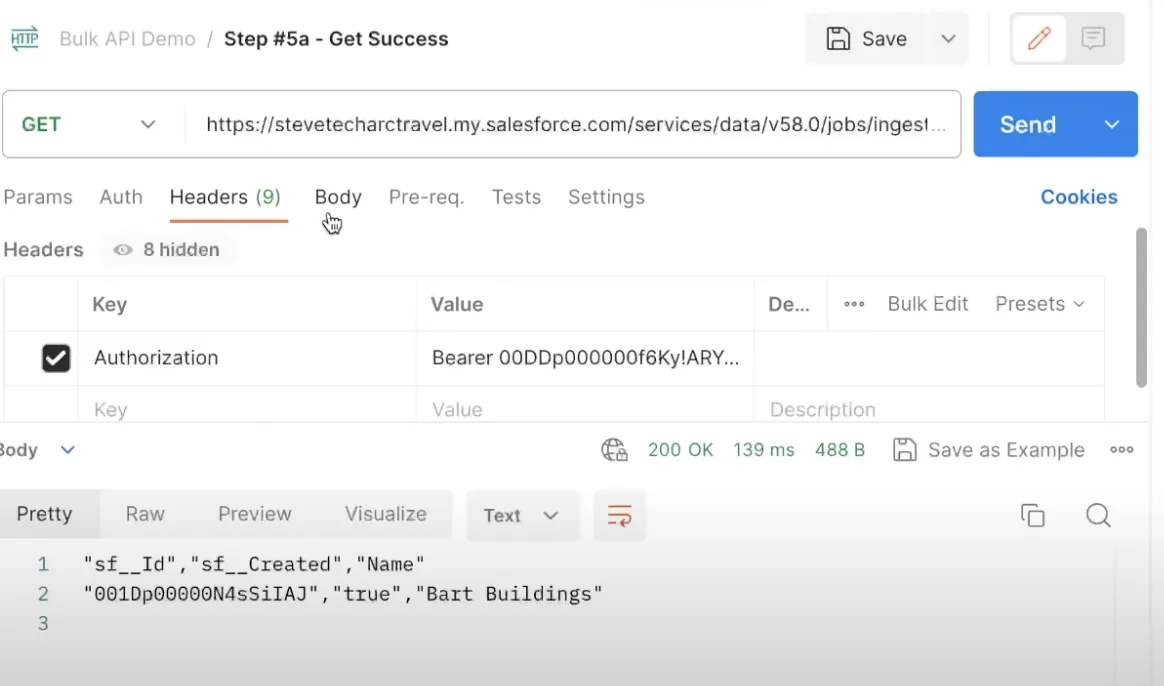
- 下载结果(第 5 步):处理完成后,你可以下载结果。你可以选择下载成功的记录,其中包含新插入或更新的记录的 Salesforce ID;也可以下载失败的记录,其中提供了所遇错误的详细信息。
第 2 部分:用 Postman 演示 Bulk API
为了说明 Bulk API 的流程,我们将用 Postman 与一个 Salesforce 沙盒进行交互:
- 认证:先进行认证,拿到一个访问令牌。
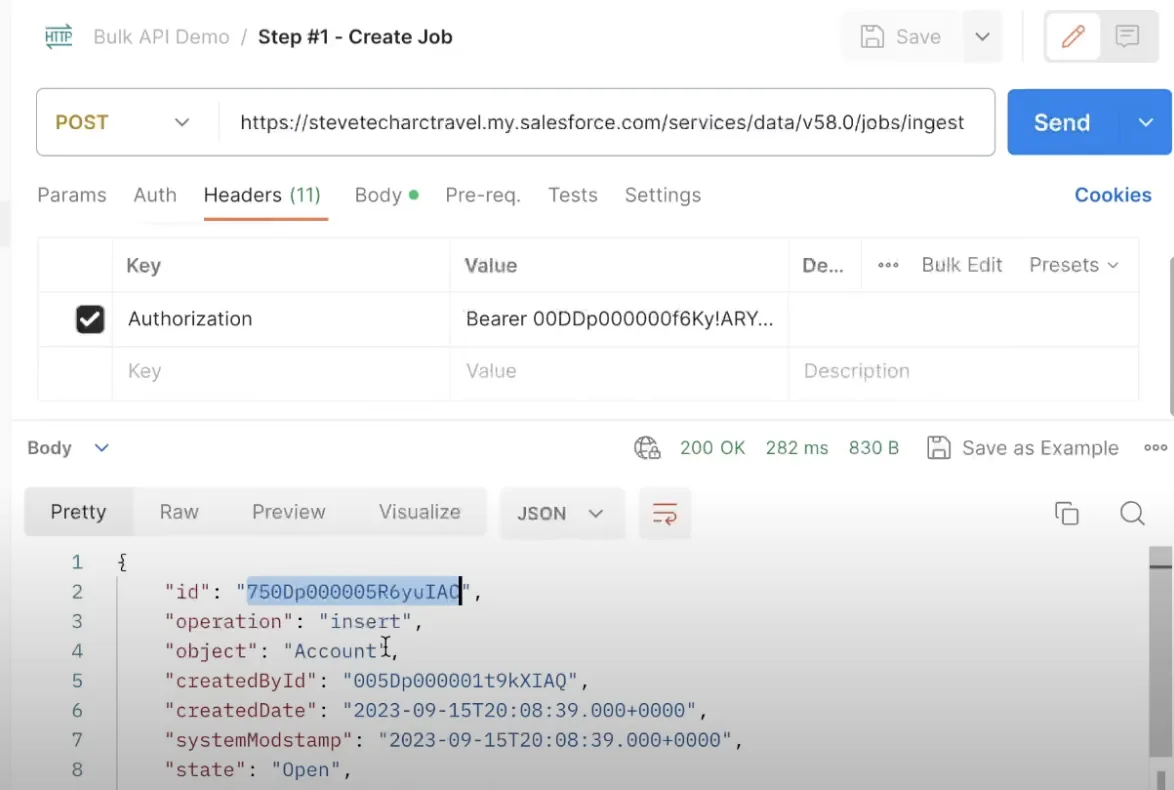
- 创建新作业:发送一个创建作业的请求来启动新作业。这个操作会给你一个作业 ID。
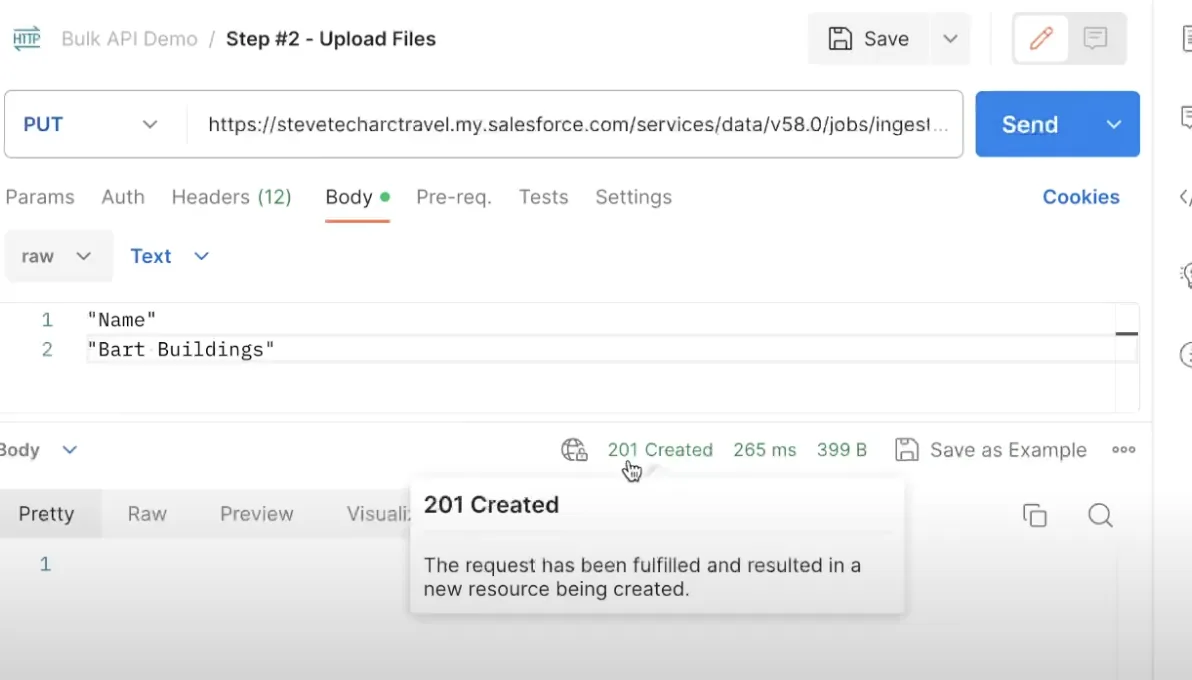
- 上传数据:把作业 ID 填进 URL,上传你的数据。在这个例子中,我们将创建一个名为“Bart Buildings”的新客户。
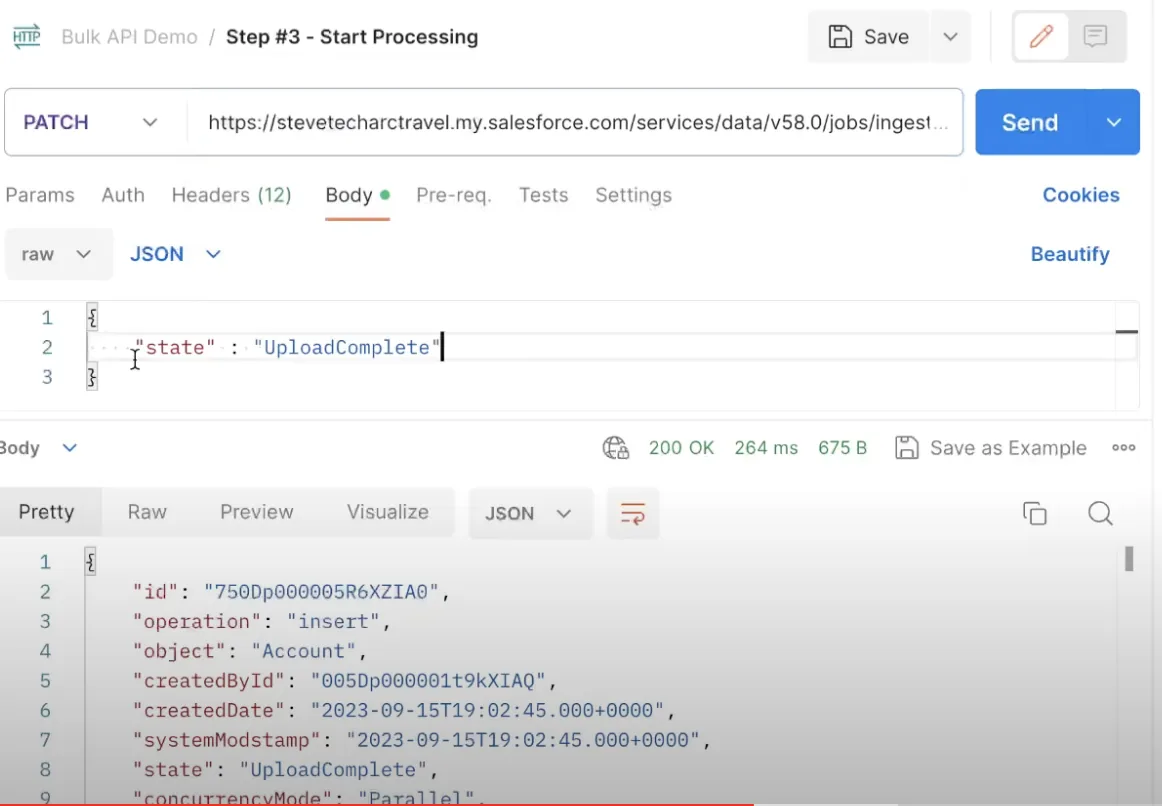
- 开始处理:发送一个带有作业 ID 和状态“Upload Complete”的请求,通知 Salesforce 开始处理。
- 检查作业状态:用作业 ID 检查作业状态,监控它的进度。作业完成后,就可以进入下一步。
- 下载成功的记录:用作业 ID 下载成功的记录,获取新创建记录的 Salesforce ID。
第 3 部分:结论
Salesforce Bulk API 提供了一种只需极少 API 调用就能把大型数据集导入 Salesforce 的高效方法。通过一个简单直接的五步流程,你可以高效地插入、更新甚至删除数百万条记录。无论你面对的是一条记录还是数百万条,Bulk API 都能为你的数据导入需求提供快速可靠的解决方案。
敬请关注
感谢你和我们一起探索 Salesforce Bulk API。敬请期待更多关于如何利用 Salesforce 强大功能的精彩内容!
关注 www.SteveTechArc.com 和 YouTube 频道 @SteveTechArc (opens in a new tab)。订阅,加深你对 Salesforce 以及如何将它与其他系统集成的理解。
与架构师同行以及正走在架构师之路上的人分享集成知识,一起改变世界!
STA 1.7