
Salesforce Bulk API 的步驟:在裝卸碼頭匯入資料
引言:
在這篇部落格文章中,我們將探討 Salesforce Bulk API,這是一個為高效地把大型資料集匯入 Salesforce 而設計的強大工具。REST API 限制每次呼叫 200 條記錄,而 Bulk API 則可以通過一個精簡的流程插入數百萬條記錄。
第 1 部分:理解 Bulk API 的流程
Salesforce Bulk API 通過五個步驟的流程來順暢地匯入大量資料:

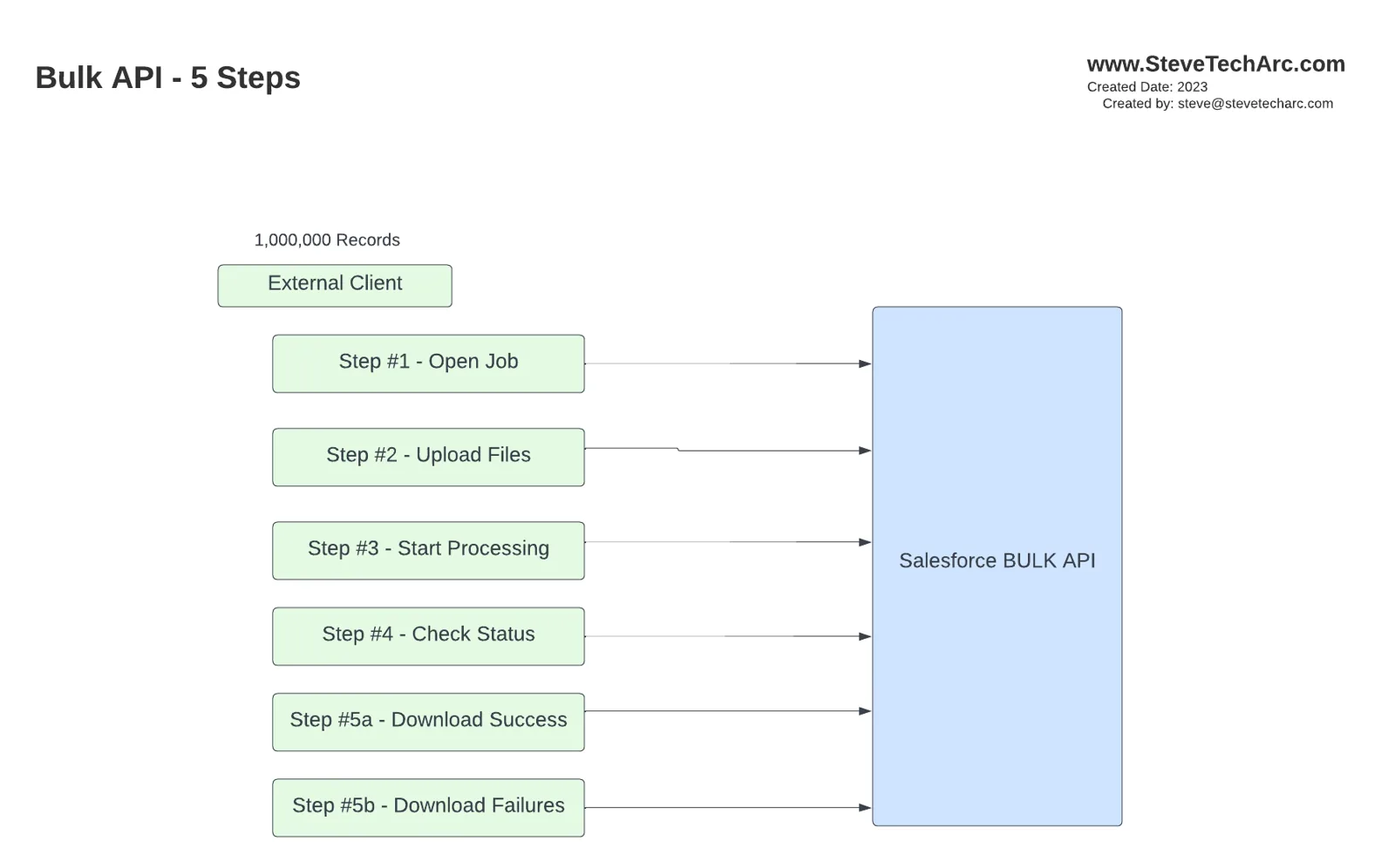
- 開啟作業(第 1 步):通過開啟一個作業來啟動流程,它會給你一個唯一的作業 ID。這一步就像拿到一張允許你進入裝卸碼頭的票。
- 上傳檔案(第 2 步):有了作業 ID,你就可以開始上傳 CSV 格式的資料檔案。每個檔案最多可以包含 10,000 條記錄,並受大小限制。你可以在同一個作業 ID 下上傳多個檔案。
- 開始處理(第 3 步):上傳完成後,按下那個比喻意義上的「藍色大按鈕」,通知 Salesforce 開始處理資料。Salesforce 隨後會開始處理上傳的檔案。
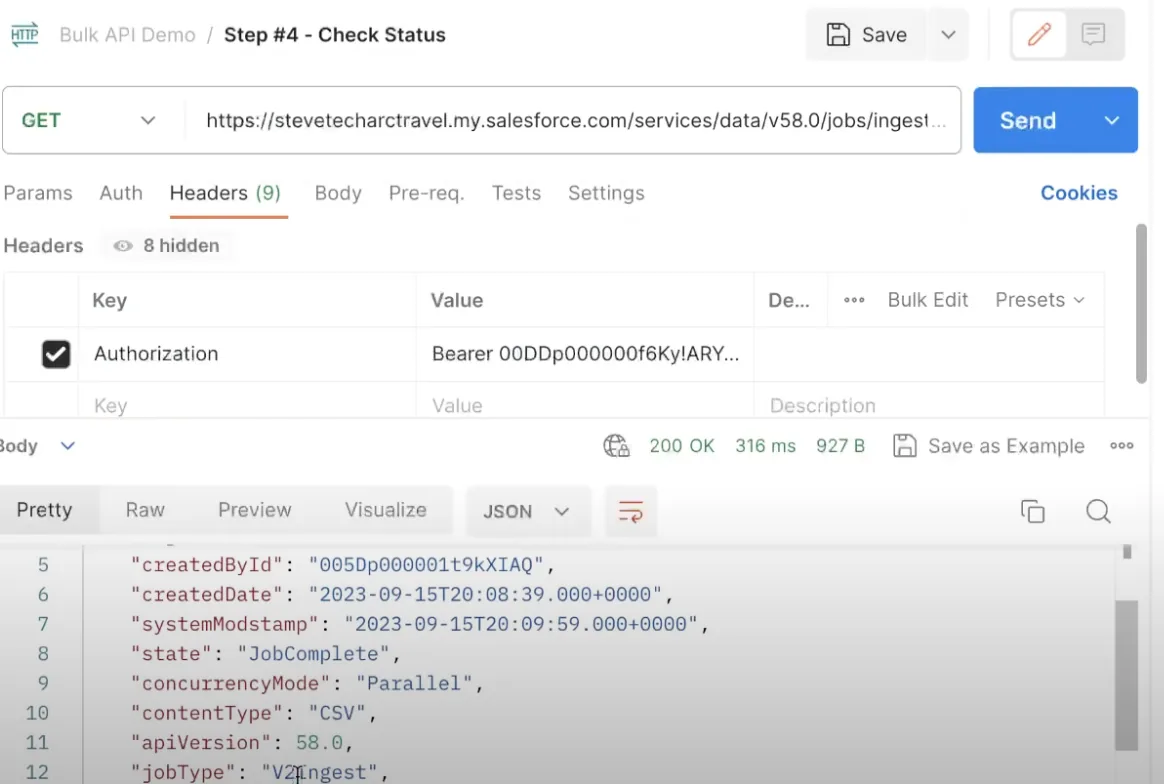
- 檢查作業狀態(第 4 步):在處理過程中,你可以用作業 ID 查詢作業狀態。這一步讓你可以監控資料匯入的進度。
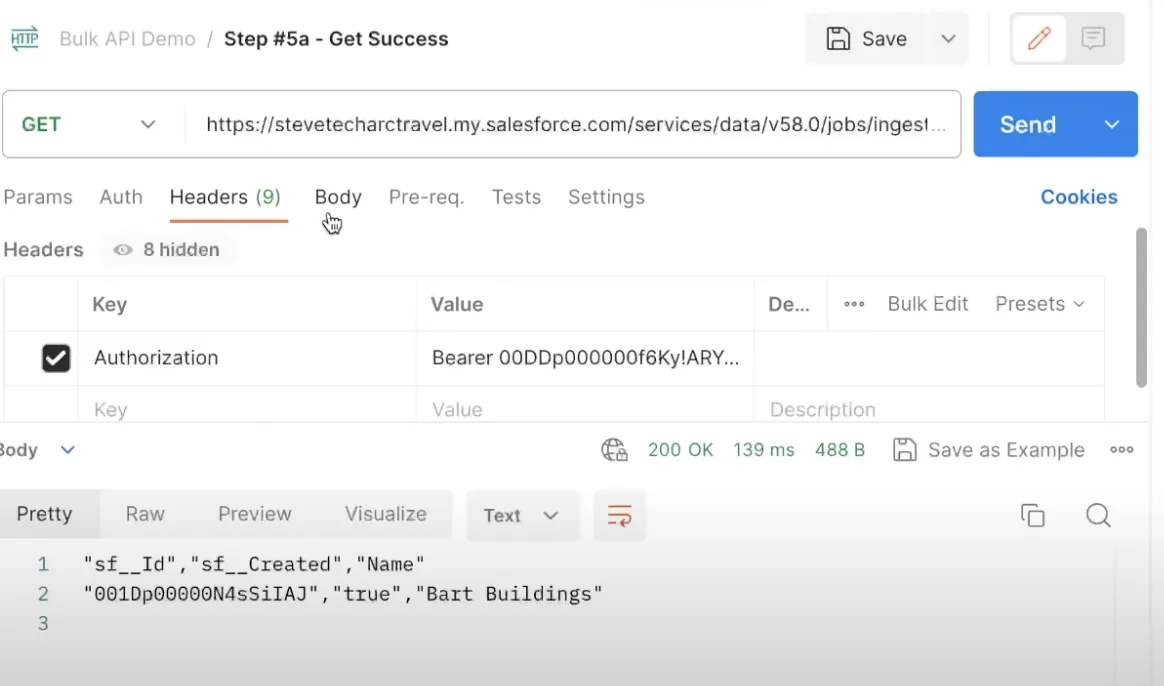
- 下載結果(第 5 步):處理完成後,你可以下載結果。你可以選擇下載成功的記錄,其中包含新插入或更新的記錄的 Salesforce ID;也可以下載失敗的記錄,其中提供了所遇錯誤的詳細資訊。
第 2 部分:用 Postman 演示 Bulk API
為了說明 Bulk API 的流程,我們將用 Postman 與一個 Salesforce 沙箱進行互動:
- 認證:先進行認證,拿到一個存取權杖。
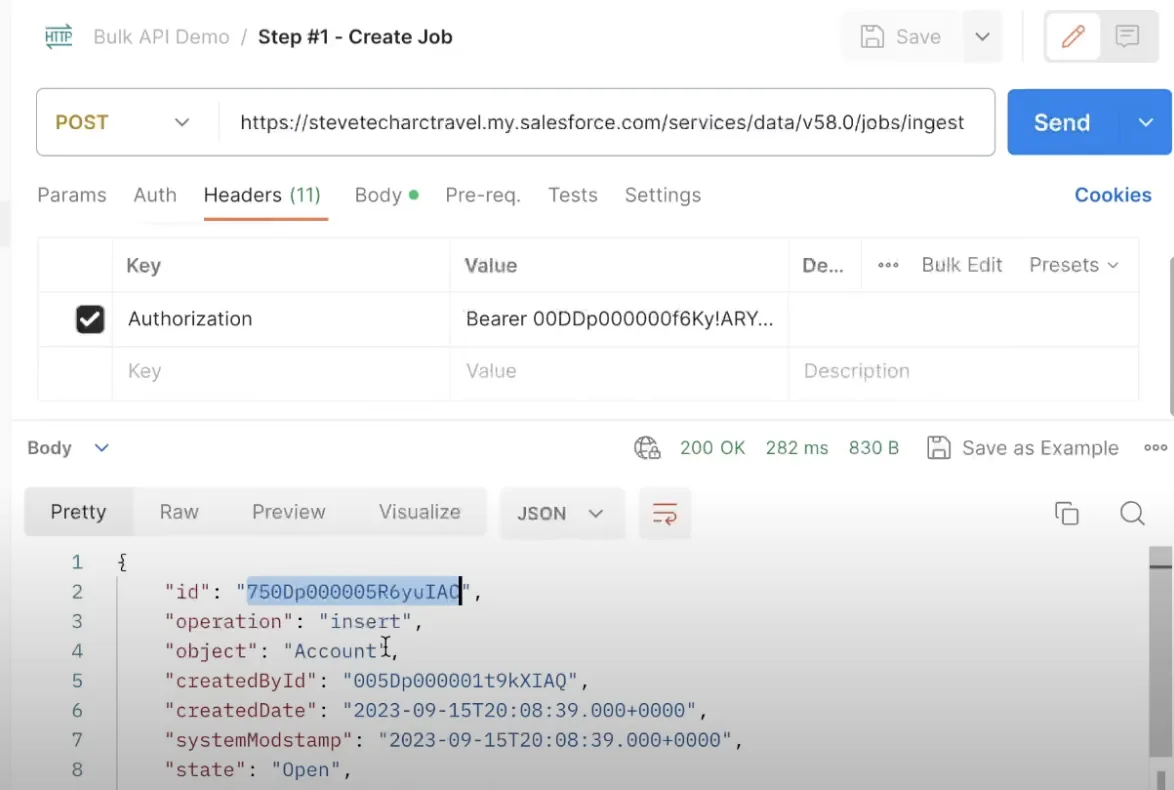
- 建立新作業:傳送一個建立作業的請求來啟動新作業。這個操作會給你一個作業 ID。
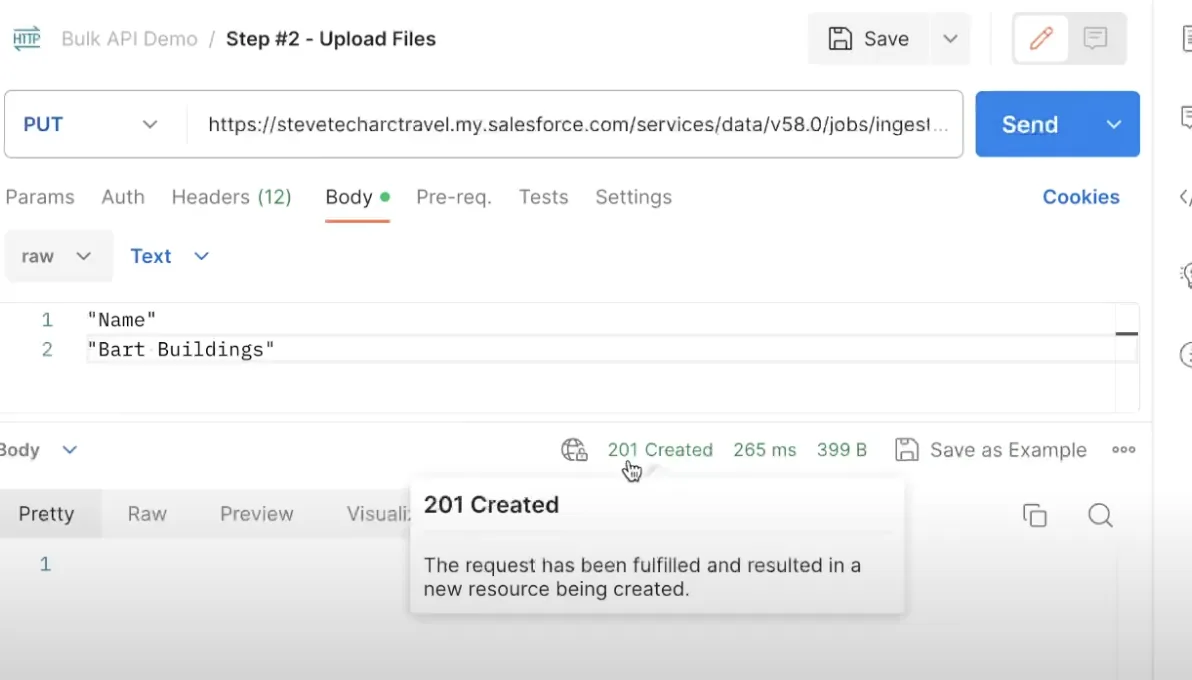
- 上傳資料:把作業 ID 填進 URL,上傳你的資料。在這個例子中,我們將建立一個名為「Bart Buildings」的新客戶。
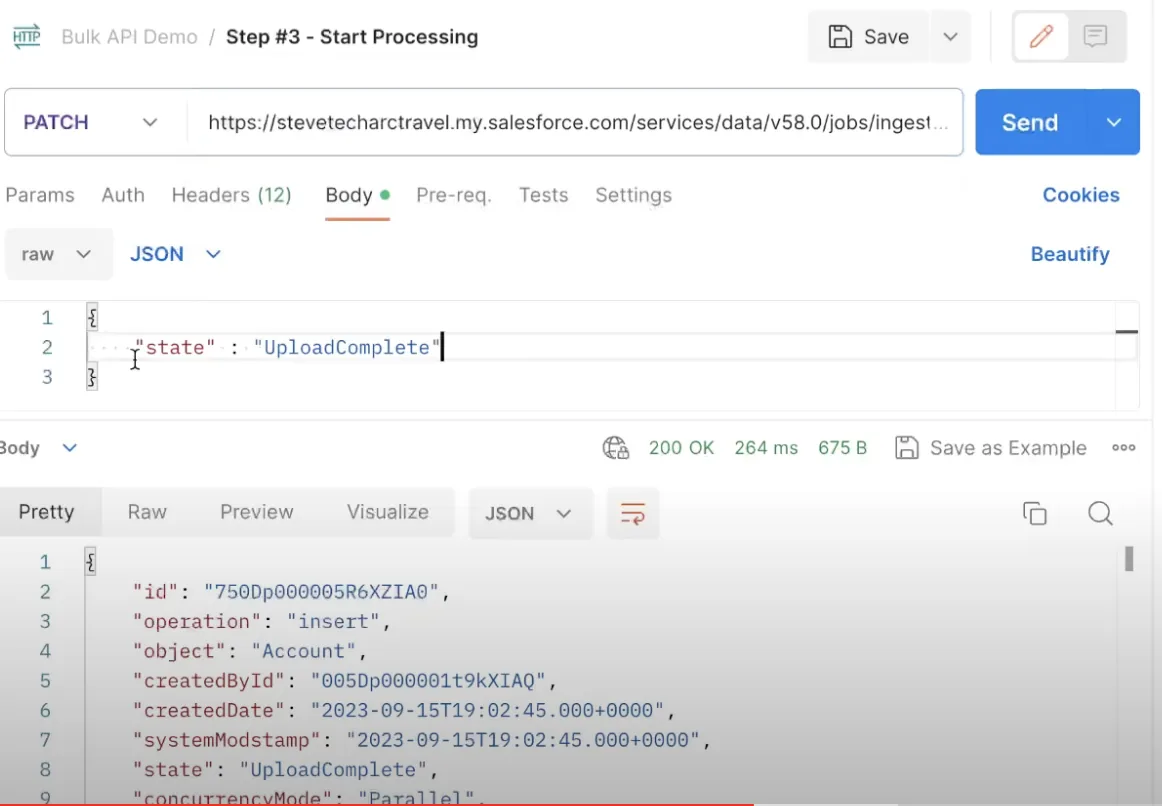
- 開始處理:傳送一個帶有作業 ID 和狀態「Upload Complete」的請求,通知 Salesforce 開始處理。
- 檢查作業狀態:用作業 ID 檢查作業狀態,監控它的進度。作業完成後,就可以進入下一步。
- 下載成功的記錄:用作業 ID 下載成功的記錄,獲取新建立記錄的 Salesforce ID。
第 3 部分:結論
Salesforce Bulk API 提供了一種只需極少 API 呼叫就能把大型資料集匯入 Salesforce 的高效方法。通過一個簡單直接的五步流程,你可以高效地插入、更新甚至刪除數百萬條記錄。無論你面對的是一條記錄還是數百萬條,Bulk API 都能為你的資料匯入需求提供快速可靠的解決方案。
敬請關注
感謝你和我們一起探索 Salesforce Bulk API。敬請期待更多關於如何利用 Salesforce 強大功能的精彩內容!
關注 www.SteveTechArc.com 和 YouTube 頻道 @SteveTechArc (opens in a new tab)。訂閱,加深你對 Salesforce 以及如何將它與其他系統整合的理解。
與架構師同行以及正走在架構師之路上的人分享整合知識,一起改變世界!
STA 1.7