
Les étapes de la Bulk API Salesforce : importer des données au quai de chargement
Introduction :
Dans cet article, nous allons explorer la Bulk API de Salesforce, un outil puissant conçu pour importer efficacement de grands volumes de données dans Salesforce. Contrairement à l’API REST, limitée à 200 enregistrements par appel, la Bulk API permet d’insérer des millions d’enregistrements grâce à un processus simplifié.
Section 1 : comprendre le processus de la Bulk API
La Bulk API de Salesforce fonctionne en cinq étapes pour importer sans heurts de grands volumes de données :

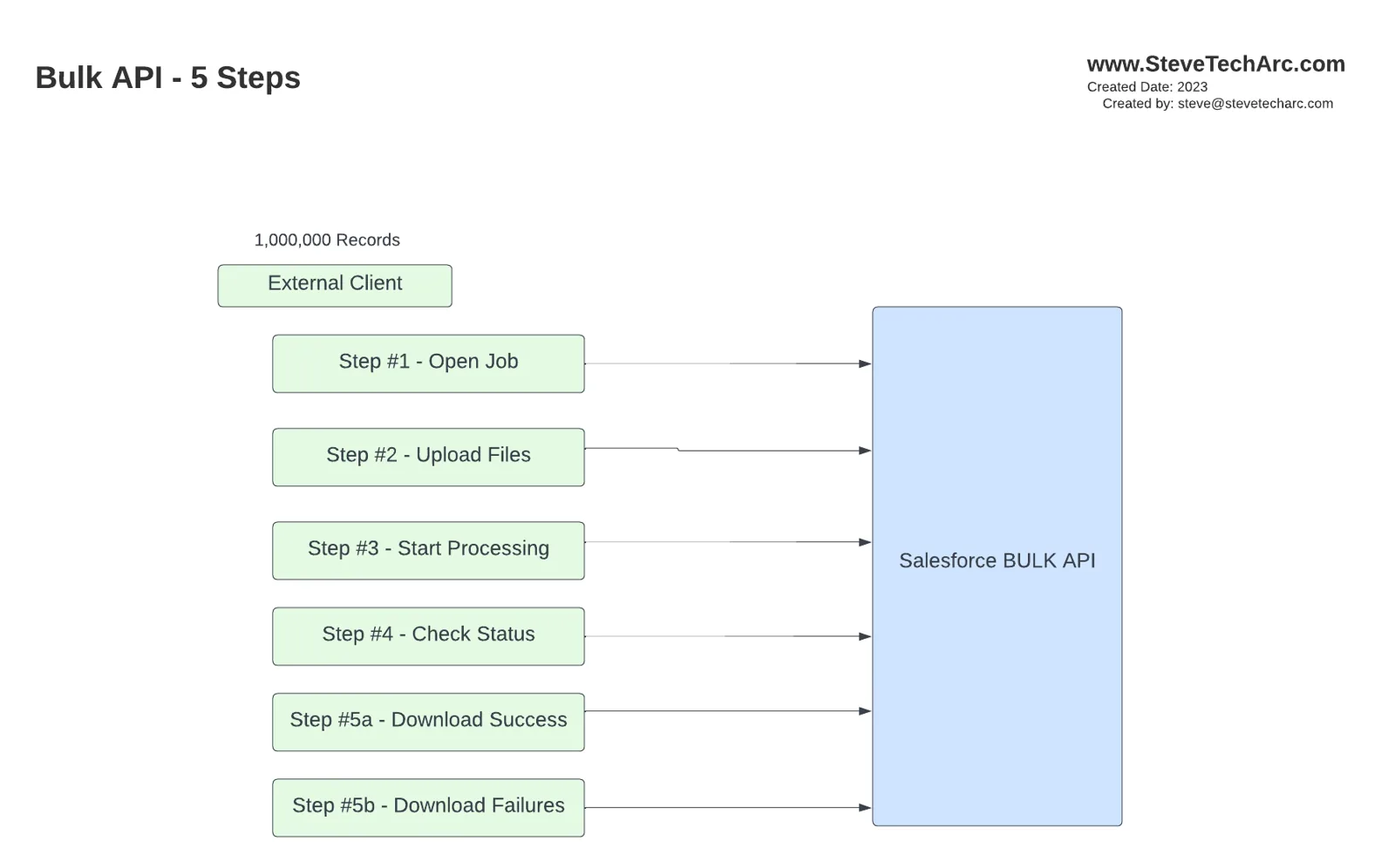
- Ouvrir la tâche (étape 1) : lancez le processus en ouvrant une tâche, qui vous donne un ID de tâche unique. Cette étape revient à recevoir un ticket qui vous donne accès au quai de chargement.
- Téléverser les fichiers (étape 2) : avec votre ID de tâche, vous pouvez commencer à téléverser des fichiers de données au format CSV. Chaque fichier peut contenir jusqu’à 10 000 enregistrements, dans la limite de taille. Vous pouvez téléverser plusieurs fichiers sous le même ID de tâche.
- Lancer le traitement (étape 3) : une fois le téléversement terminé, demandez à Salesforce de commencer à traiter les données en appuyant sur le « gros bouton bleu » métaphorique. Salesforce commence alors à traiter les fichiers téléversés.
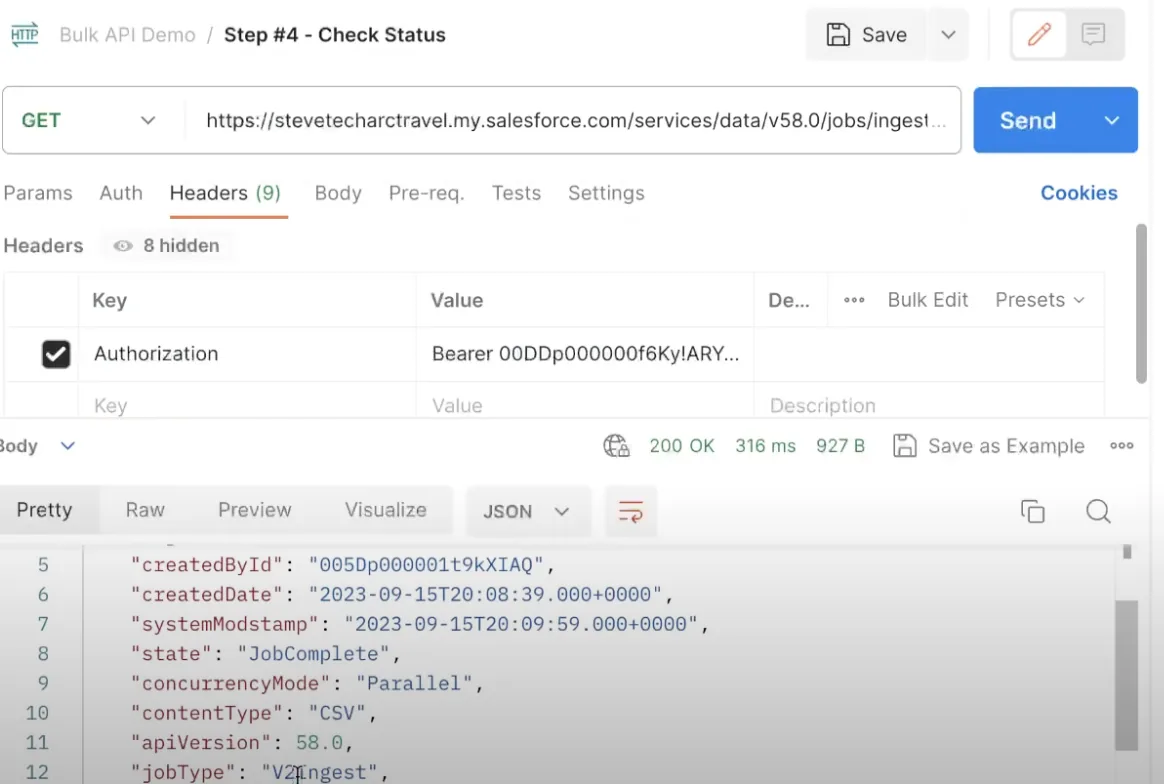
- Vérifier le statut de la tâche (étape 4) : pendant le traitement, vous pouvez interroger le statut de la tâche à l’aide de son ID. Cette étape vous permet de suivre l’avancement de l’importation.
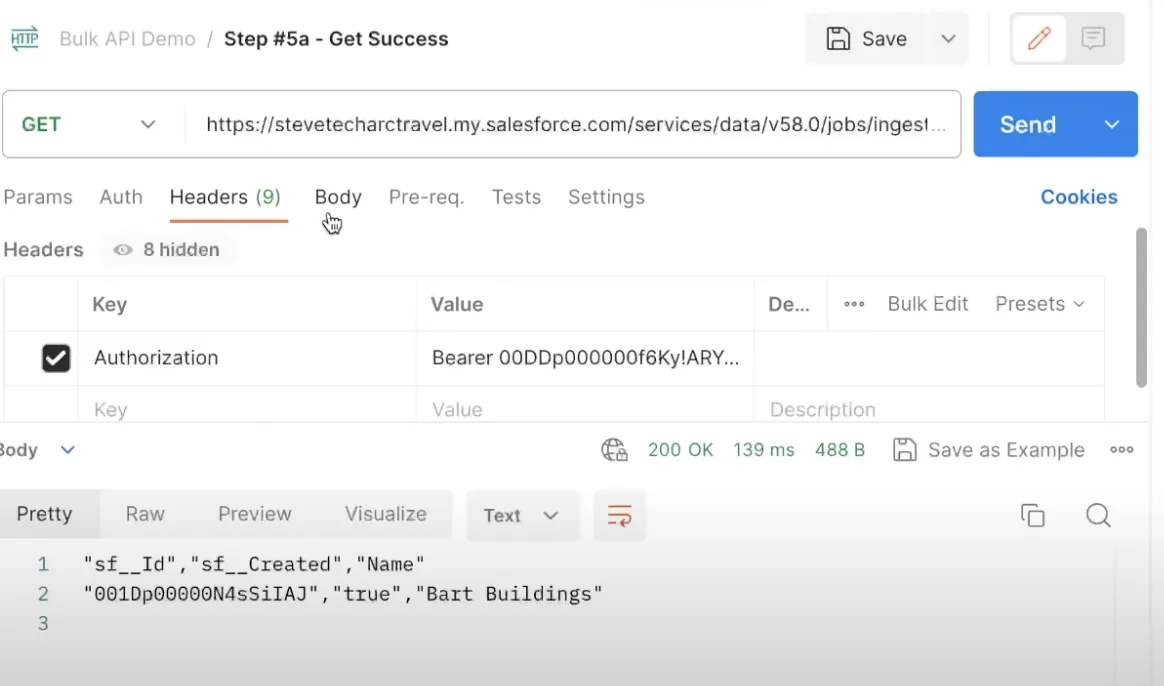
- Télécharger les résultats (étape 5) : une fois le traitement terminé, vous pouvez télécharger les résultats. Vous pouvez télécharger soit les enregistrements réussis, avec les ID Salesforce des enregistrements nouvellement insérés ou mis à jour, soit les enregistrements en échec, avec le détail des erreurs rencontrées.
Section 2 : démonstration de la Bulk API avec Postman
Pour illustrer le processus de la Bulk API, nous utiliserons Postman pour interagir avec une sandbox Salesforce :
- Authentification : commencez par vous authentifier pour recevoir un jeton d’accès.
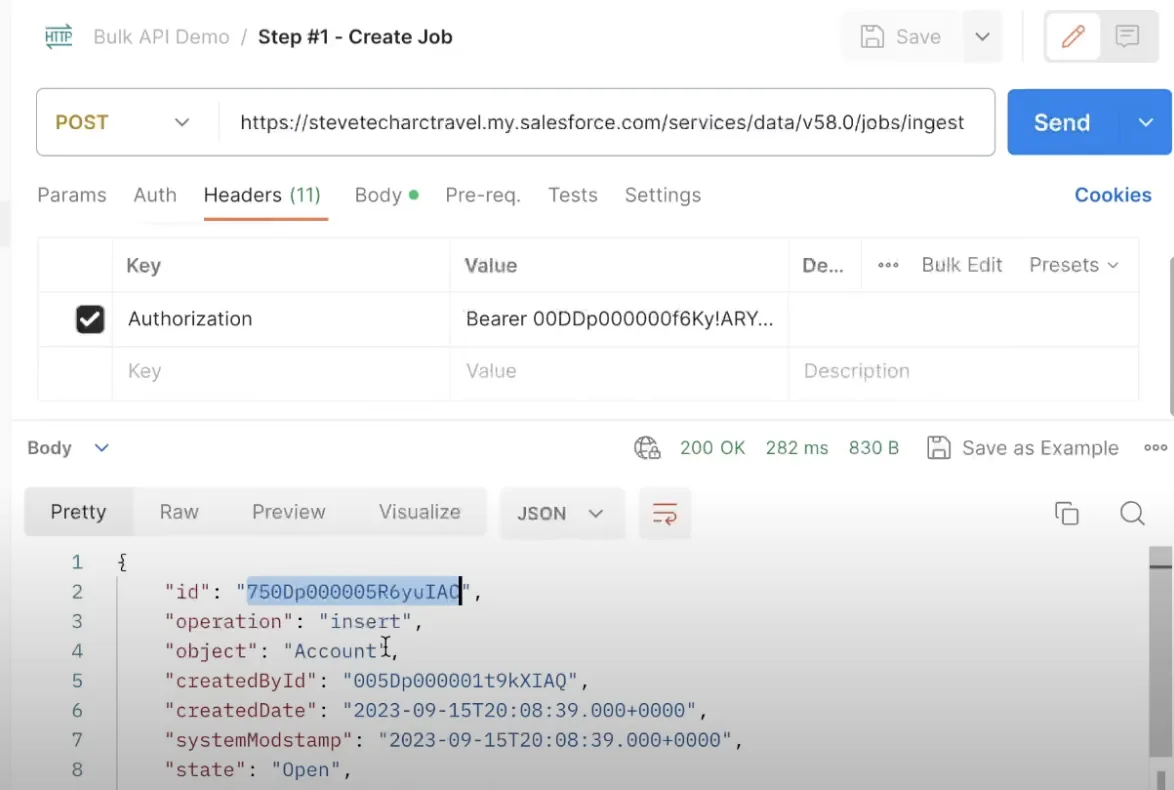
- Créer une nouvelle tâche : lancez une nouvelle tâche en envoyant une requête de création de tâche. Vous obtiendrez un ID de tâche.
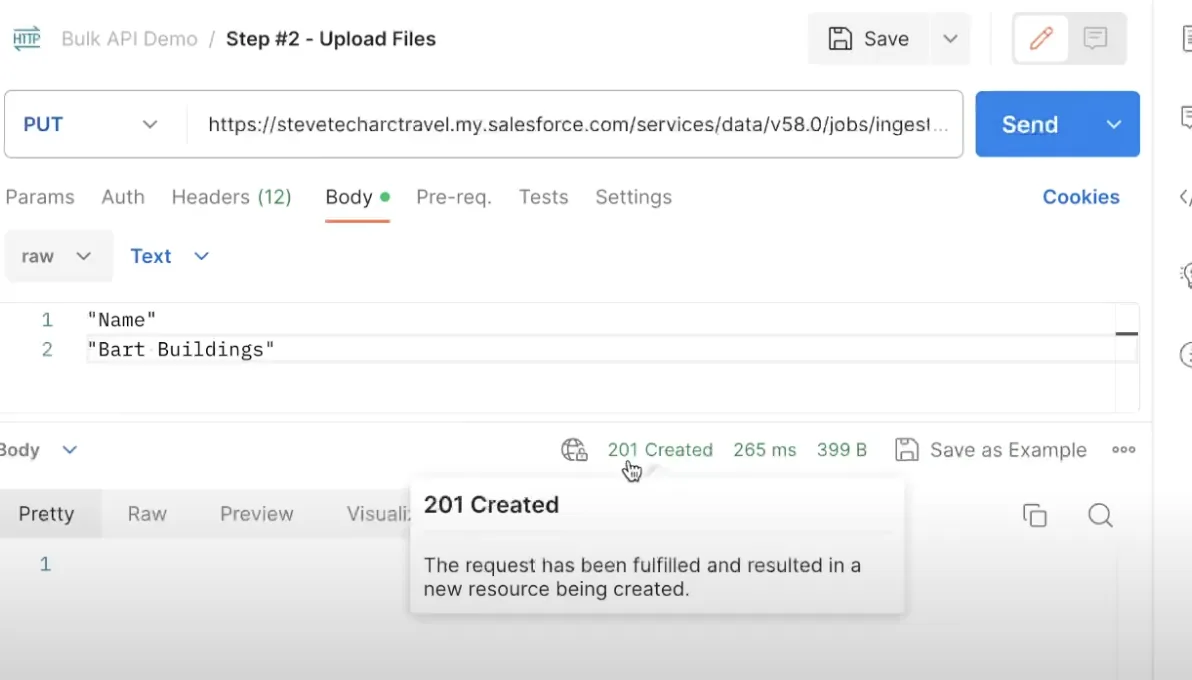
- Téléverser les données : insérez l’ID de tâche dans l’URL et téléversez vos données. Dans cet exemple, nous créons un nouveau compte nommé « Bart Buildings ».
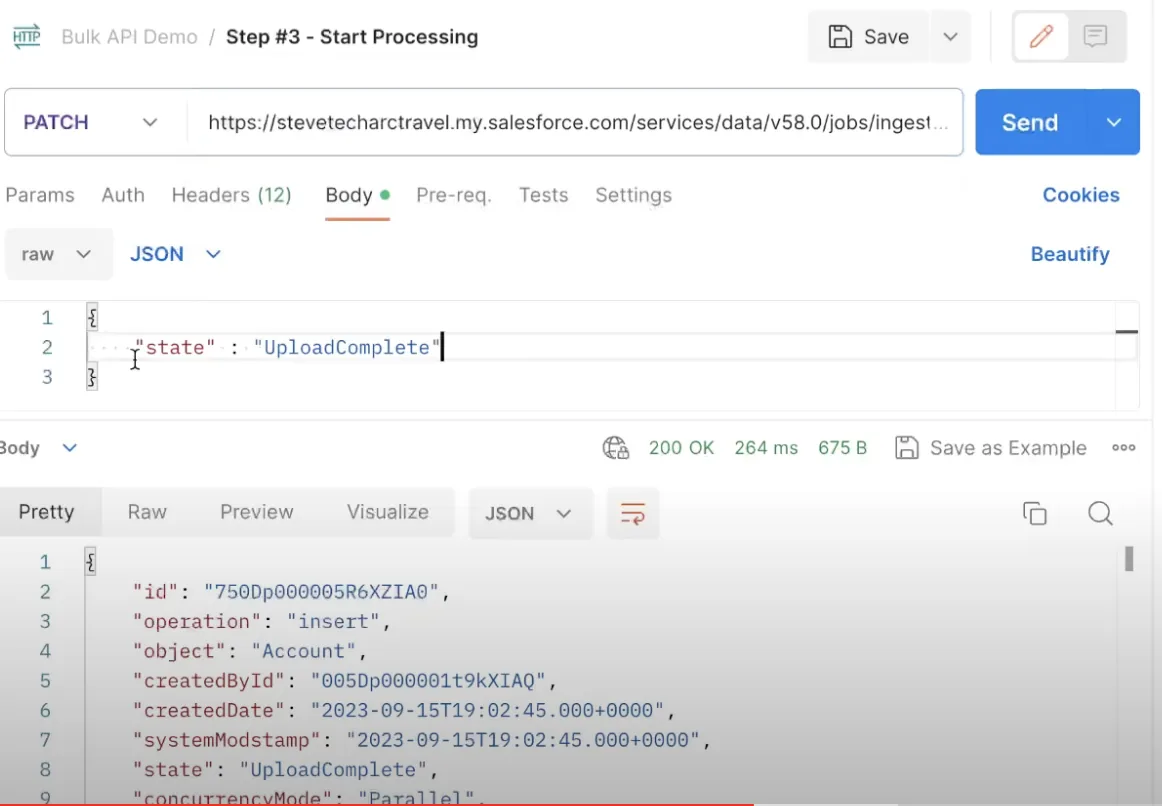
- Lancer le traitement : demandez à Salesforce de commencer le traitement en envoyant une requête avec l’ID de tâche et le statut « Upload Complete ».
- Vérifier le statut de la tâche : suivez l’avancement de la tâche en vérifiant son statut avec son ID. Une fois la tâche terminée, vous pouvez passer à l’étape suivante.
- Télécharger les enregistrements réussis : récupérez l’ID Salesforce des nouveaux enregistrements en téléchargeant les enregistrements réussis à l’aide de l’ID de tâche.
Section 3 : conclusion
La Bulk API de Salesforce offre une méthode efficace pour importer de grands volumes de données dans Salesforce avec un minimum d’appels d’API. En cinq étapes simples, vous pouvez insérer, mettre à jour ou même supprimer efficacement des millions d’enregistrements. Que vous ayez un seul enregistrement ou des millions, la Bulk API est une solution rapide et fiable pour vos importations de données.
Restez à l’écoute
Merci de nous avoir accompagnés dans cette exploration de la Bulk API de Salesforce. Restez à l’écoute pour d’autres contenus sur l’exploitation des fonctionnalités puissantes de Salesforce !
Rejoignez www.SteveTechArc.com et la chaîne YouTube @SteveTechArc (opens in a new tab). Abonnez-vous et approfondissez votre compréhension de Salesforce et de la façon de l’intégrer à d’autres systèmes.
Contribuer à changer le monde en partageant des connaissances sur l’intégration avec d’autres architectes et avec celles et ceux qui sont en chemin pour le devenir !
Transcription réalisée avec l’aide de l’IA
STA 1.7