
Průvodce krok za krokem: nastavení Salesforce Connected App pro snadnou integraci OAuth
Vítejte v tomto průvodci nastavením Salesforce Connected App pro plynulou integraci přes OAuth. V tomto návodu krok za krokem se naučíte základy nastavení connected app v Salesforce a přístupu k ní z Postmanu přes API. Pojďme se ponořit do OAuth, a začneme konfigurací connected app.
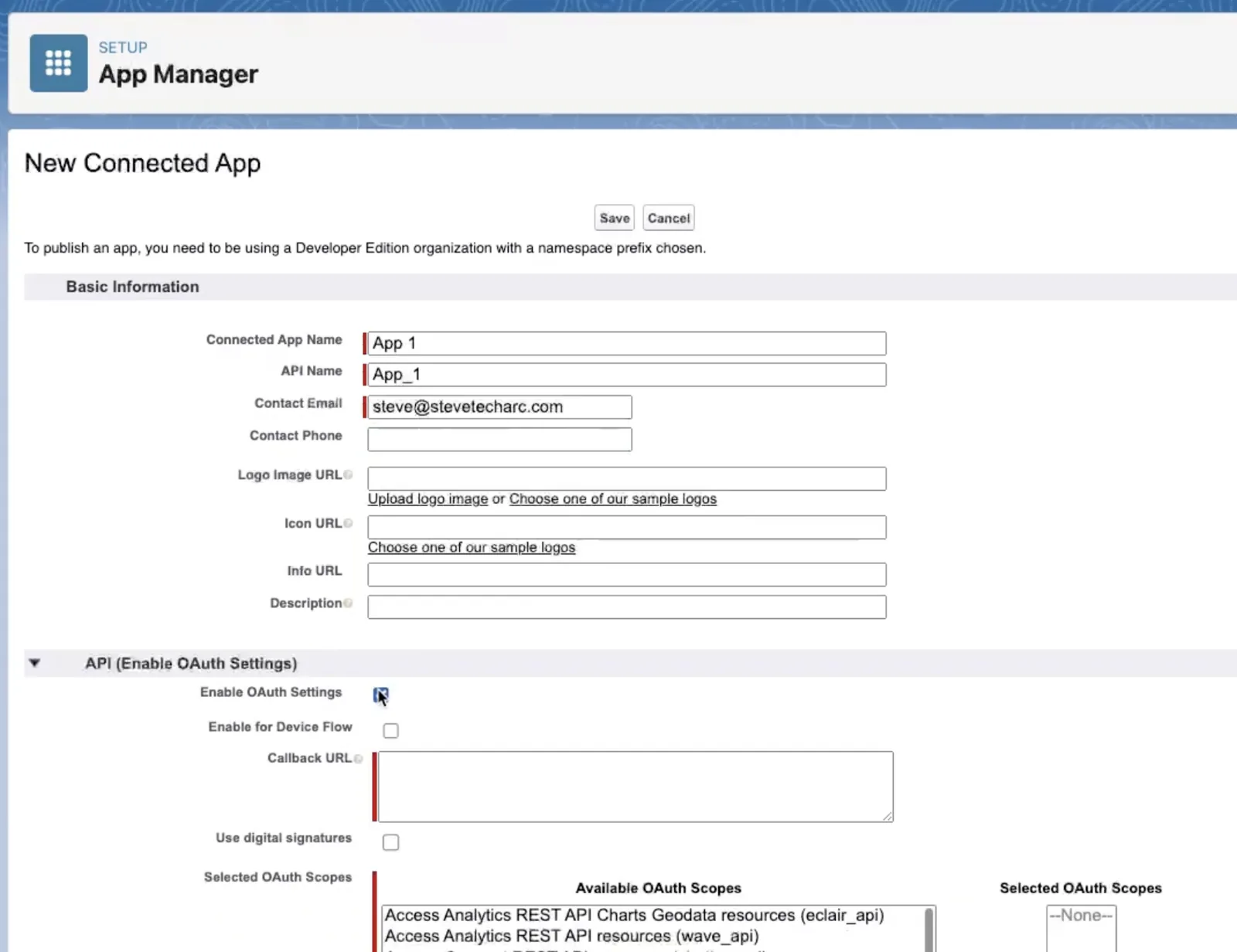
Krok 1: vytvořte novou connected app
Přejděte do App Manager: Začněte otevřením App Manager v Salesforce.
Zapněte přístup přes API: Aby k ní mohly externí aplikace přistupovat přes API, vytvořte novou connected app a pojmenujte ji „App One“.
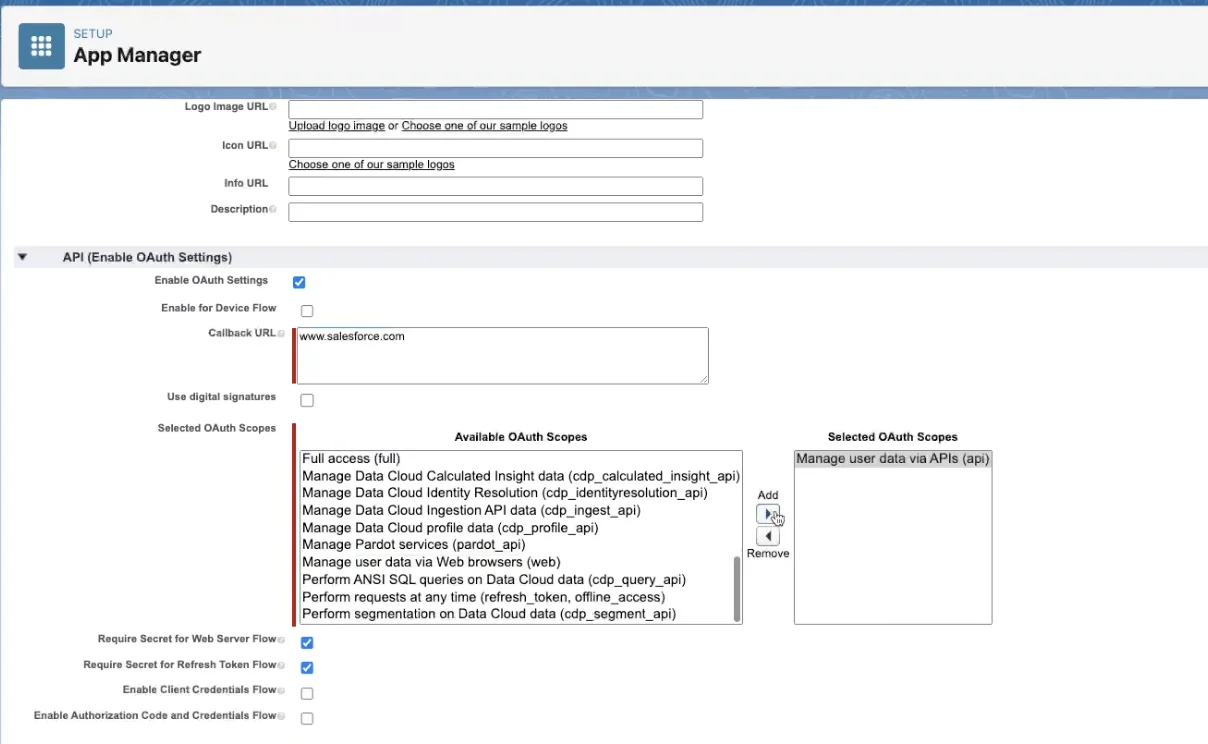
Nakonfigurujte aplikaci: Zadejte pro aplikaci e-mail a zapněte nastavení OAuth. Některé toky OAuth sice vyžadují callback URL (probereme je v dalších průvodcích), ale zatím zadejte zástupnou hodnotu, například „www.salesforce.com“ (opens in a new tab).
Krok 2: nastavte rozsahy OAuth
Rozsahy (scopes) určují, které schopnosti jsou přes API dostupné. Pro tento návod:
Správa uživatelských dat: Přiřaďte rozsah, který umožňuje spravovat uživatelská data přes API.
Uložte a počkejte: Uložte nastavení a počkejte přibližně 10 minut, než se proces dokončí.
Krok 3: získejte údaje konzumenta
Po dokončení procesu budete potřebovat dvě zásadní neveřejné informace: Consumer Key a Consumer Secret. Stiskněte příslušné tlačítko, ověřte se a získejte tyto údaje pro „App One“.
Krok 4: ověřte se v Postmanu
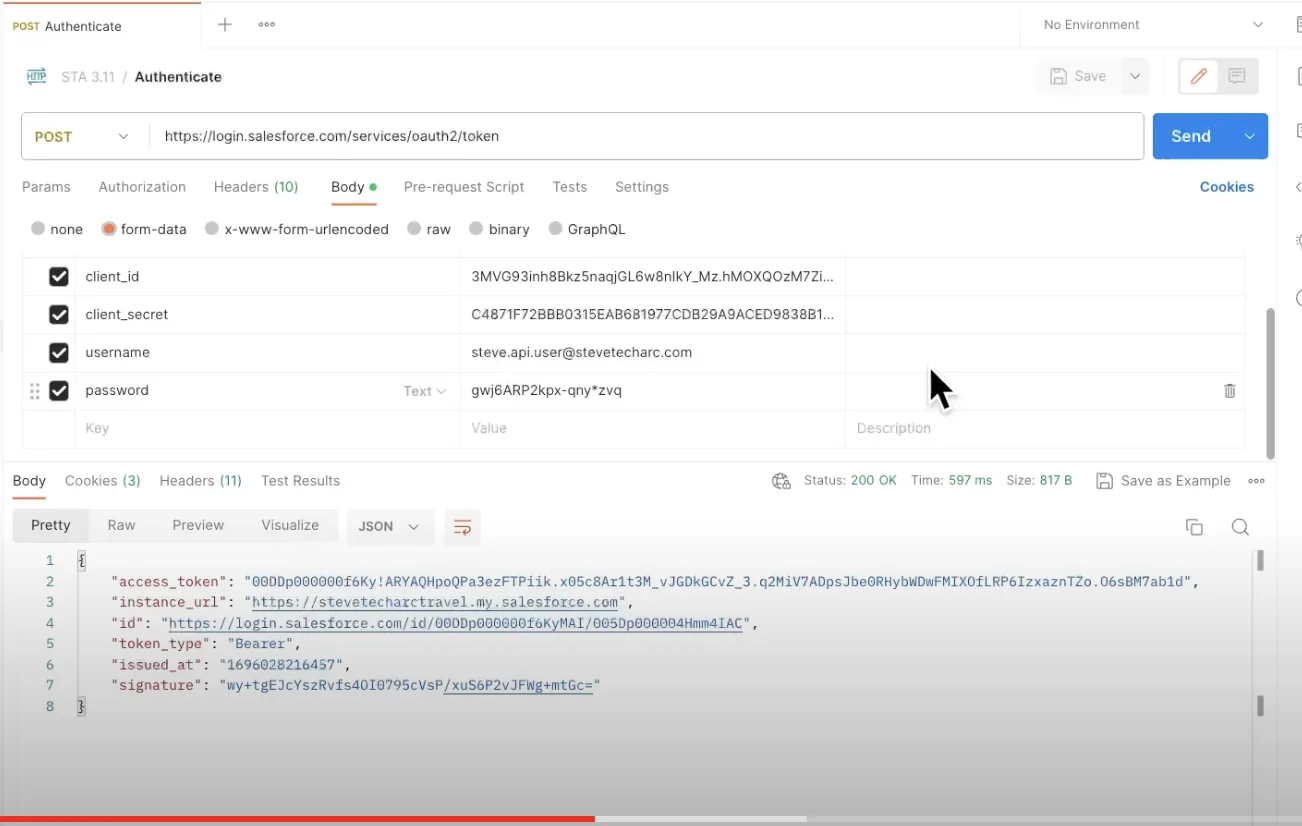
Zahajte volání POST: V Postmanu vytvořte volání POST na server OAuth na „login.salesforce.com/services/oauth2/token“.
Nastavte parametry: Vložte do těla parametry, včetně typu udělení (password), ID klienta (Consumer Key) a Client Secret.
Vložte přihlašovací údaje uživatele: Přidejte do parametrů uživatelské jméno a heslo a pak odešlete POST na koncový bod OAuth, abyste se ověřili.
Krok 5: přístupový token a dotazy
Po úspěšném ověření:
Získejte přístupový token: Dostanete přístupový token, který je potřeba k volání API.
Vložte token: V Postmanu u svého dotazu vložte přístupový token do řádku authorization v hlavičce, před něj slovo ‘Bearer’.
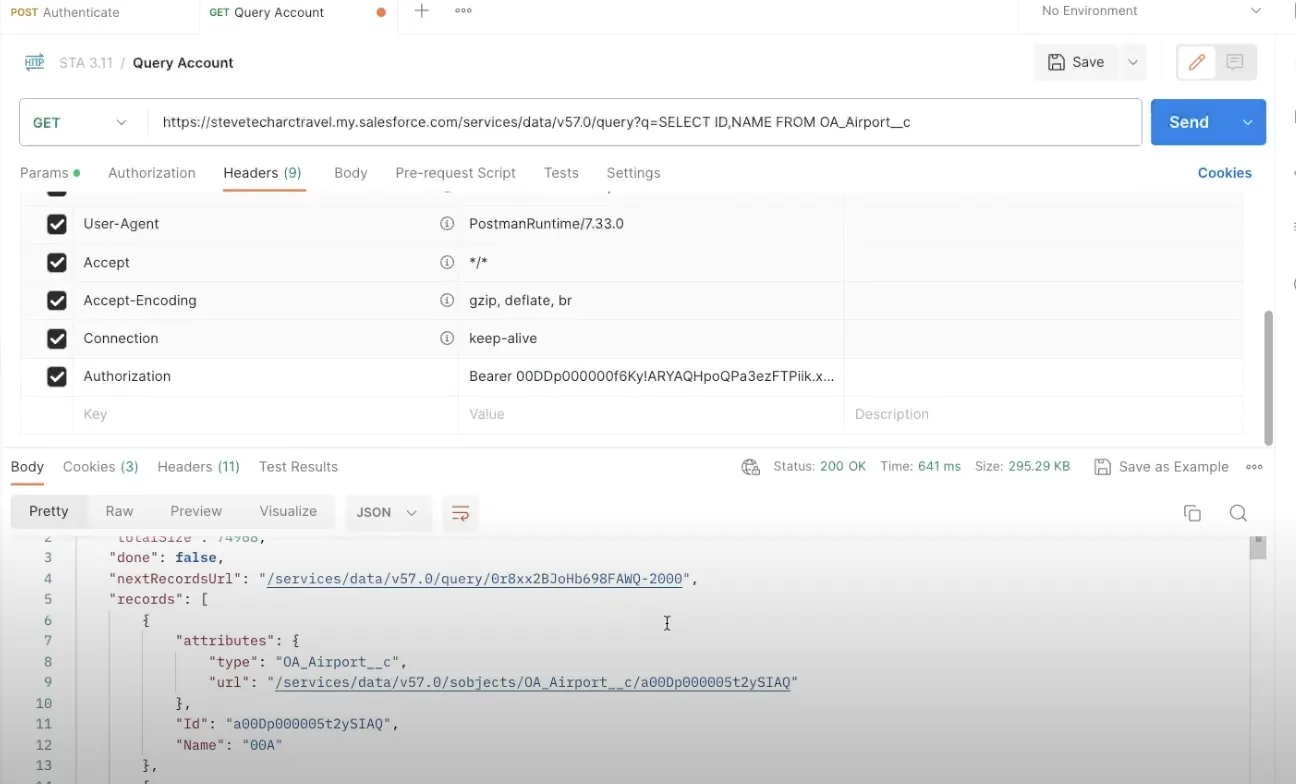
Spusťte dotazy: Po vložení tokenu odešlete požadavek, spusťte dotazy a úspěšně načtěte data.
Krok 6: verzování koncového bodu a další kroky
Teď můžete přistupovat k verzi koncového bodu své connected app (např. verze 58) a načítat data. Toto základní nastavení nepokrývá všechny další prvky toků ani callbacky, ale je to základní krok pro integraci OAuth s Postmanem a Salesforce.
Závěr a další kroky
Úspěšně jste nastavili Salesforce Connected App a ověřili se přes OAuth pro přístup k API z Postmanu. Tento průvodce pokrývá základy; další návody představí další toky OAuth a funkce, které rozšíří možnosti vaší aplikace.
Zůstaňte naladěni
Vydejte se na cestu k API Salesforce s jistotou! Další poznatky a tipy najdete tady na www.SteveTechArc.com a na kanálu @SteveTechArc (opens in a new tab) na YouTube. Přihlaste se k odběru a prohlubte své porozumění Salesforce a tomu, jak ho integrovat s dalšími systémy.
Pomáháme měnit svět sdílením informací o integraci s kolegy architekty a se všemi, kdo jsou na cestě k architektovi!
STA 3.11