
Salesforce-Sicherheit: Authentifizierungsoptionen über Profile erkunden
In einem früheren Artikel ging es um die Salesforce-Sicherheit mit Fokus auf Authentifizierung und Autorisierung. Heute grenzen wir das Thema ein und betrachten die Authentifizierung von Nutzenden, die über den Browser auf Salesforce zugreifen, mit Salesforce als Identitätsanbieter.
Den Authentifizierungsprozess verstehen
[caption id="" align=“alignnone” width=“1800”]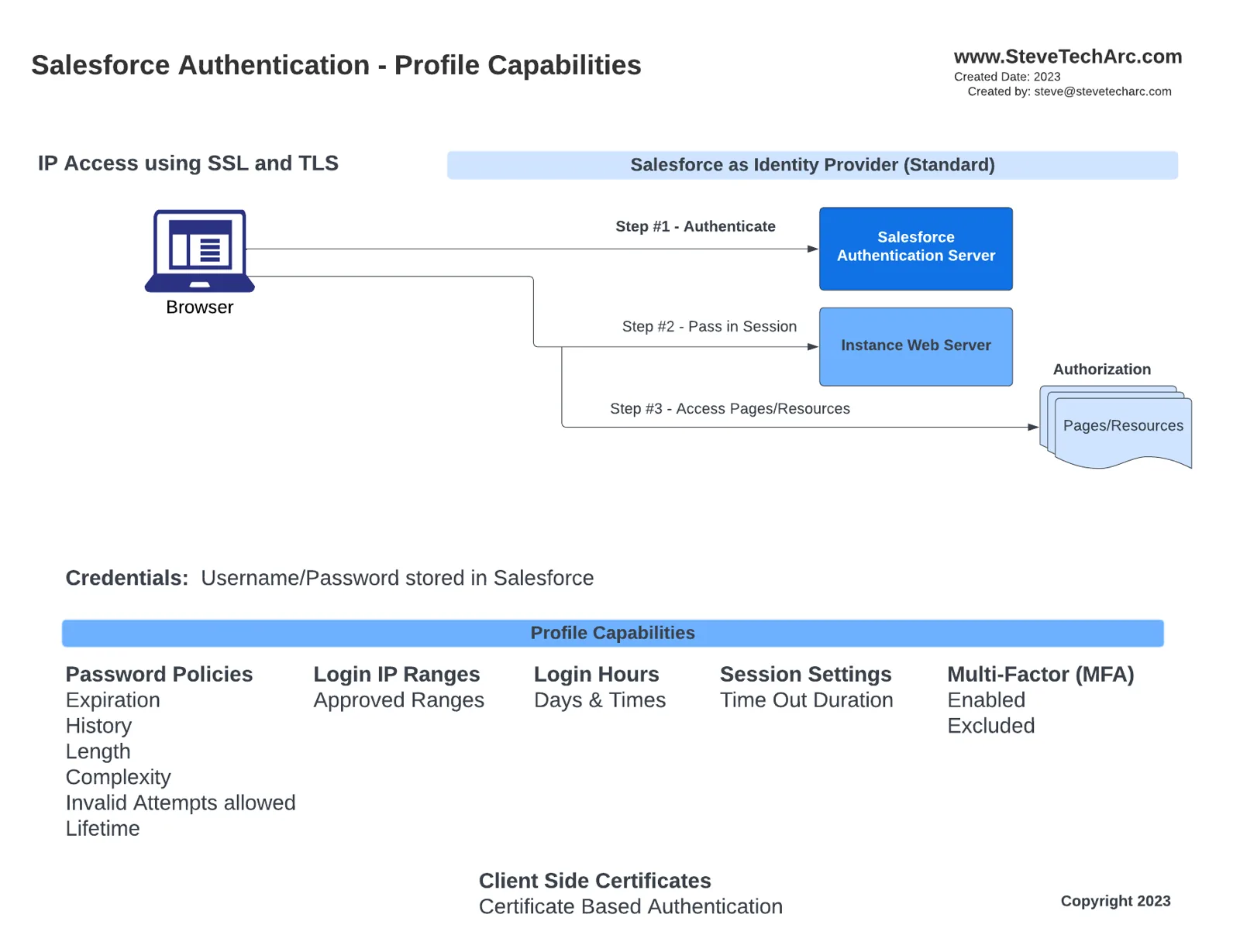 Authentifizierungsablauf mit Salesforce als Identitätsanbieter [/caption]
Für Nutzende, die über den Browser auf Salesforce zugreifen:
Schritt 1: Salesforce authentifiziert die Person.
Schritt 2: Eine Sitzung wird an den Webserver der Instanz übergeben.
Schritt 3: Die Autorisierung legt fest, auf welche Seiten und Ressourcen die Person zugreifen kann.
Im Mittelpunkt steht heute Schritt eins: die Authentifizierung. Wichtig: Wenn Salesforce als Identitätsanbieter fungiert, werden die Zugangsdaten in Salesforce selbst gespeichert.
Wichtige Elemente wie Kennwortrichtlinien, Anmelde-IP-Bereiche, Anmeldezeiten, Sitzungseinstellungen, Multi-Faktor-Authentifizierung und sogar die zertifikatsbasierte Authentifizierung auf Client-Seite werden im Salesforce-Profil festgelegt.
Eine praktische Anleitung
Damit Sie es praktisch nachvollziehen können, gehen wir das Anlegen und Konfigurieren eines Salesforce-Profils durch:
[caption id="" align=“alignnone” width=“986”]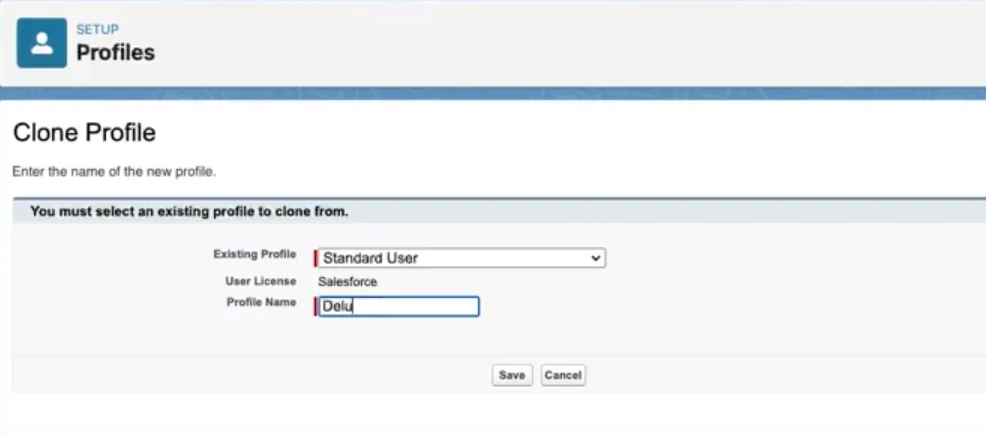 Ein neues Profil anlegen [/caption]
Ein neues Profil anlegen: Öffnen Sie nach der Anmeldung in einer Salesforce-Org die „Profile“ und legen Sie ein neues Profil an, etwa „Deluxe Director“, abgeleitet vom Standardbenutzerprofil.
Profileinstellungen konfigurieren: Nach dem Anlegen eines Profils:
[caption id="" align=“alignnone” width=“1607”]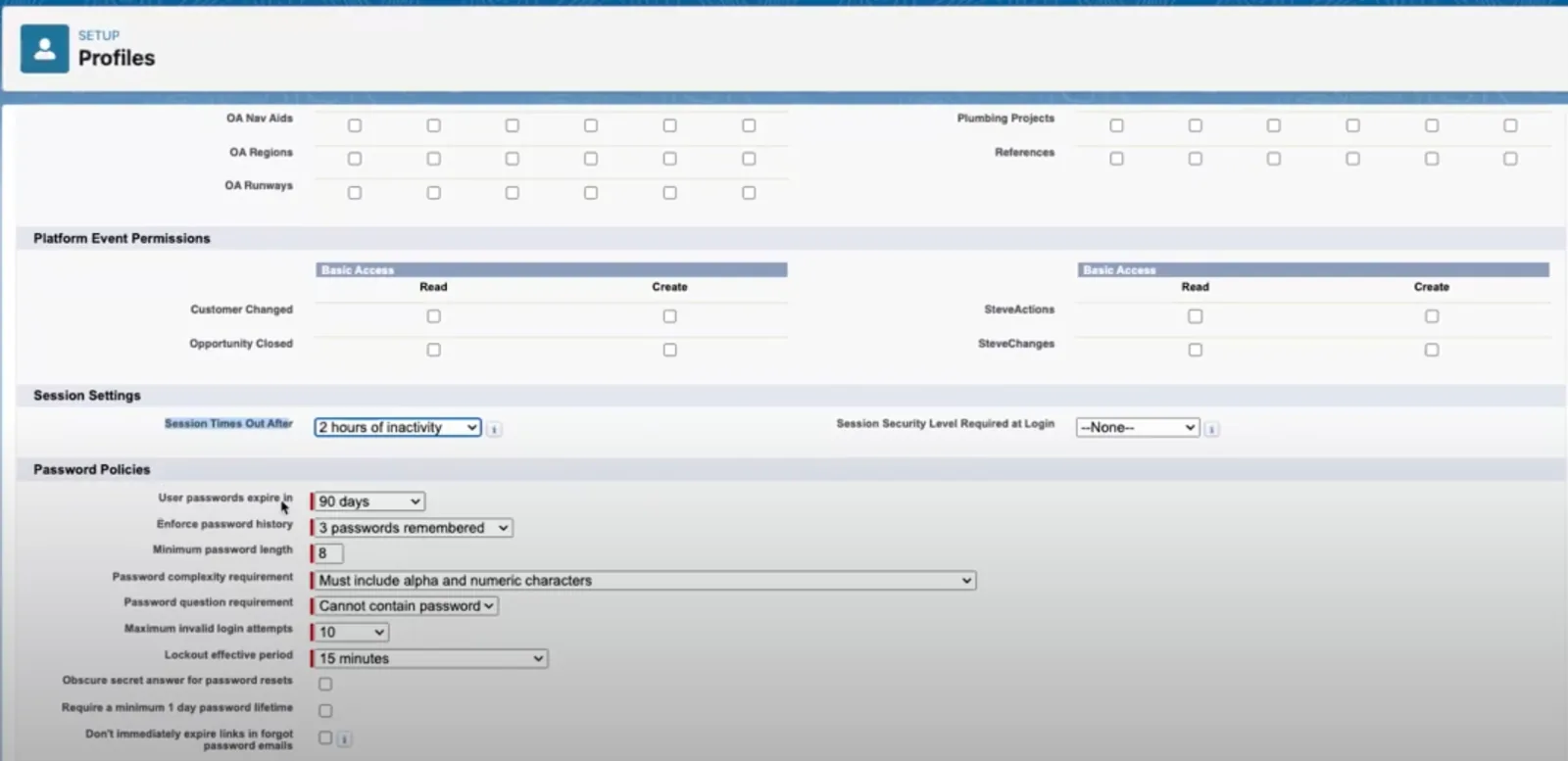 Profileinstellungen [/caption]
Legen Sie das Sitzungs-Timeout und die Sitzungssicherheitsstufen fest.
Konfigurieren Sie Kennwortrichtlinien: Ablauf, Mindestlänge, Komplexität, Grenze für Fehlversuche und so weiter.
Profil zuweisen: Nehmen wir für die Demo einen Benutzer namens „David Director“ an. Ihm wird das Profil „Deluxe Director“ zugewiesen.
[caption id="" align=“alignnone” width=“1620”]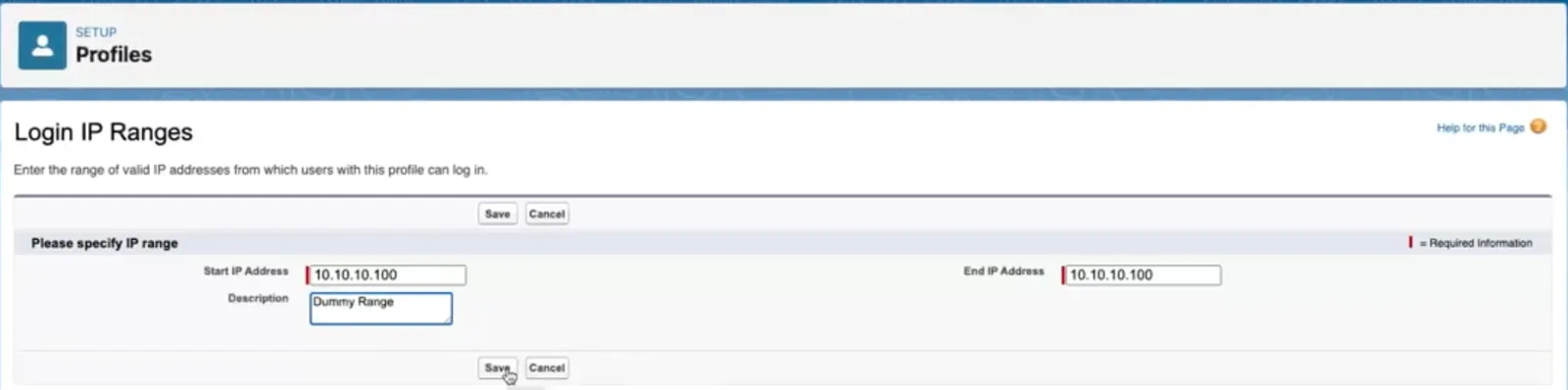 Eingabe eines IP-Bereichs [/caption]
[caption id="" align=“alignnone” width=“1606”]
Eingabe eines IP-Bereichs [/caption]
[caption id="" align=“alignnone” width=“1606”]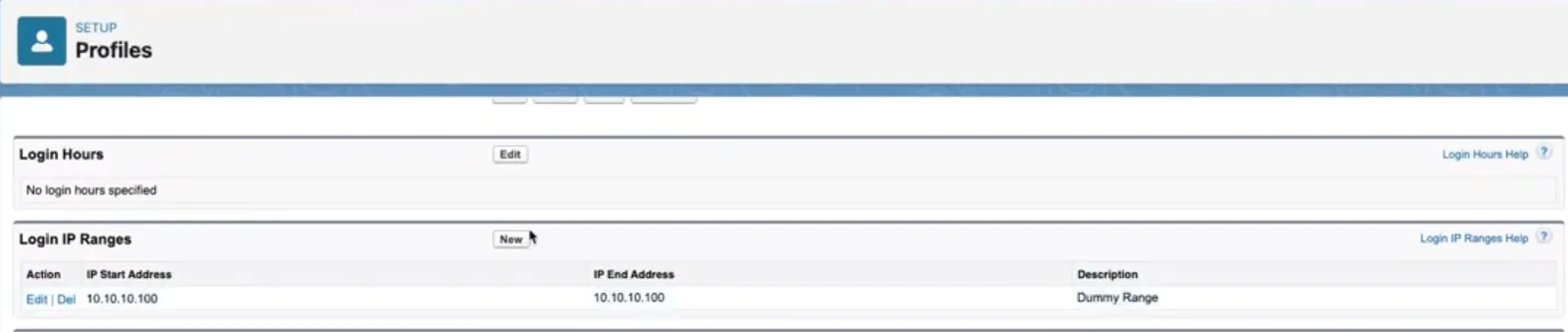 Themenliste der IP-Bereiche im Profil [/caption]
IP-Beschränkungen testen: Wenn Sie in den „Anmelde-IP-Bereichen“ des Profils einen IP-Bereich festlegen, werden Nutzende außerhalb dieses Bereichs an der Anmeldung gehindert. Salesforce zeigt bei IP-Beschränkungen derzeit eine allgemeine Fehlermeldung an, die für Endnutzende unklar sein kann.
[caption id="" align=“alignnone” width=“513”]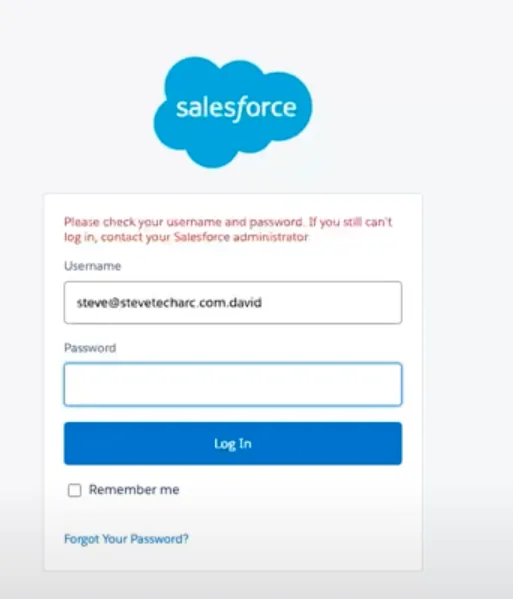 Fehlermeldung bei einer IP-Beschränkung [/caption]
Beschränkung der Anmeldezeiten: Ähnlich wie bei IP-Beschränkungen können Sie Zeiten festlegen, in denen eine Anmeldung möglich ist. Außerhalb dieser Zeiten erscheint ebenfalls eine allgemeine Fehlermeldung.
[caption id="" align=“alignnone” width=“1617”]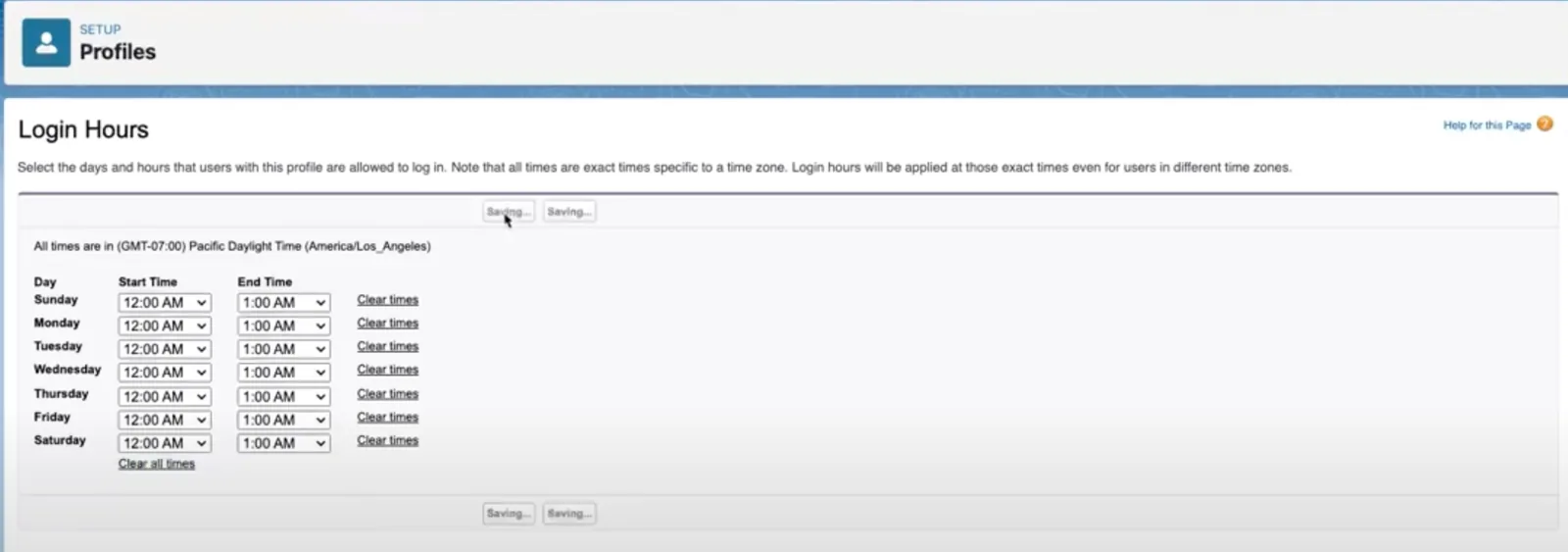 Anmeldezeiten (täglich ein einstündiges Fenster) [/caption]
[caption id="" align=“alignnone” width=“484”]
Anmeldezeiten (täglich ein einstündiges Fenster) [/caption]
[caption id="" align=“alignnone” width=“484”]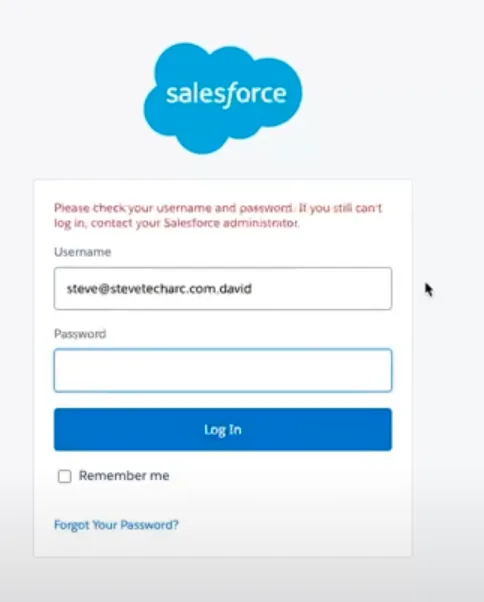 Anmeldezeiten, unklare Meldung für Nutzende [/caption]
Multi-Faktor-Authentifizierung (MFA) aktivieren: Mit MFA im Profil kommt eine zusätzliche Sicherheitsebene hinzu. Ist MFA aktiviert, fordert Salesforce „David Director“ bei der Anmeldung auf, den Salesforce Authenticator zu verbinden. Dieser zusätzliche Prüfschritt stellt sicher, dass nur berechtigte Personen Zugriff erhalten.
[caption id="" align=“alignnone” width=“1299”]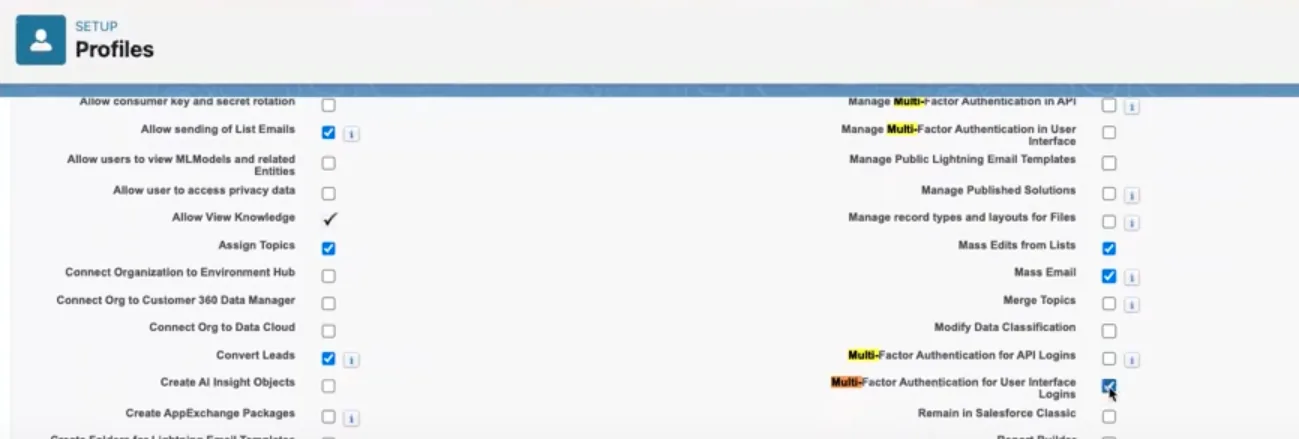 Profil-Kontrollkästchen zur Aktivierung von MFA: Multi-Faktor-Authentifizierung für Anmeldungen an der Benutzeroberfläche (unten rechts im Bild) [/caption]
[caption id="" align=“alignnone” width=“457”]
Profil-Kontrollkästchen zur Aktivierung von MFA: Multi-Faktor-Authentifizierung für Anmeldungen an der Benutzeroberfläche (unten rechts im Bild) [/caption]
[caption id="" align=“alignnone” width=“457”]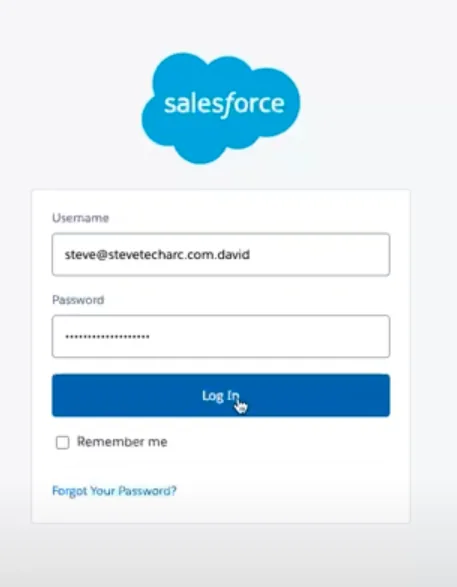 Erste Anmeldung nach Aktivierung von MFA [/caption]
[caption id="" align=“alignnone” width=“531”]
Erste Anmeldung nach Aktivierung von MFA [/caption]
[caption id="" align=“alignnone” width=“531”]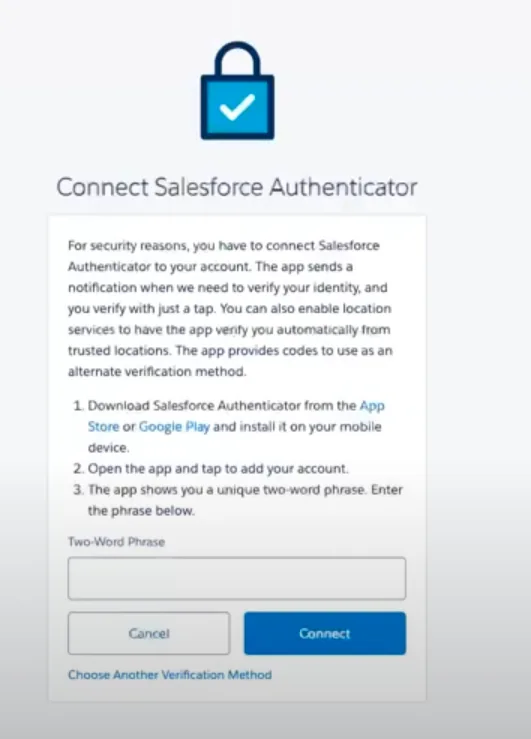 Neues Pop-up zur Aktivierung des Salesforce Authenticator. Im nächsten Schritt fügen Sie den Authenticator hinzu und geben hier die angezeigte Zwei-Wort-Phrase ein. [/caption]
[caption id="" align=“alignnone” width=“426”]
Neues Pop-up zur Aktivierung des Salesforce Authenticator. Im nächsten Schritt fügen Sie den Authenticator hinzu und geben hier die angezeigte Zwei-Wort-Phrase ein. [/caption]
[caption id="" align=“alignnone” width=“426”]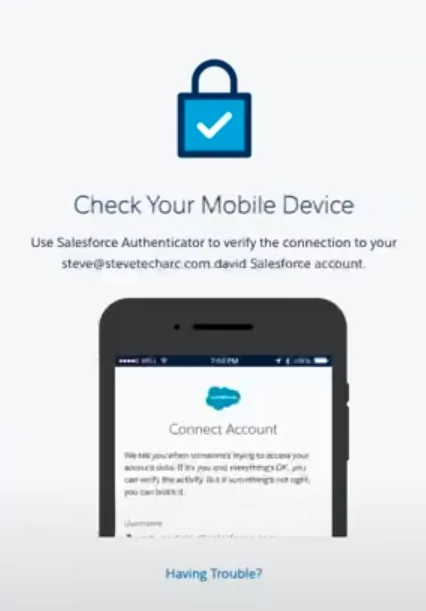 Warten auf eine Aktion im Salesforce Authenticator [/caption]
[caption id="" align=“alignnone” width=“389”]
Warten auf eine Aktion im Salesforce Authenticator [/caption]
[caption id="" align=“alignnone” width=“389”] Bestätigung mit Häkchen, danach ist die Person angemeldet [/caption]
Fazit
Die Benutzersicherheit in Salesforce zu verwalten, ist relativ einfach, aber enorm wichtig. Die Plattform bietet auf Profilebene verschiedene Werkzeuge und Einstellungen, um die Authentifizierung an die Anforderungen Ihrer Organisation anzupassen.
IP- und Anmeldezeit-Beschränkungen bringen zusätzliche Sicherheit, aber man sollte wissen, dass sie allgemeine Fehlermeldungen anzeigen.
Die Multi-Faktor-Authentifizierung (MFA) dagegen bietet eine klare und direkte zusätzliche Schutzebene.
Ich hoffe, dieser Blick auf die profilbasierte Authentifizierung in Salesforce war aufschlussreich! Bleiben Sie dran für genauere Diskussionen zu den Feinheiten von Sitzungen in den nächsten Folgen.
Bleiben Sie dran
Starten Sie mit Zuversicht in Ihre Salesforce-Identity-Reise! Weitere Einblicke und Tipps gibt es hier auf www.SteveTechArc.com und auf dem YouTube-Kanal @SteveTechArc (opens in a new tab). Abonnieren Sie und vertiefen Sie Ihr Verständnis von Salesforce Identity.
Die Welt ein Stück verändern, indem ich Wissen über Integration mit anderen Architekt:innen und allen auf dem Weg dorthin teile!
Transkript mit Unterstützung von KI
STA 3.2