
Sécurité Salesforce : explorer les options d'authentification via les profils
Dans un article précédent, nous avons exploré la sécurité Salesforce en nous concentrant sur l’authentification et l’autorisation. Aujourd’hui, nous resserrons le champ pour examiner l’authentification des utilisateurs qui accèdent à Salesforce par navigateur, avec Salesforce comme fournisseur d’identité.
Comprendre le processus d’authentification
[caption id="" align=“alignnone” width=“1800”]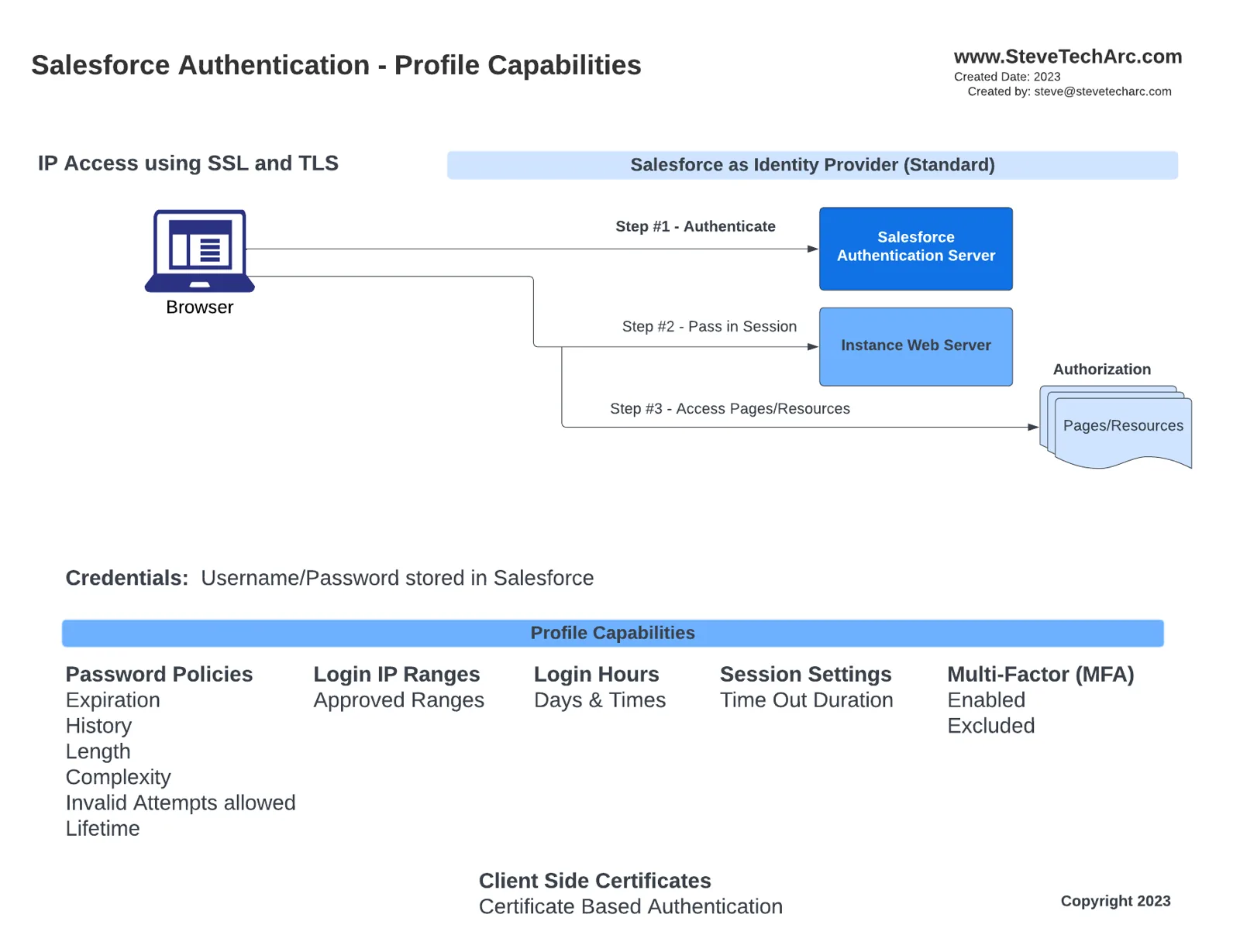 Flux d’authentification avec Salesforce comme fournisseur d’identité [/caption]
Pour les utilisateurs qui accèdent à Salesforce par navigateur :
Étape 1 : Salesforce authentifie l’utilisateur.
Étape 2 : une session est transmise au serveur web de l’instance.
Étape 3 : l’autorisation détermine les pages et ressources auxquelles l’utilisateur a accès.
Le cœur de l’exploration d’aujourd’hui, c’est l’étape 1 : l’authentification. À noter : quand Salesforce joue le rôle de fournisseur d’identité, les identifiants sont stockés dans Salesforce même.
Des éléments clés comme les politiques de mot de passe, les plages d’adresses IP de connexion, les heures de connexion, les paramètres de session, l’authentification multifacteur et même l’authentification par certificat côté client se définissent sur le profil Salesforce.
Démonstration pratique
Pour une compréhension concrète, parcourons la création et la configuration d’un profil Salesforce :
[caption id="" align=“alignnone” width=“986”]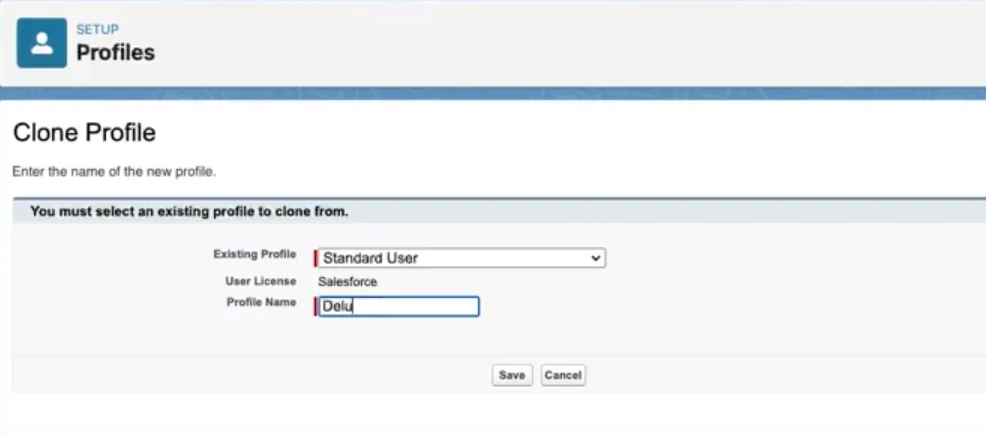 Créer un nouveau profil [/caption]
Créer un nouveau profil : une fois connecté à une org Salesforce, allez dans « Profils » et créez un nouveau profil, par exemple « Deluxe Director », à partir du profil d’utilisateur standard.
Configurer le profil : une fois le profil créé :
[caption id="" align=“alignnone” width=“1607”]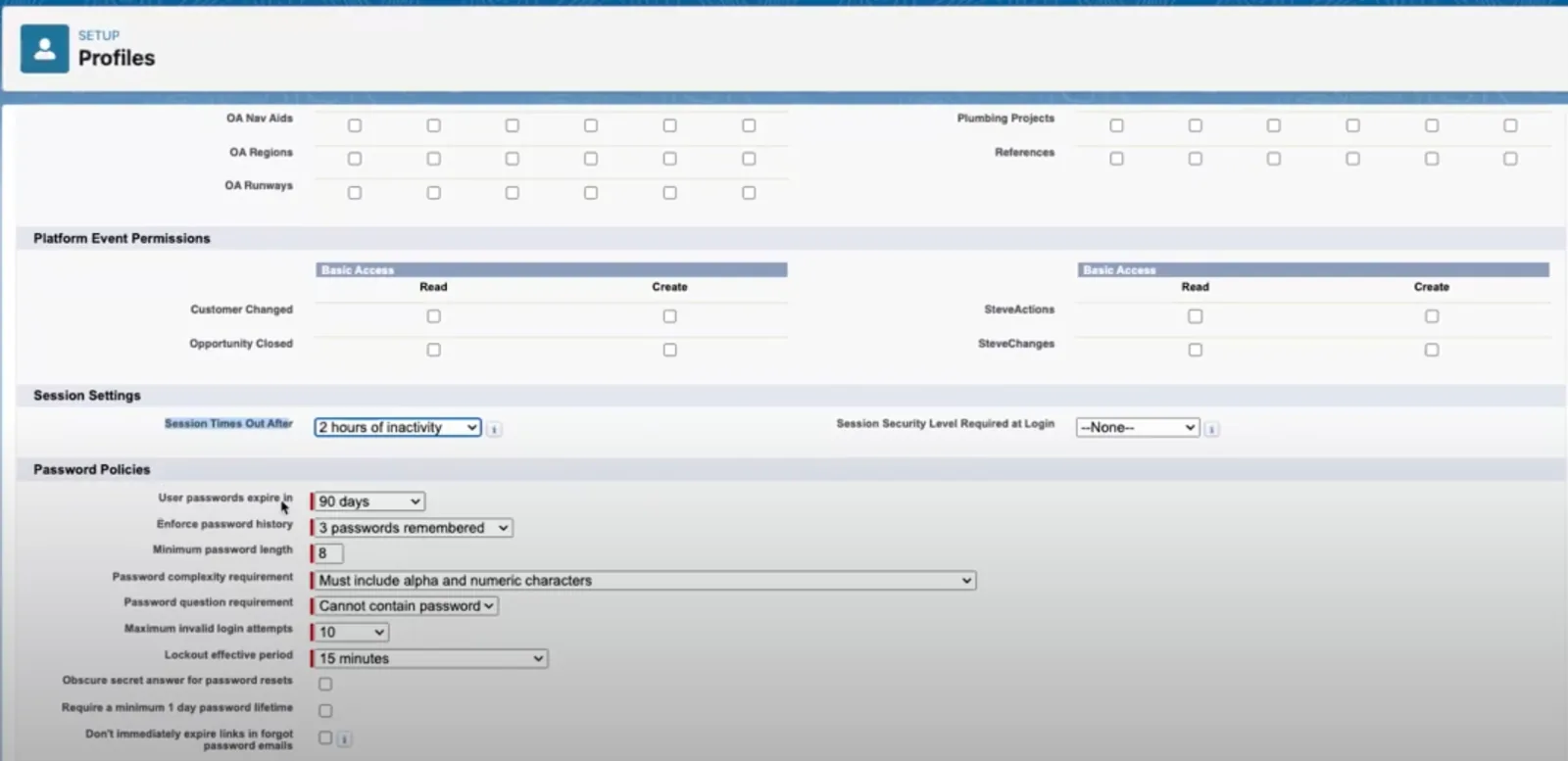 Paramètres du profil [/caption]
Définissez le délai d’expiration de session et les niveaux de sécurité de session.
Configurez les politiques de mot de passe : expiration, longueur minimale, complexité, nombre maximal de tentatives, etc.
Attribuer le profil : pour la démonstration, supposons qu’il existe un utilisateur nommé « David Director ». Nous lui attribuons le profil « Deluxe Director ».
[caption id="" align=“alignnone” width=“1620”]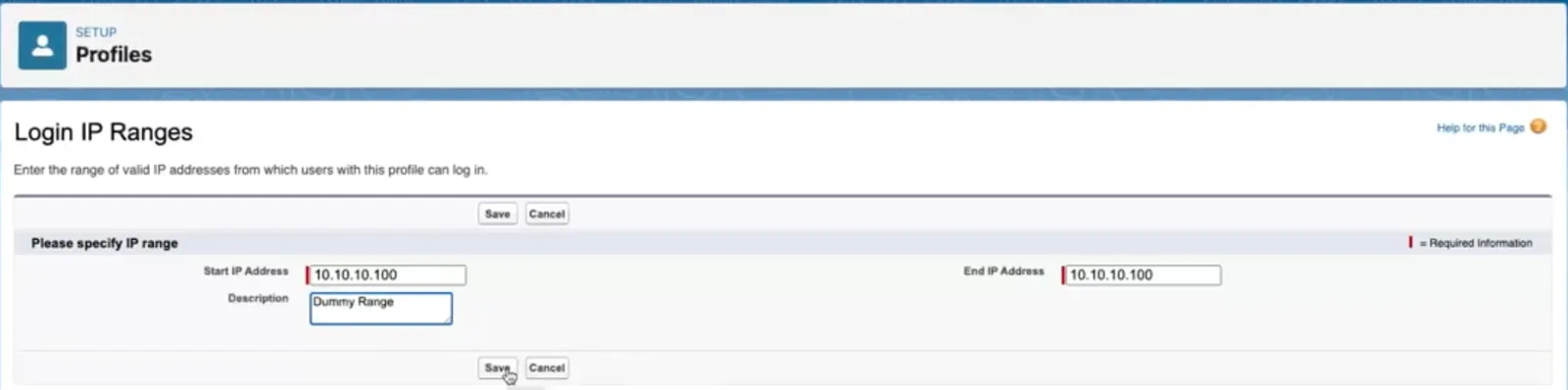 Saisie d’une plage d’adresses IP [/caption]
[caption id="" align=“alignnone” width=“1606”]
Saisie d’une plage d’adresses IP [/caption]
[caption id="" align=“alignnone” width=“1606”]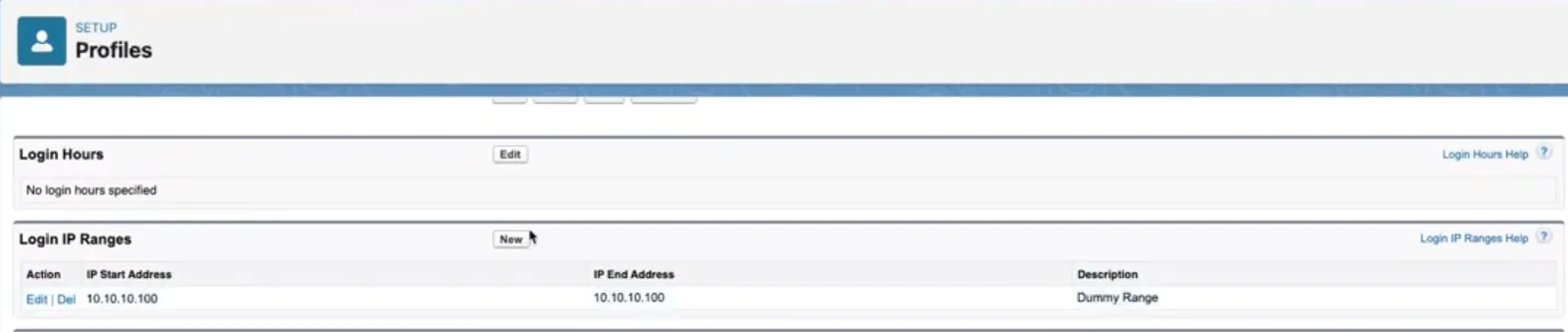 Liste associée des plages d’adresses IP sur le profil [/caption]
Tester les restrictions d’adresse IP : si vous définissez une plage dans les « Plages d’adresses IP de connexion » du profil, les utilisateurs hors de cette plage ne pourront pas se connecter. Notez que Salesforce affiche actuellement un message d’erreur générique pour ces restrictions, qui peut être peu clair pour les utilisateurs.
[caption id="" align=“alignnone” width=“513”]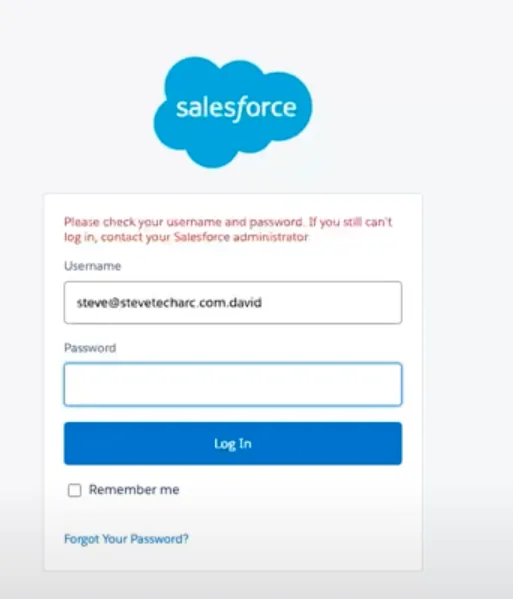 Erreur affichée en cas de restriction d’adresse IP [/caption]
Restriction des heures de connexion : comme pour les adresses IP, vous pouvez définir des créneaux pendant lesquels les utilisateurs peuvent se connecter. En dehors, l’utilisateur verra lui aussi un message d’erreur générique.
[caption id="" align=“alignnone” width=“1617”]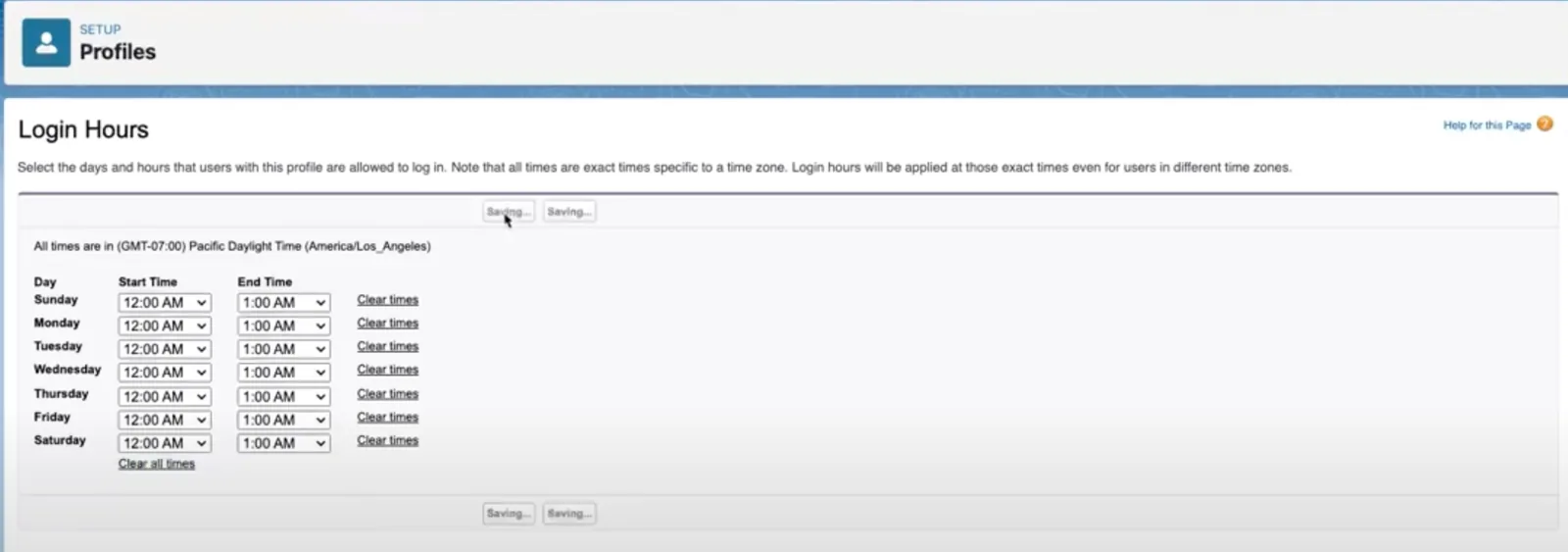 Heures de connexion (créneau d’une heure chaque jour) [/caption]
[caption id="" align=“alignnone” width=“484”]
Heures de connexion (créneau d’une heure chaque jour) [/caption]
[caption id="" align=“alignnone” width=“484”]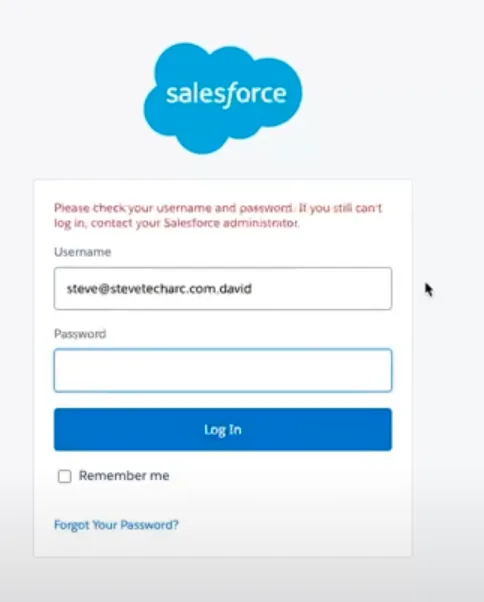 Heures de connexion, un message peu clair pour les utilisateurs [/caption]
Activer l’authentification multifacteur (MFA) : activer la MFA sur le profil ajoute une couche de sécurité. Avec la MFA activée, quand « David Director » tente de se connecter, Salesforce lui demande de connecter Salesforce Authenticator. Cette vérification supplémentaire garantit que seules les personnes autorisées accèdent au système.
[caption id="" align=“alignnone” width=“1299”]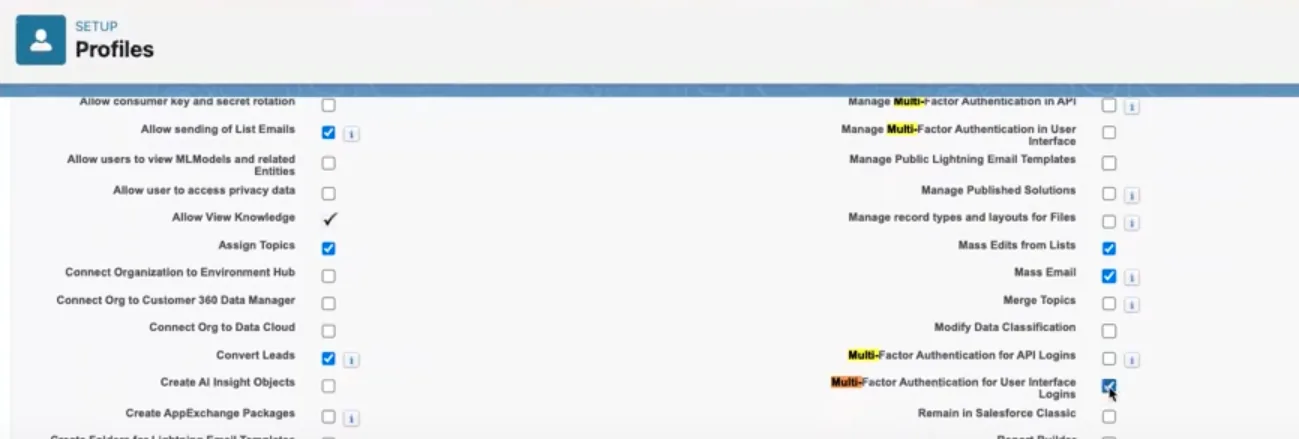 Case à cocher du profil pour activer la MFA : authentification multifacteur pour les connexions à l’interface utilisateur (en bas à droite de l’image) [/caption]
[caption id="" align=“alignnone” width=“457”]
Case à cocher du profil pour activer la MFA : authentification multifacteur pour les connexions à l’interface utilisateur (en bas à droite de l’image) [/caption]
[caption id="" align=“alignnone” width=“457”]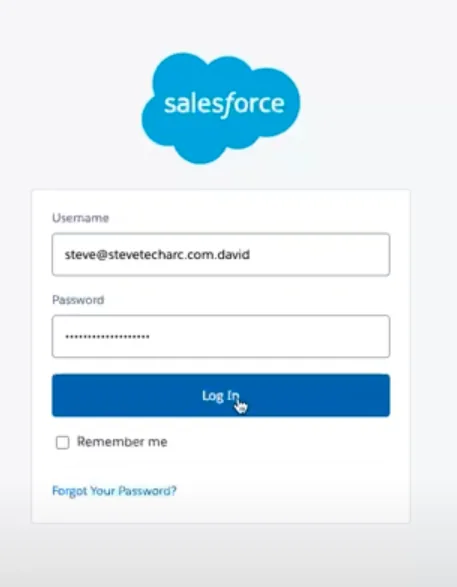 Première connexion après l’activation de la MFA [/caption]
[caption id="" align=“alignnone” width=“531”]
Première connexion après l’activation de la MFA [/caption]
[caption id="" align=“alignnone” width=“531”]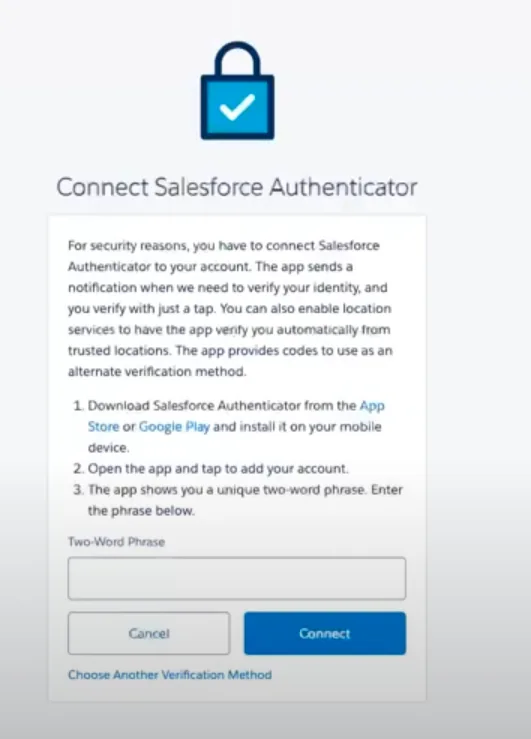 Nouvelle fenêtre pour activer Salesforce Authenticator. L’étape suivante consiste à ajouter l’Authenticator, puis à saisir ici la phrase de deux mots fournie. [/caption]
[caption id="" align=“alignnone” width=“426”]
Nouvelle fenêtre pour activer Salesforce Authenticator. L’étape suivante consiste à ajouter l’Authenticator, puis à saisir ici la phrase de deux mots fournie. [/caption]
[caption id="" align=“alignnone” width=“426”]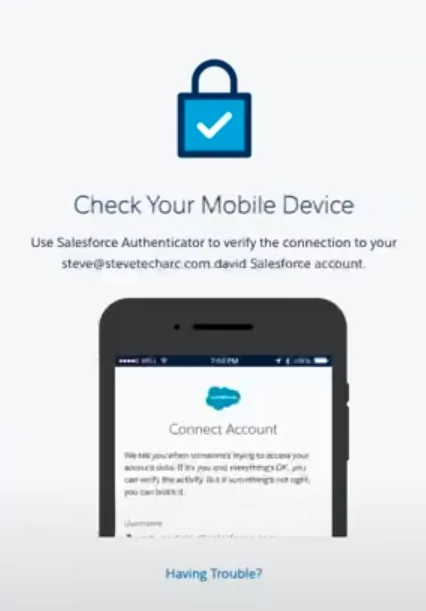 En attente d’une action dans Salesforce Authenticator [/caption]
[caption id="" align=“alignnone” width=“389”]
En attente d’une action dans Salesforce Authenticator [/caption]
[caption id="" align=“alignnone” width=“389”] Confirmation avec une coche, puis l’utilisateur est connecté [/caption]
En conclusion
Gérer la sécurité des utilisateurs dans Salesforce est relativement simple, mais extrêmement important. La plateforme propose divers outils et paramètres au niveau du profil pour adapter l’authentification aux besoins de votre organisation.
Les restrictions d’adresse IP et d’heures de connexion ajoutent des couches de sécurité, mais il faut savoir qu’elles affichent des messages d’erreur génériques.
L’authentification multifacteur (MFA), elle, ajoute une protection claire et directe.
J’espère que cette plongée dans l’authentification par profil dans Salesforce vous a été utile ! Restez à l’écoute pour des discussions plus poussées sur les subtilités des sessions dans les prochains épisodes.
Restez à l’écoute
Lancez-vous avec confiance dans votre parcours Salesforce Identity ! Pour plus d’idées et de conseils, restez à l’écoute ici sur www.SteveTechArc.com et sur la chaîne YouTube @SteveTechArc (opens in a new tab). Abonnez-vous et approfondissez votre compréhension de Salesforce Identity.
Contribuer à changer le monde en partageant des connaissances sur l’intégration avec d’autres architectes et avec celles et ceux qui sont en chemin pour le devenir !
Transcription réalisée avec l’aide de l’IA
STA 3.2