
Sikkerheten i Salesforce: alternativer for autentisering via profiler
I en tidligere artikkel gikk vi inn i sikkerheten i Salesforce, med vekt på autentisering og autorisasjon. I dag snevrer vi inn og ser på autentiseringen av brukere som får tilgang til Salesforce via nettlesere, med Salesforce som identitetsleverandør.
Forstå autentiseringsprosessen
[caption id="" align=“alignnone” width=“1800”]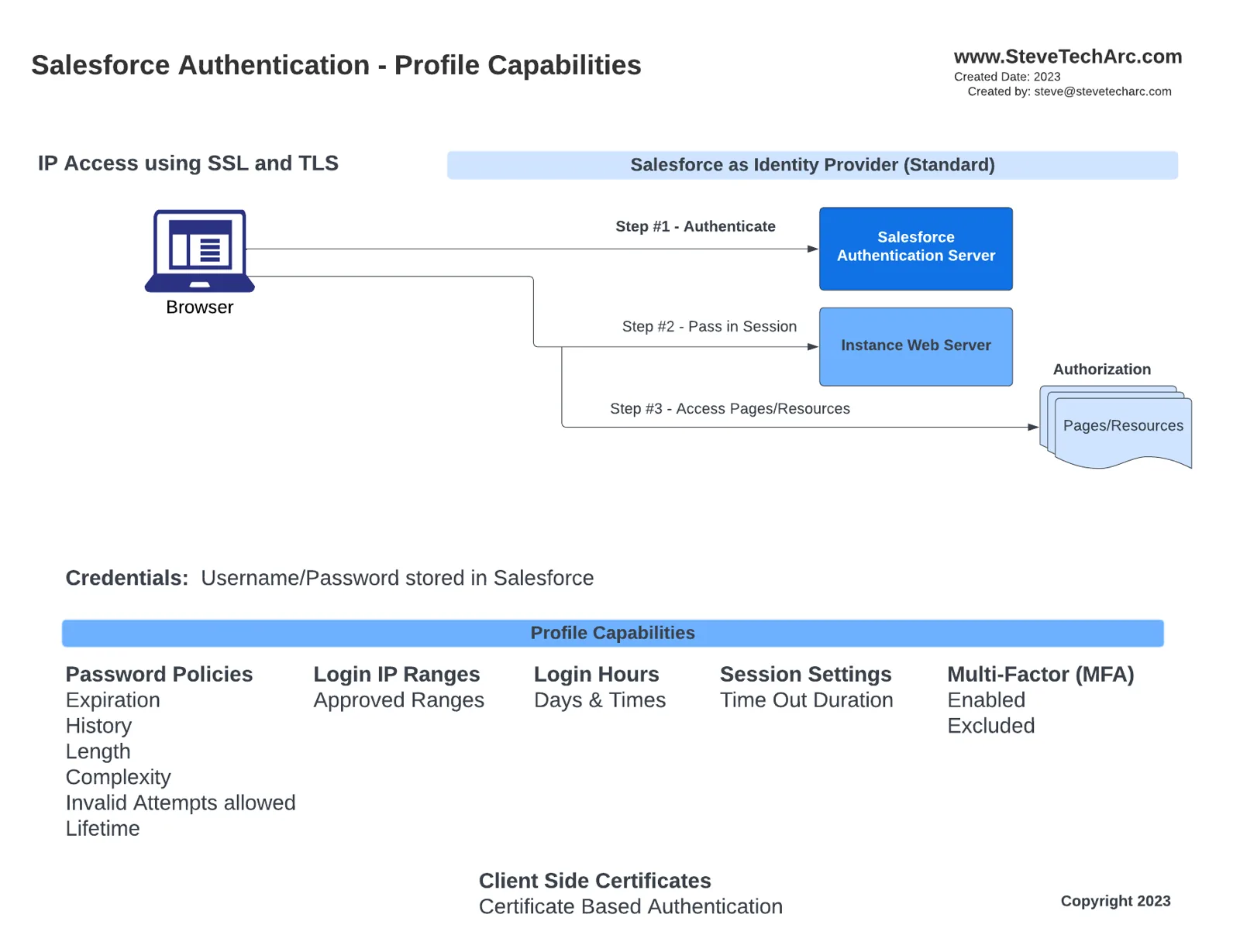 Autentiseringsflyt med Salesforce som identitetsleverandør [/caption]
For brukere som får tilgang til Salesforce via en nettleser:
Trinn 1: Salesforce autentiserer brukeren.
Trinn 2: En sesjon sendes videre til instansens webserver.
Trinn 3: Autorisasjonen avgjør hvilke sider og ressurser brukeren har tilgang til.
Kjernen i dagens utforskning er trinn én: autentisering. Det er viktig å merke seg at når Salesforce fungerer som identitetsleverandør, lagres påloggingsinformasjonen i selve Salesforce.
Viktige elementer som passordregler, IP-områder for pålogging, påloggingstider, sesjonsinnstillinger, flerfaktorautentisering og til og med sertifikatbasert autentisering på klientsiden settes på profilen i Salesforce.
En praktisk gjennomgang
For å gi deg en praktisk forståelse går vi gjennom hvordan man oppretter og konfigurerer en profil i Salesforce:
[caption id="" align=“alignnone” width=“986”]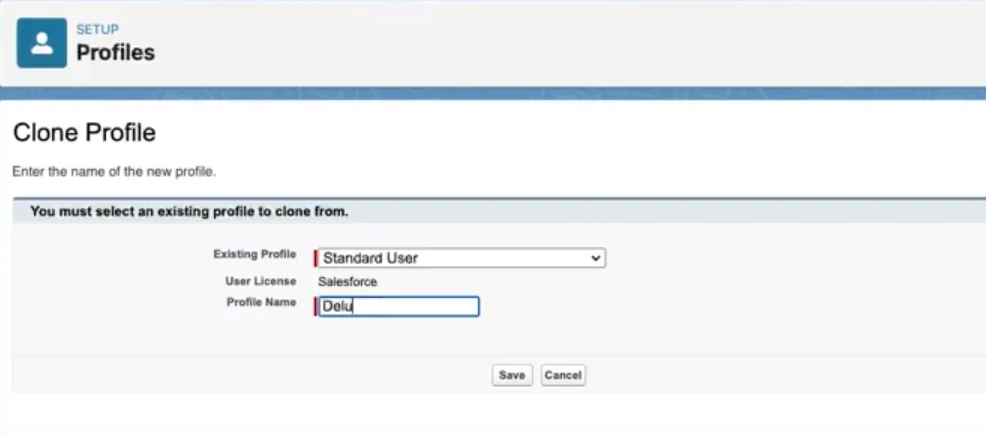 Opprette en ny profil [/caption]
Opprett en ny profil: Når du har logget på en Salesforce-org, går du til ‘Profiler’ og oppretter en ny profil, for eksempel «Deluxe Director», ut fra profilen Standard User.
Konfigurer profilinnstillingene: Når profilen er opprettet:
[caption id="" align=“alignnone” width=“1607”]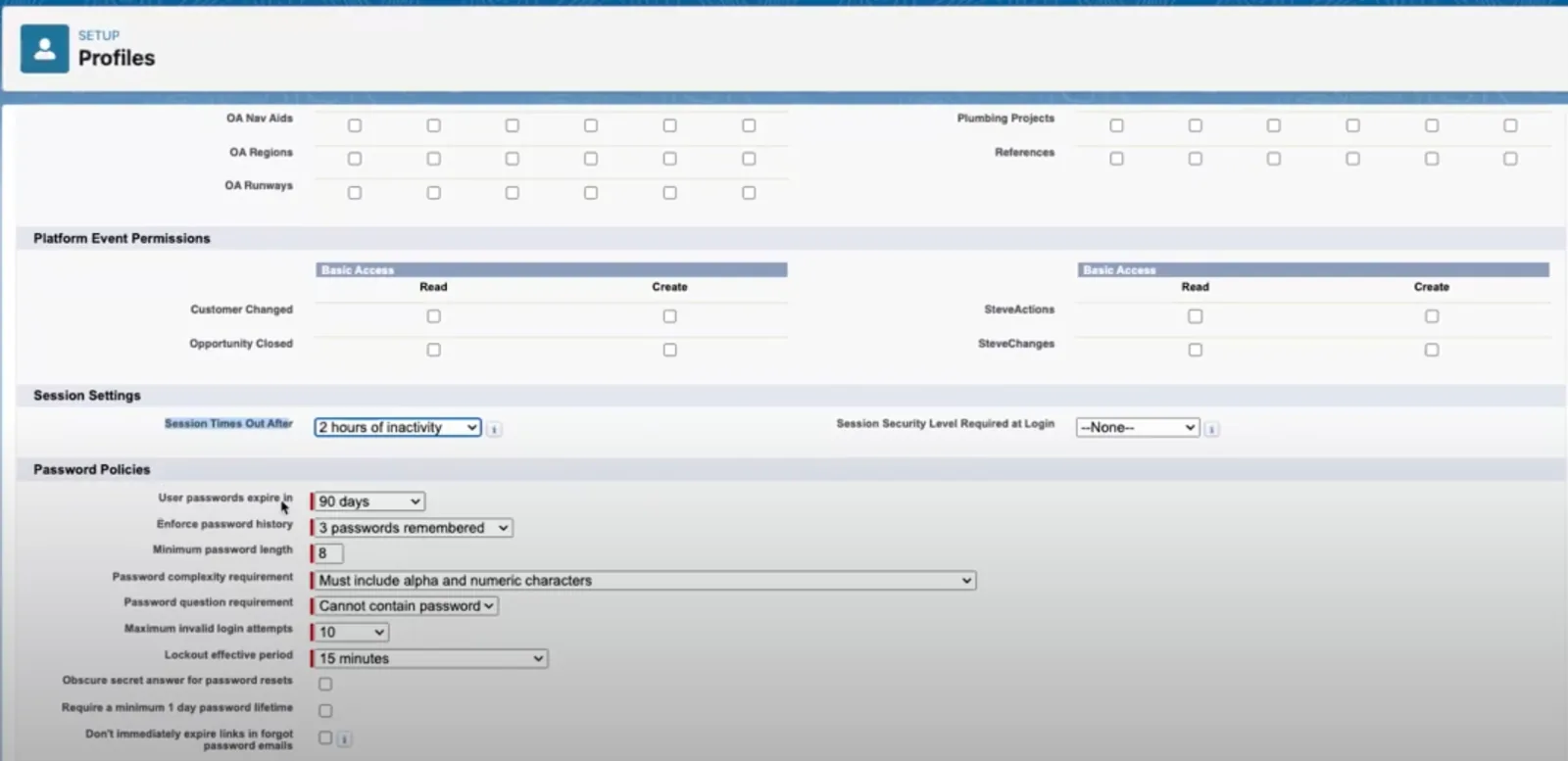 Profilinnstillinger [/caption]
Angi tidsavbruddet for sesjoner og sikkerhetsnivåene for sesjoner.
Konfigurer passordreglene: hvor lenge passord gjelder, minste passordlengde, krav til kompleksitet, grense for ugyldige forsøk og så videre.
Tildel profilen: For demonstrasjonens skyld antar vi at det finnes en bruker som heter «David Director». Brukeren tildeles så profilen «Deluxe Director».
[caption id="" align=“alignnone” width=“1620”]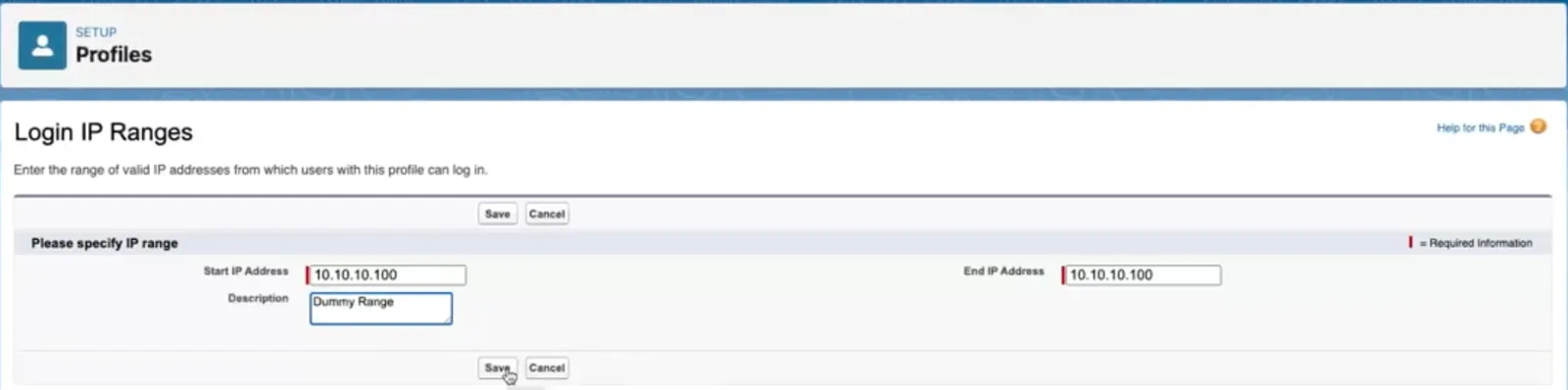 Registrere et IP-område [/caption]
[caption id="" align=“alignnone” width=“1606”]
Registrere et IP-område [/caption]
[caption id="" align=“alignnone” width=“1606”]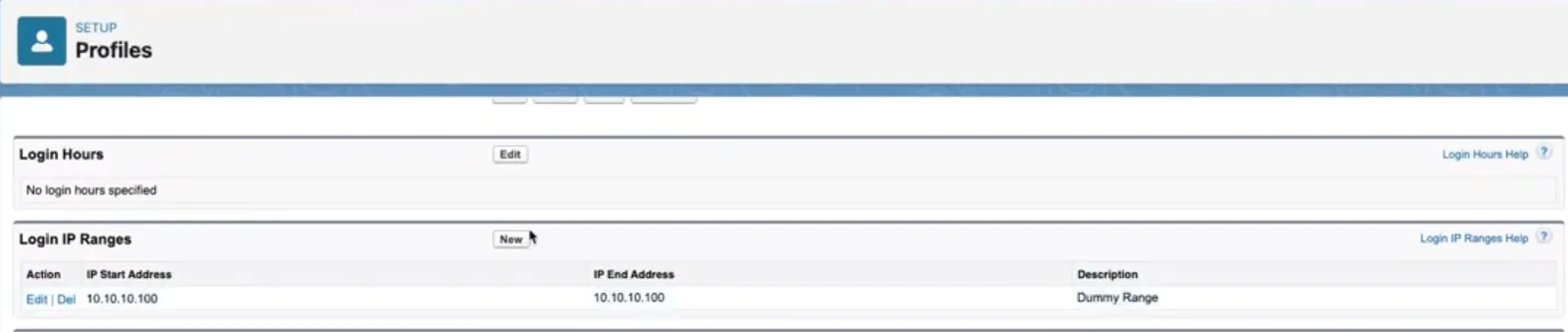 Relatert liste med IP-områder på profilen [/caption]
Test IP-begrensninger: Hvis du angir et IP-område under profilens «Login IP Ranges», blokkeres brukere utenfor området fra å logge på. Merk at Salesforce i dag viser en generell feilmelding ved IP-begrensninger, noe som kan være uklart for sluttbrukerne.
[caption id="" align=“alignnone” width=“513”]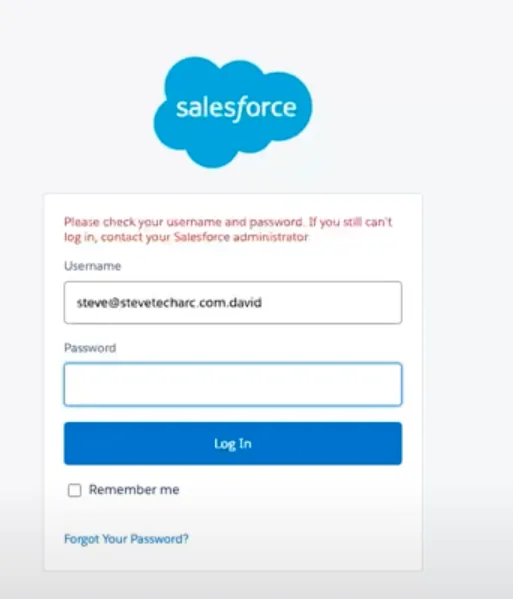 Feilen som vises ved en IP-begrensning [/caption]
Begrens påloggingstider: På samme måte som med IP-begrensningene kan du angi hvilke timer brukerne kan logge på. Utenfor disse timene får brukeren igjen en generell feilmelding.
[caption id="" align=“alignnone” width=“1617”]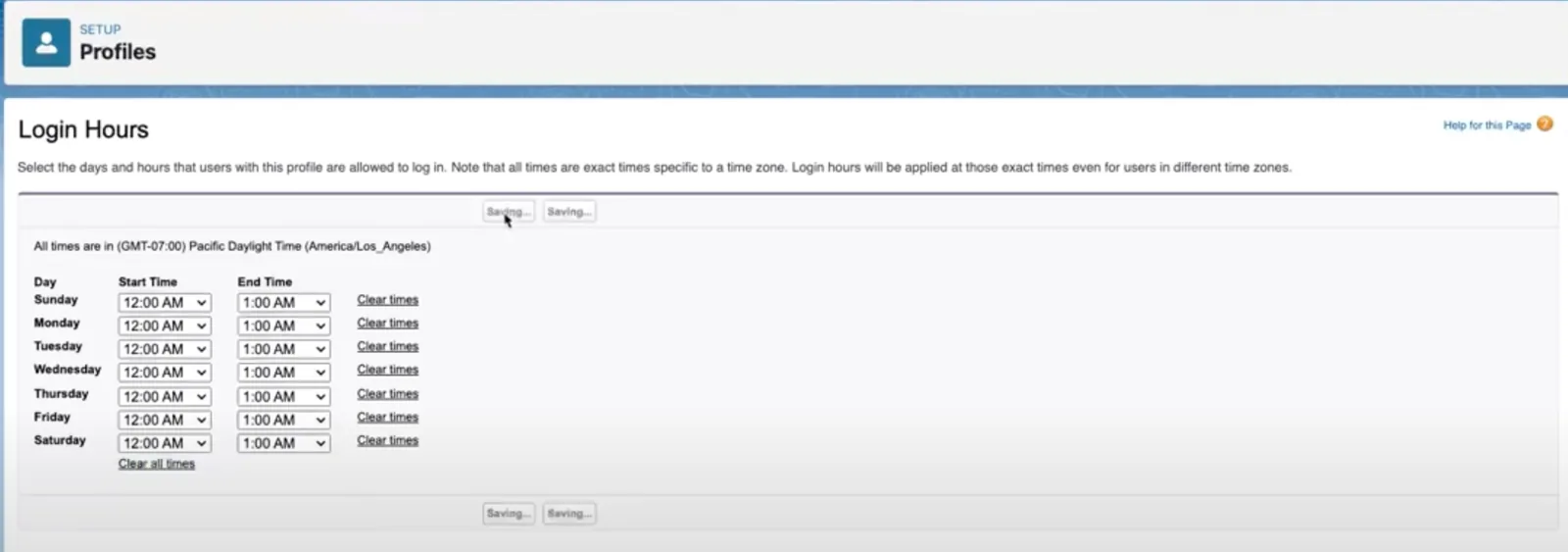 Påloggingstider (et område på én time hver dag) [/caption]
[caption id="" align=“alignnone” width=“484”]
Påloggingstider (et område på én time hver dag) [/caption]
[caption id="" align=“alignnone” width=“484”]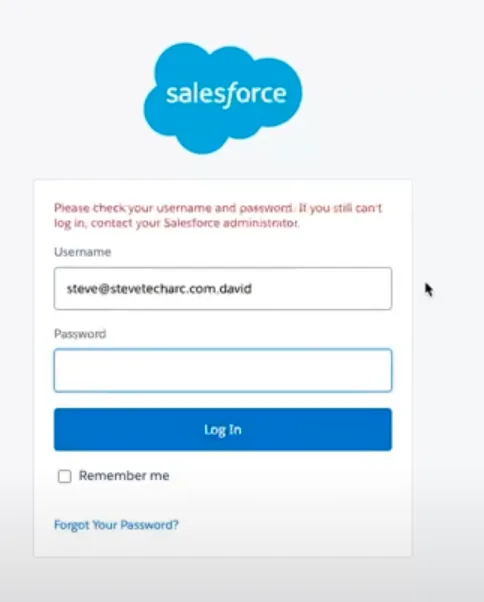 Påloggingstider, uklar melding til brukerne [/caption]
Aktiver flerfaktorautentisering (MFA): Et ekstra sikkerhetslag kan legges til ved å aktivere MFA for profilen. Med MFA slått på ber Salesforce «David Director» om å koble til Salesforce Authenticator når han prøver å logge på. Det ekstra bekreftelsestrinnet sikrer at bare autoriserte personer får tilgang til systemet.
[caption id="" align=“alignnone” width=“1299”]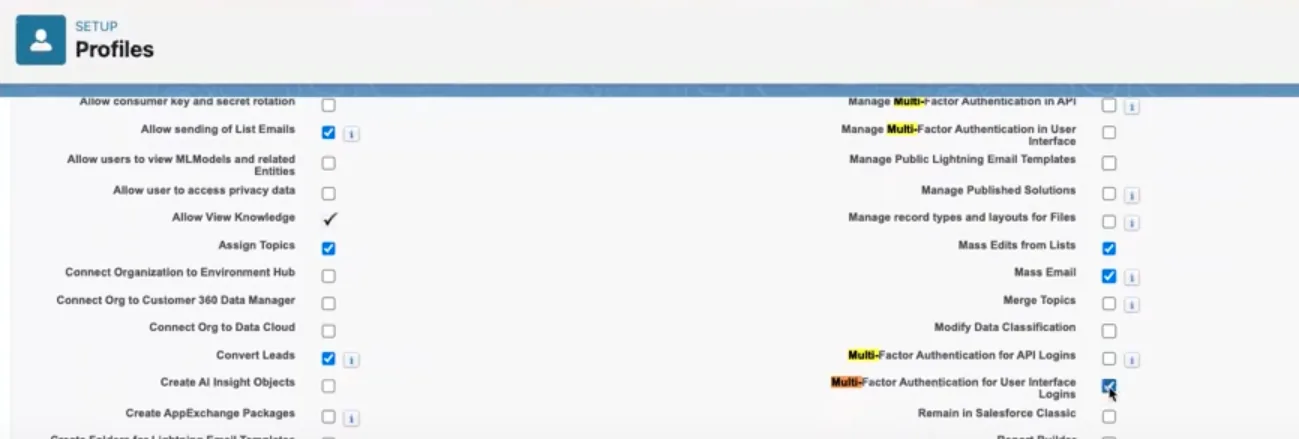 Avmerkingsboksen på profilen som aktiverer MFA: Multi-Factor Authentication for User Interface Logins (nederst til høyre i bildet) [/caption]
[caption id="" align=“alignnone” width=“457”]
Avmerkingsboksen på profilen som aktiverer MFA: Multi-Factor Authentication for User Interface Logins (nederst til høyre i bildet) [/caption]
[caption id="" align=“alignnone” width=“457”]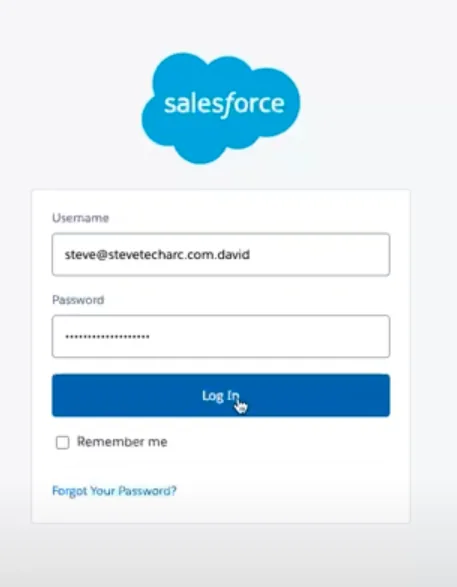 Første pålogging etter at MFA er aktivert [/caption]
[caption id="" align=“alignnone” width=“531”]
Første pålogging etter at MFA er aktivert [/caption]
[caption id="" align=“alignnone” width=“531”]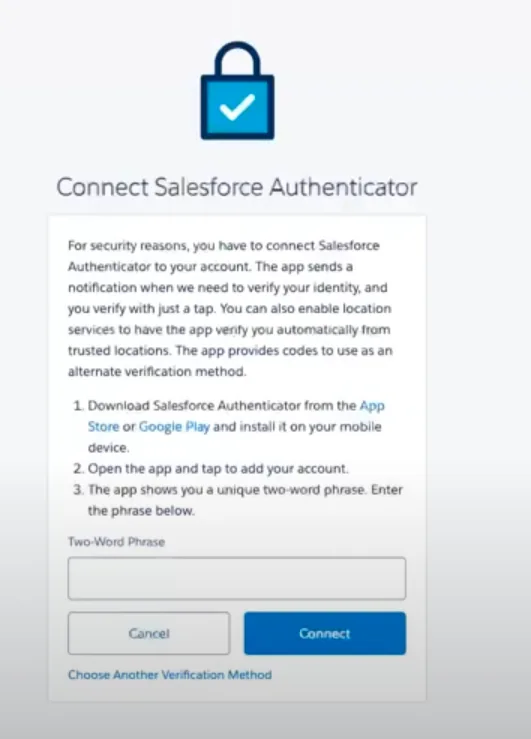 Nytt popup-vindu for å aktivere Salesforce Authenticator. Neste trinn er å legge til Authenticator. Deretter skriver du inn her frasen på to ord som du fikk. [/caption]
[caption id="" align=“alignnone” width=“426”]
Nytt popup-vindu for å aktivere Salesforce Authenticator. Neste trinn er å legge til Authenticator. Deretter skriver du inn her frasen på to ord som du fikk. [/caption]
[caption id="" align=“alignnone” width=“426”]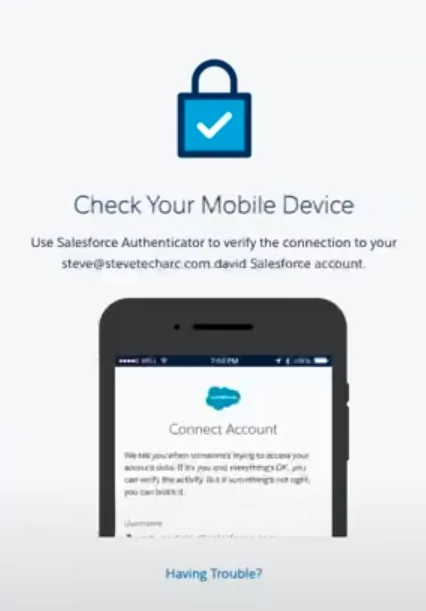 Venter på handlinger i Salesforce Authenticator [/caption]
[caption id="" align=“alignnone” width=“389”]
Venter på handlinger i Salesforce Authenticator [/caption]
[caption id="" align=“alignnone” width=“389”] Bekreftelse med en hake, og deretter er brukeren pålogget [/caption]
Konklusjon
Å administrere brukersikkerheten i Salesforce er forholdsvis enkelt, men utrolig viktig. Plattformen tilbyr flere verktøy og innstillinger på profilnivå for å tilpasse autentiseringen til organisasjonens behov.
IP- og påloggingstidsbegrensninger gir ekstra sikkerhetslag, men det er viktig å kjenne til de generelle feilmeldingene de viser.
Flerfaktorautentisering (MFA) gir derimot et tydelig og direkte ekstra lag med beskyttelse.
Jeg håper dette dypdykket i profilbasert autentisering i Salesforce har gitt deg noe! Følg med på mer inngående diskusjoner om sesjonenes kompleksitet i kommende episoder.
Følg med
Begynn reisen din med Salesforce Identity med selvtillit! For mer innsikt og flere tips, følg med her på www.SteveTechArc.com og på YouTube-kanalen @SteveTechArc (opens in a new tab). Abonner, og styrk forståelsen din av Salesforce Identity.
Vi hjelper til med å forandre verden ved å dele integrasjonskunnskap med andre arkitekter og med dem som er på vei til å bli arkitekter!
Transkripsjon med hjelp fra AI
STA 3.2