
Säkerheten i Salesforce: alternativ för autentisering via profiler
I en tidigare artikel gick vi in i säkerheten i Salesforce, med fokus på autentisering och auktorisering. I dag smalnar vi av och tittar på autentiseringen av användare som når Salesforce via webbläsare, med Salesforce som identitetsleverantör.
Att förstå autentiseringsprocessen
[caption id="" align=“alignnone” width=“1800”]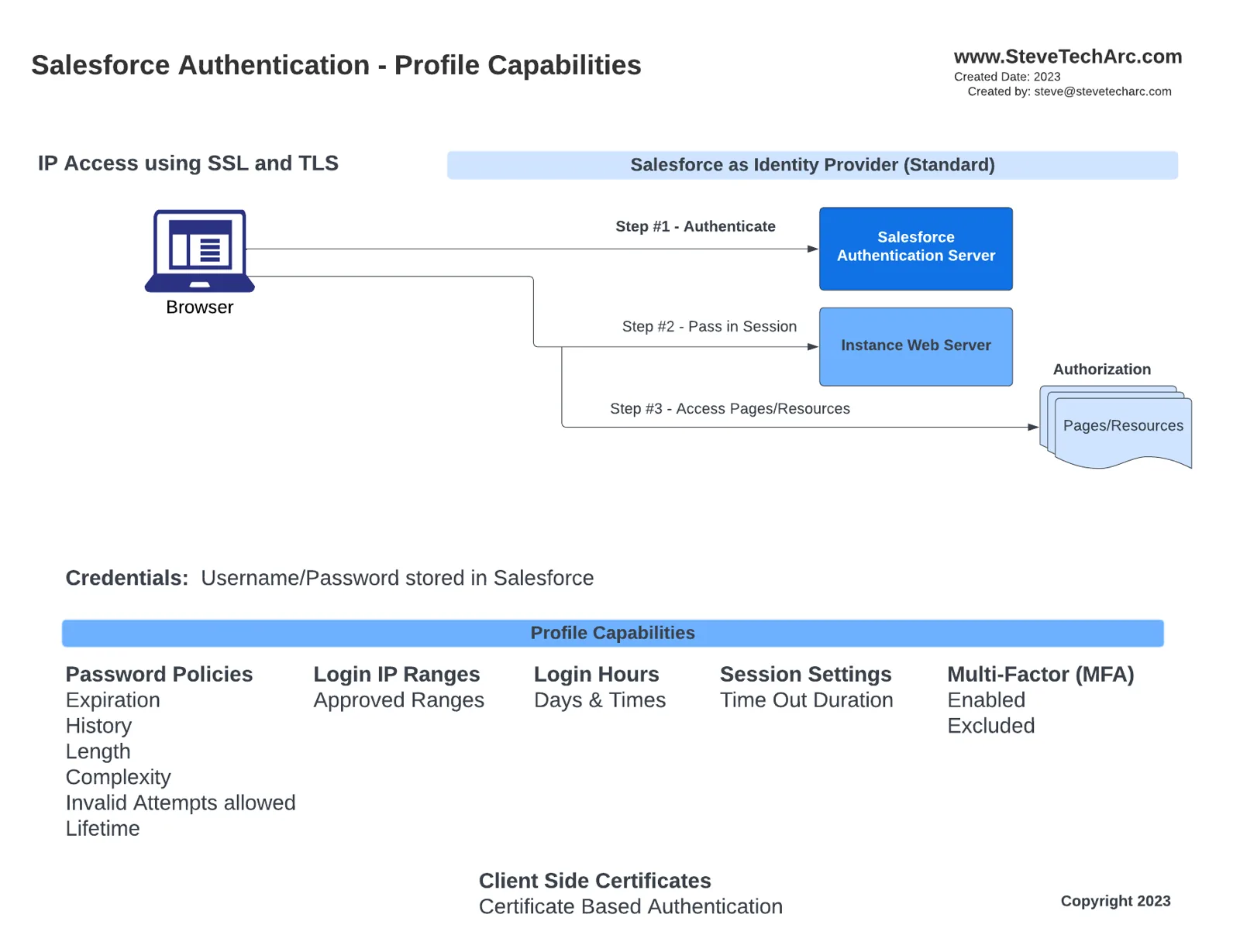 Autentiseringsflöde med Salesforce som identitetsleverantör [/caption]
För användare som når Salesforce via en webbläsare:
Steg 1: Salesforce autentiserar användaren.
Steg 2: En session skickas vidare till instansens webbserver.
Steg 3: Auktoriseringen avgör vilka sidor och resurser användaren kommer åt.
Kärnan i dagens utforskning är steg ett: autentisering. Det är viktigt att komma ihåg att när Salesforce fungerar som identitetsleverantör lagras inloggningsuppgifterna i själva Salesforce.
Viktiga delar som lösenordsregler, IP-intervall för inloggning, inloggningstider, sessionsinställningar, multifaktorautentisering och till och med certifikatbaserad autentisering på klientsidan ställs in på profilen i Salesforce.
En praktisk genomgång
För att ge dig en praktisk förståelse går vi igenom hur man skapar och konfigurerar en profil i Salesforce:
[caption id="" align=“alignnone” width=“986”]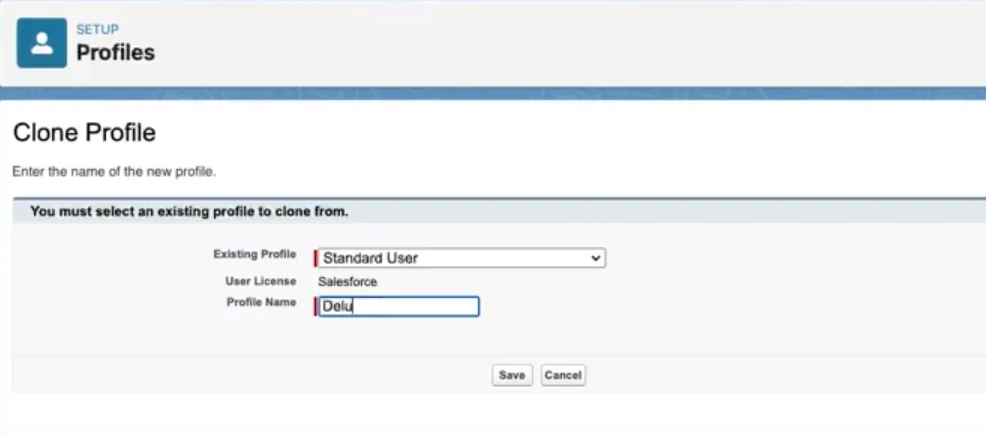 Skapa en ny profil [/caption]
Skapa en ny profil: När du har loggat in i en Salesforce-org går du till ‘Profiler’ och skapar en ny profil, till exempel ”Deluxe Director”, utifrån profilen Standard User.
Konfigurera profilinställningarna: När profilen är skapad:
[caption id="" align=“alignnone” width=“1607”]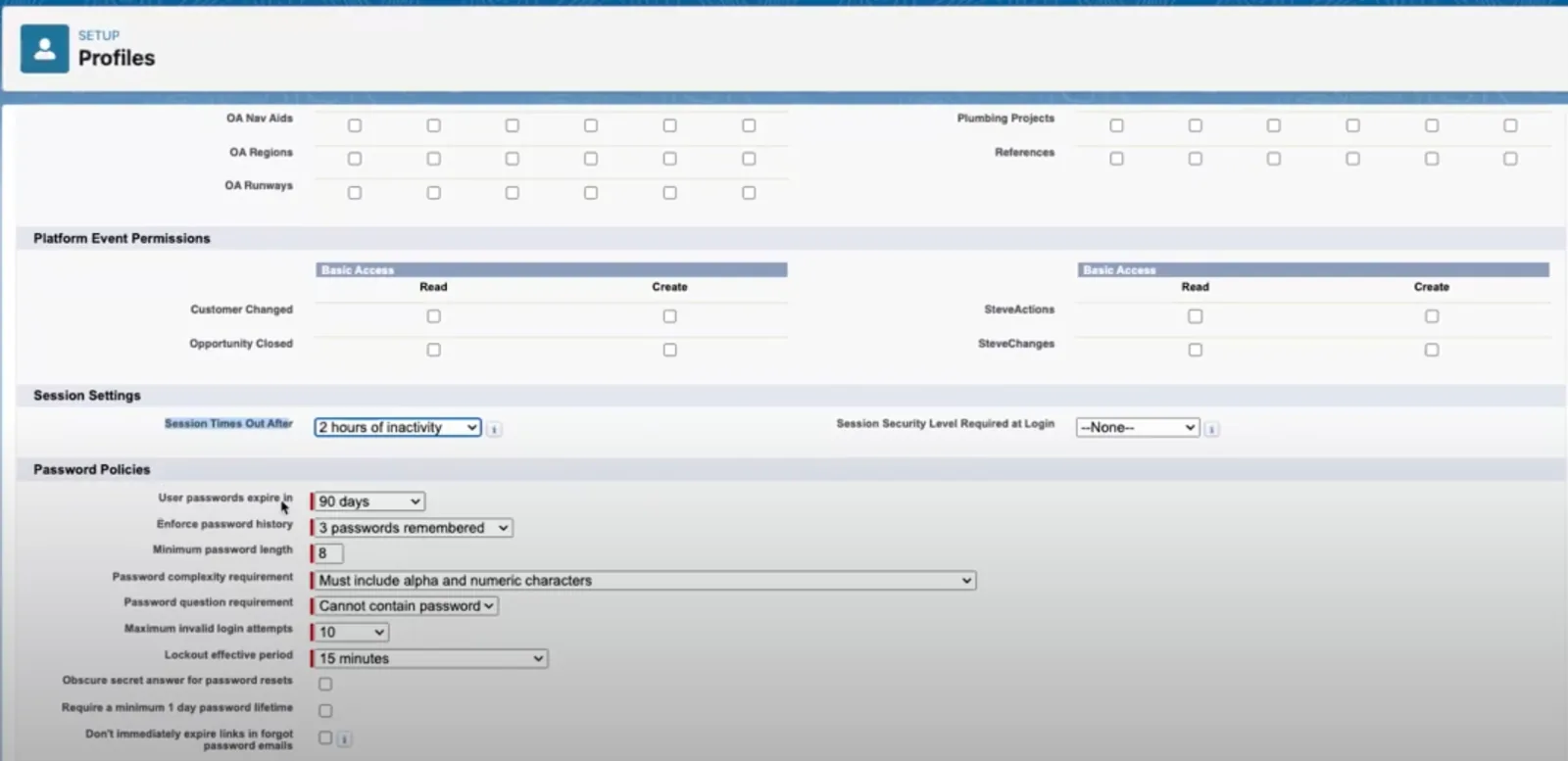 Profilinställningar [/caption]
Ställ in tidsgränsen för sessioner och säkerhetsnivåerna för sessioner.
Konfigurera lösenordsreglerna: hur länge lösenord gäller, minsta lösenordslängd, krav på lösenordets komplexitet, gräns för felaktiga försök och så vidare.
Tilldela profilen: I demosyfte antar vi att det finns en användare som heter ”David Director”. Användaren tilldelas sedan profilen ”Deluxe Director”.
[caption id="" align=“alignnone” width=“1620”]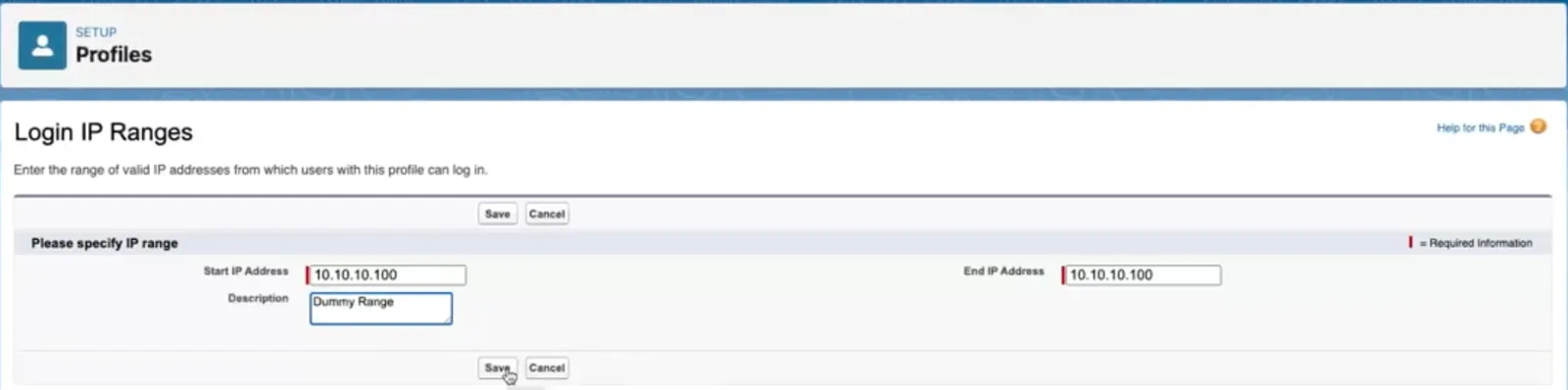 Ange ett IP-intervall [/caption]
[caption id="" align=“alignnone” width=“1606”]
Ange ett IP-intervall [/caption]
[caption id="" align=“alignnone” width=“1606”]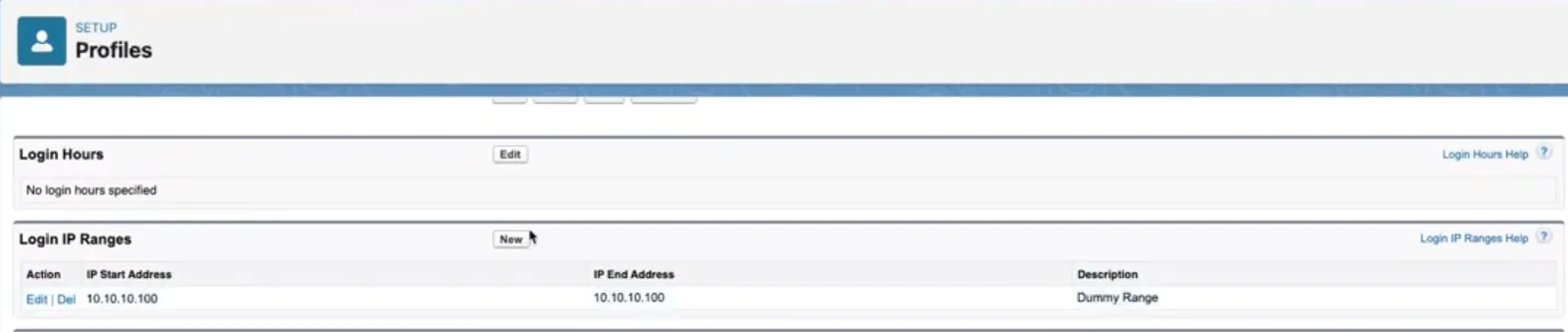 Relaterad lista med IP-intervall på profilen [/caption]
Testa IP-begränsningar: Om du anger ett IP-intervall under profilens ”Login IP Ranges” blockeras användare utanför intervallet från att logga in. Observera att Salesforce i dag visar ett allmänt felmeddelande vid IP-begränsningar, vilket kan vara otydligt för slutanvändarna.
[caption id="" align=“alignnone” width=“513”]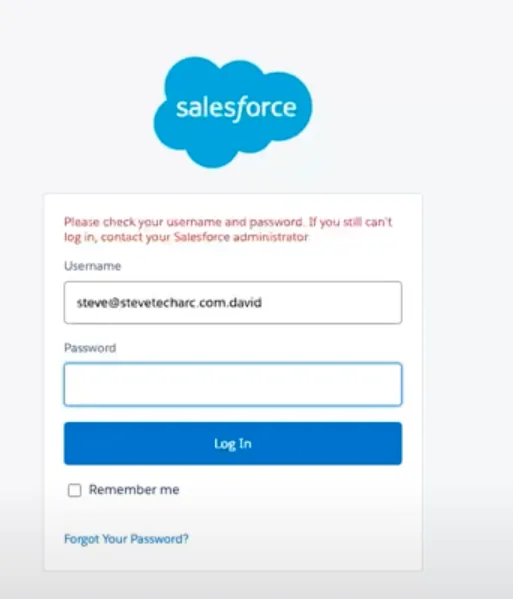 Felet som visas vid en IP-begränsning [/caption]
Begränsa inloggningstider: Precis som med IP-begränsningarna kan du ange vilka timmar användarna får logga in. Utanför de timmarna får användaren återigen ett allmänt felmeddelande.
[caption id="" align=“alignnone” width=“1617”]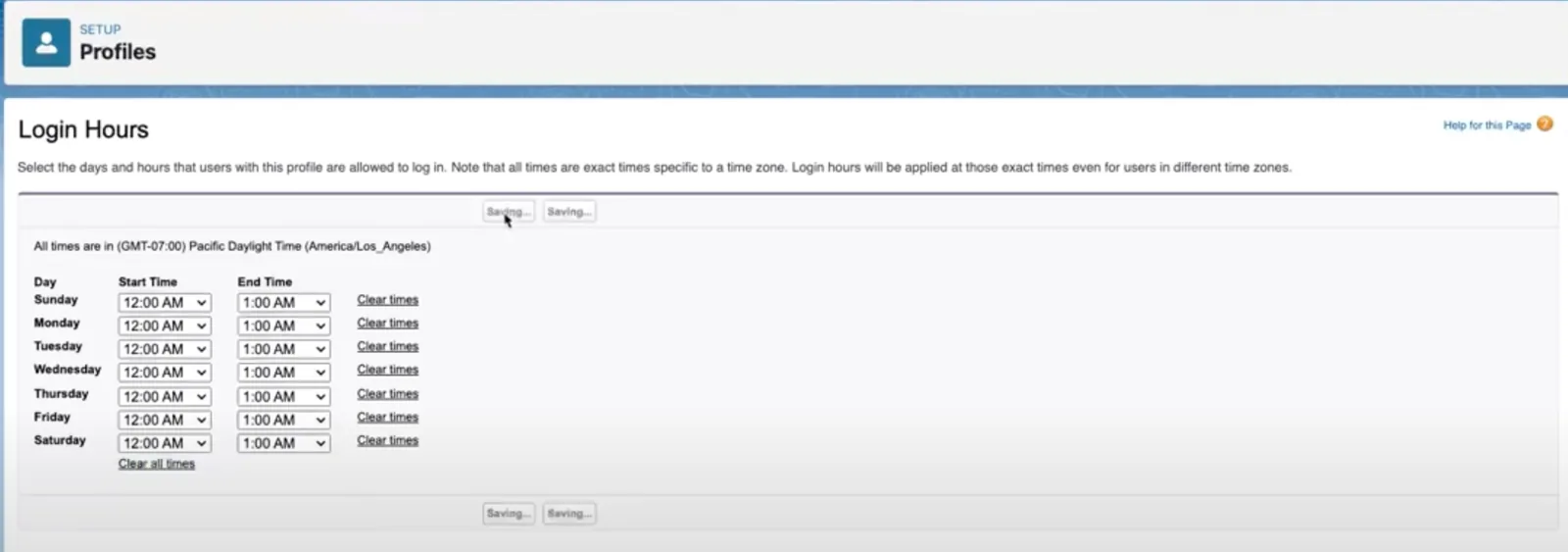 Inloggningstider (ett intervall på en timme varje dag) [/caption]
[caption id="" align=“alignnone” width=“484”]
Inloggningstider (ett intervall på en timme varje dag) [/caption]
[caption id="" align=“alignnone” width=“484”]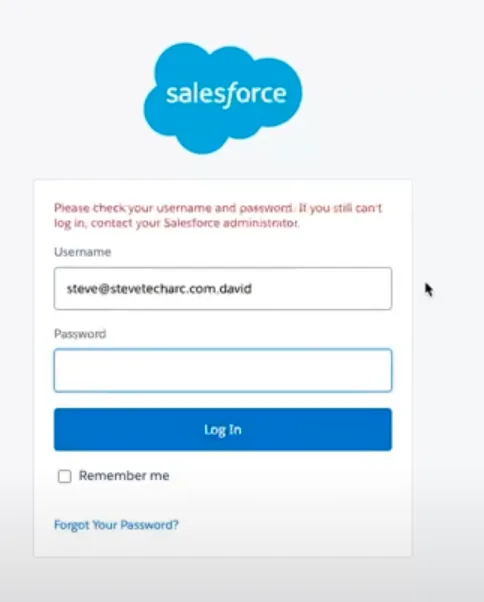 Inloggningstider, otydligt meddelande till användarna [/caption]
Aktivera multifaktorautentisering (MFA): Ett extra säkerhetslager kan läggas till genom att aktivera MFA för profilen. Med MFA påslaget ber Salesforce ”David Director” att koppla Salesforce Authenticator när han försöker logga in. Det extra verifieringssteget säkerställer att bara behöriga personer kommer åt systemet.
[caption id="" align=“alignnone” width=“1299”]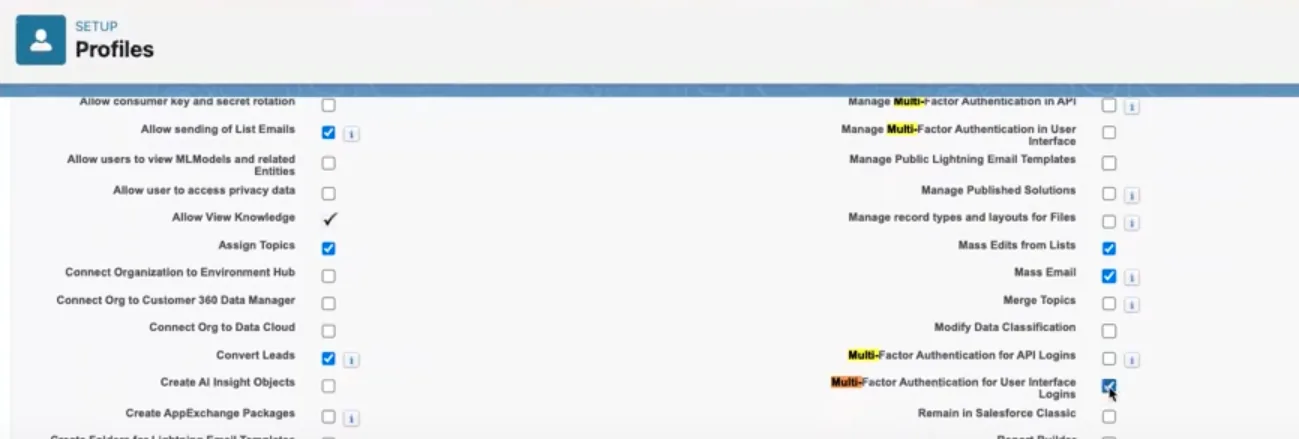 Kryssrutan på profilen som aktiverar MFA: Multi-Factor Authentication for User Interface Logins (längst ner till höger i bilden) [/caption]
[caption id="" align=“alignnone” width=“457”]
Kryssrutan på profilen som aktiverar MFA: Multi-Factor Authentication for User Interface Logins (längst ner till höger i bilden) [/caption]
[caption id="" align=“alignnone” width=“457”]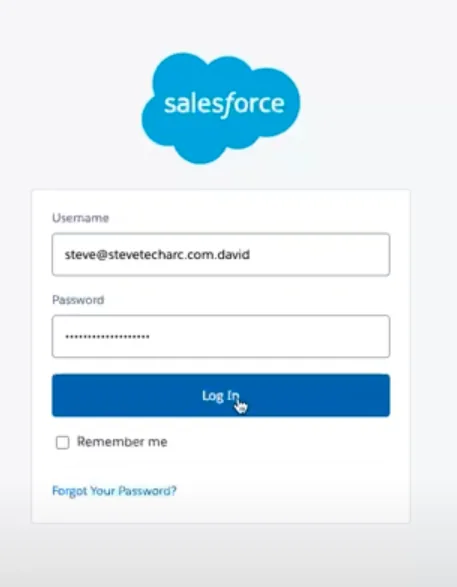 Första inloggningen efter att MFA har aktiverats [/caption]
[caption id="" align=“alignnone” width=“531”]
Första inloggningen efter att MFA har aktiverats [/caption]
[caption id="" align=“alignnone” width=“531”]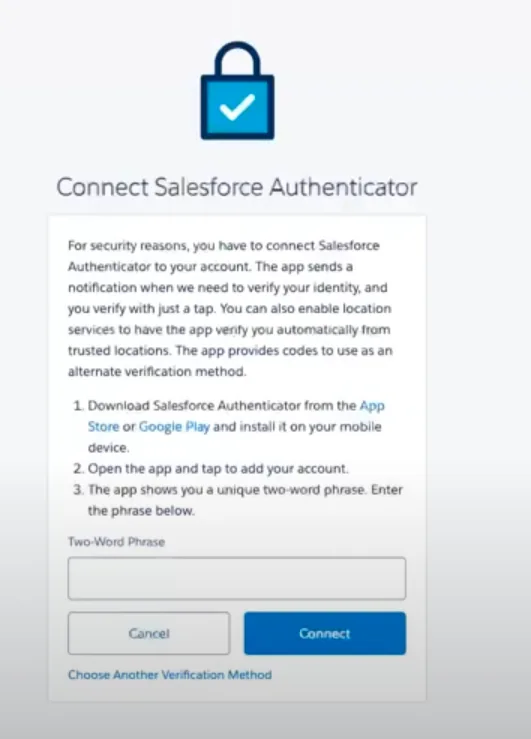 Ny ruta för att aktivera Salesforce Authenticator. Nästa steg är att lägga till Authenticator. Sedan anger du här den fras på två ord som du fick. [/caption]
[caption id="" align=“alignnone” width=“426”]
Ny ruta för att aktivera Salesforce Authenticator. Nästa steg är att lägga till Authenticator. Sedan anger du här den fras på två ord som du fick. [/caption]
[caption id="" align=“alignnone” width=“426”]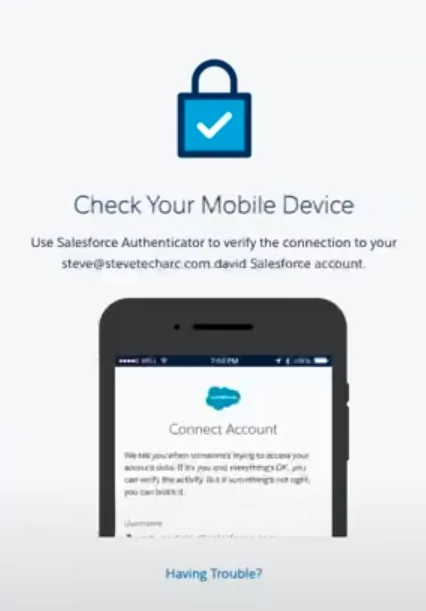 Väntar på åtgärder i Salesforce Authenticator [/caption]
[caption id="" align=“alignnone” width=“389”]
Väntar på åtgärder i Salesforce Authenticator [/caption]
[caption id="" align=“alignnone” width=“389”] Bekräftelse med en bock, och sedan är användaren inloggad [/caption]
Slutsats
Att hantera användarsäkerheten i Salesforce är förhållandevis enkelt men otroligt viktigt. Plattformen erbjuder flera verktyg och inställningar på profilnivå för att anpassa autentiseringen efter organisationens behov.
IP- och inloggningstidsbegränsningar ger extra säkerhetslager, men det är viktigt att känna till de allmänna felmeddelanden de visar.
Multifaktorautentisering (MFA) ger däremot ett tydligt och direkt extra skydd.
Jag hoppas att den här genomgången av profilbaserad autentisering i Salesforce har gett dig något! Håll utkik efter mer ingående diskussioner om sessionernas komplexitet i kommande avsnitt.
Håll utkik
Ge dig ut på din resa med Salesforce Identity med självförtroende! För fler insikter och tips, håll utkik här på www.SteveTechArc.com och på YouTube-kanalen @SteveTechArc (opens in a new tab). Prenumerera och fördjupa din förståelse av Salesforce Identity.
Vi hjälper till att förändra världen genom att dela integrationskunskap med andra arkitekter och med dem som är på väg att bli arkitekter!
STA 3.2