
Salesforce セキュリティ:プロファイルによる認証の選択肢を探る
以前の記事では、認証と認可を中心に Salesforce セキュリティの領域を掘り下げました。今日は範囲を絞り、Salesforce が ID プロバイダーとなる場合に、ブラウザから Salesforce にアクセスするユーザーの認証を探ります。
認証のプロセスを理解する
[caption id="" align=“alignnone” width=“1800”]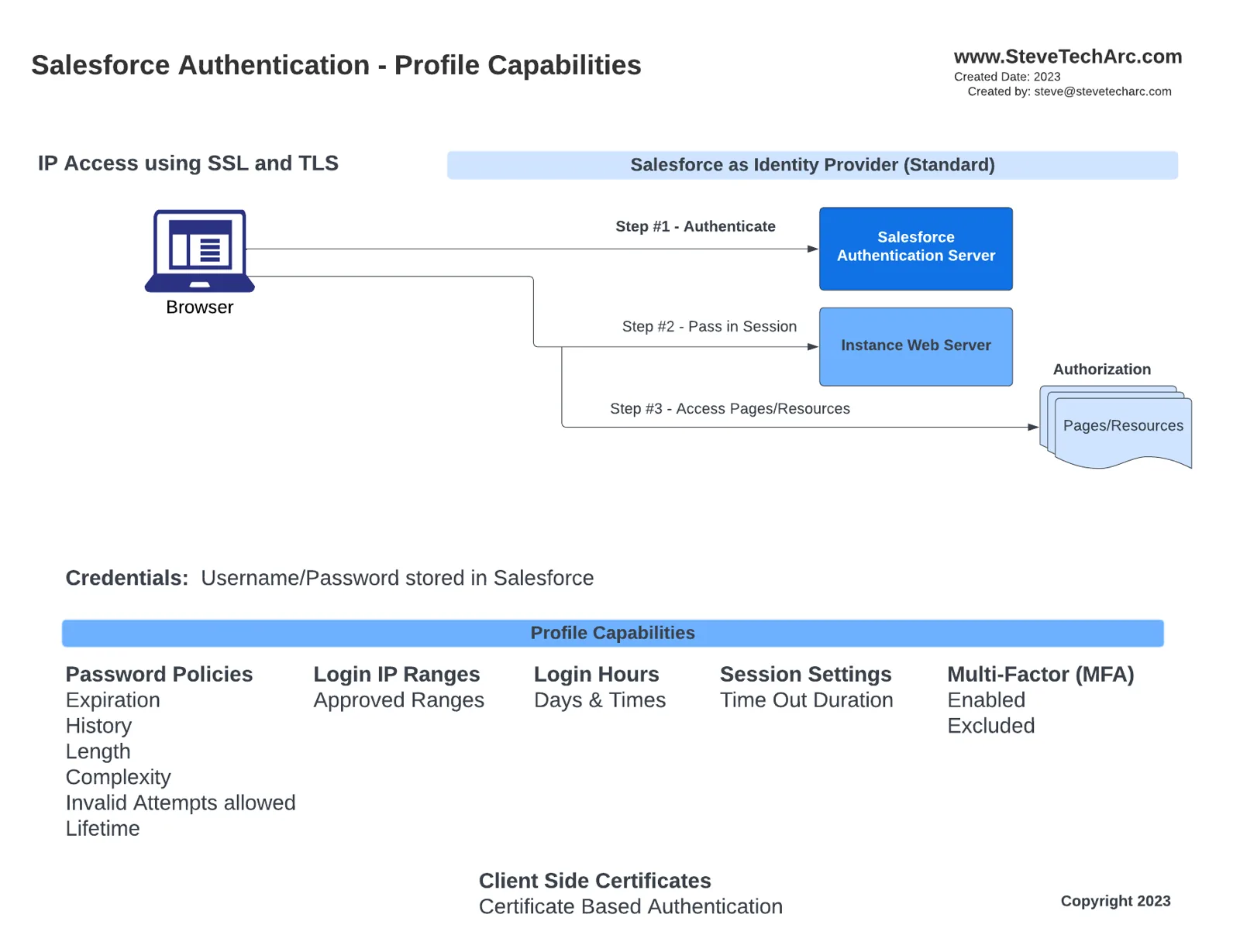 Salesforce を ID プロバイダーとして使う認証フロー [/caption]
ブラウザから Salesforce にアクセスするユーザーの場合:
手順1: Salesforce がユーザーを認証します。
手順2: セッションがインスタンスの Web サーバーに渡されます。
手順3: 認可によって、ユーザーがアクセスできるページとリソースが決まります。
今日の探求の鍵は、手順1の認証です。Salesforce が ID プロバイダーとして動くとき、認証情報は Salesforce 自体の中に保存されることに注意してください。
パスワードポリシー、ログイン IP アドレスの制限、ログイン時間、セッションの設定、多要素認証、さらにはクライアント側の証明書による認証といった重要な要素は、Salesforce のプロファイルで設定します。
実践的なウォークスルー
実際に手を動かして理解できるよう、Salesforce のプロファイルの作成と設定を順に見ていきましょう。
[caption id="" align=“alignnone” width=“986”]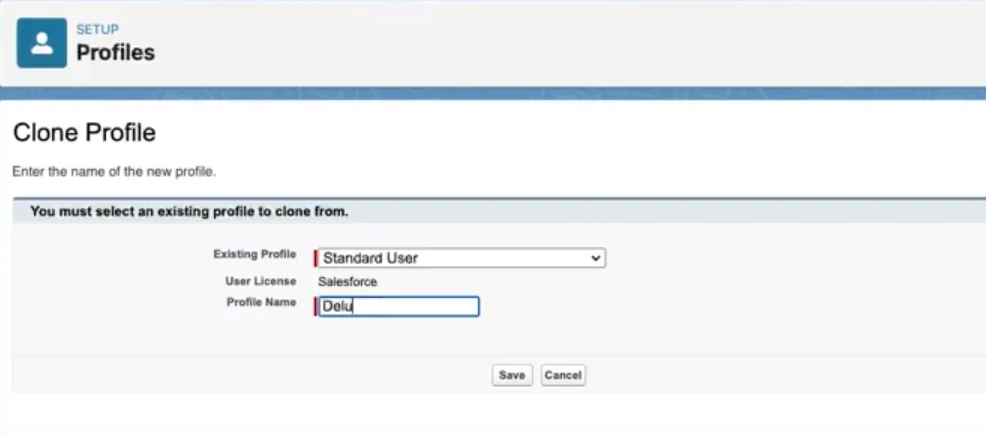 新しいプロファイルを作る [/caption]
新しいプロファイルを作る:Salesforce 組織にログインしたら「プロファイル」に移動し、標準ユーザープロファイルをもとに、たとえば「Deluxe Director」という新しいプロファイルを作ります。
プロファイルの設定:プロファイルを作ったら:
[caption id="" align=“alignnone” width=“1607”]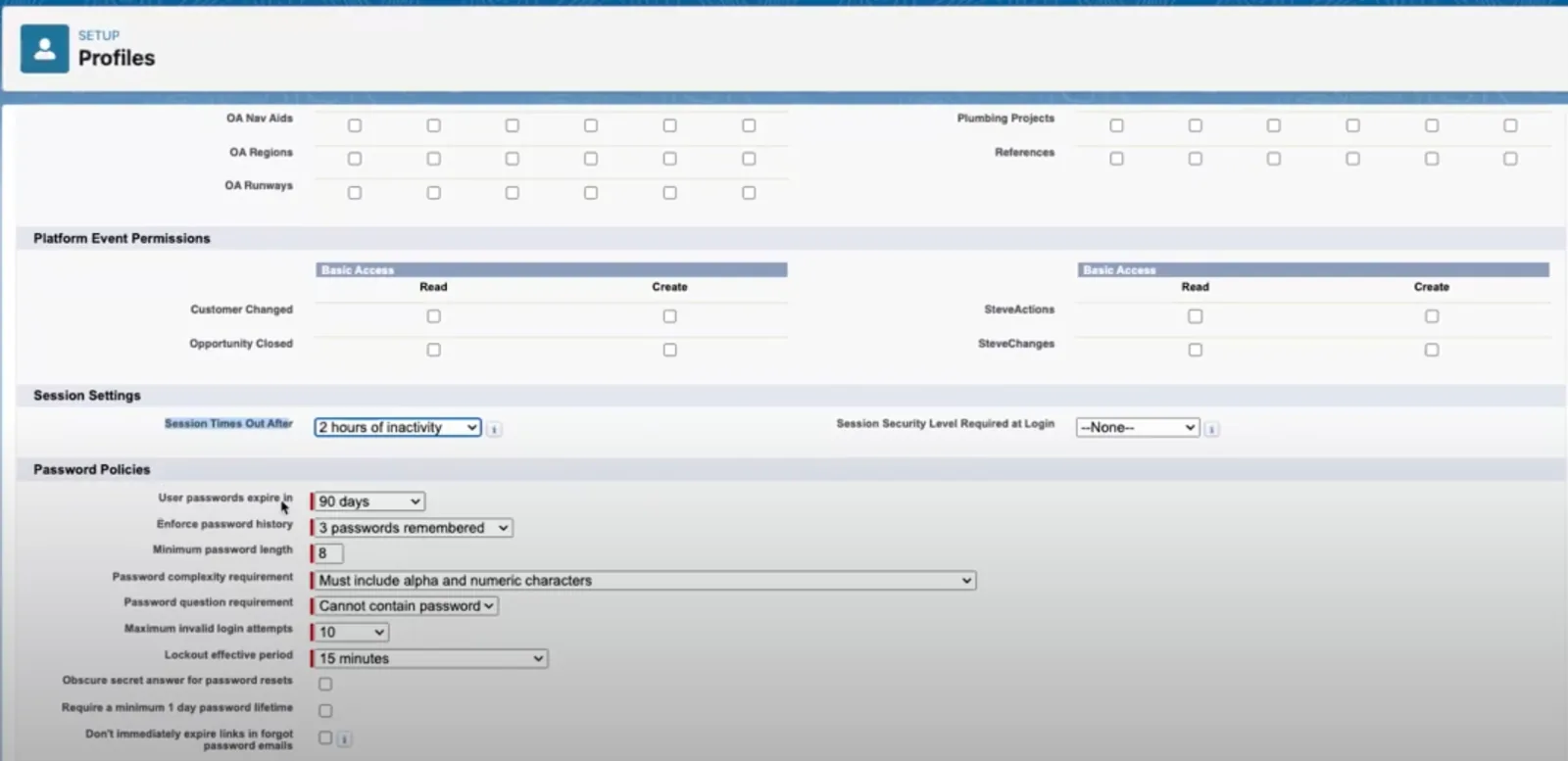 プロファイルの設定 [/caption]
セッションのタイムアウトとセッションのセキュリティレベルを設定します。
パスワードポリシーを設定します。パスワードの有効期限、最小文字数、複雑さ、無効なログイン試行の上限などです。
プロファイルを割り当てる:デモのために、「David Director」というユーザーがいるとします。このユーザーに「Deluxe Director」プロファイルを割り当てます。
[caption id="" align=“alignnone” width=“1620”]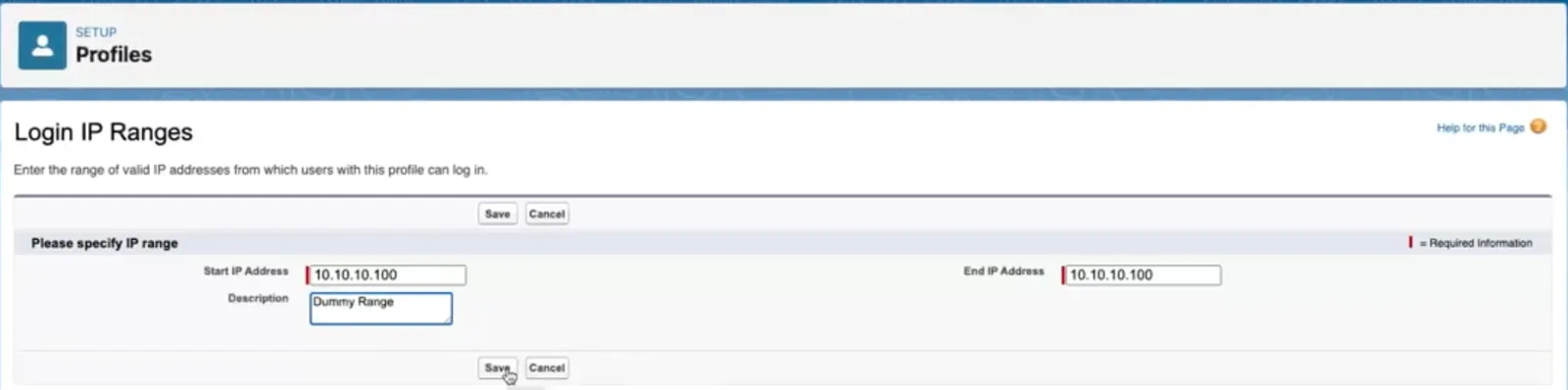 IP 範囲の入力 [/caption]
[caption id="" align=“alignnone” width=“1606”]
IP 範囲の入力 [/caption]
[caption id="" align=“alignnone” width=“1606”]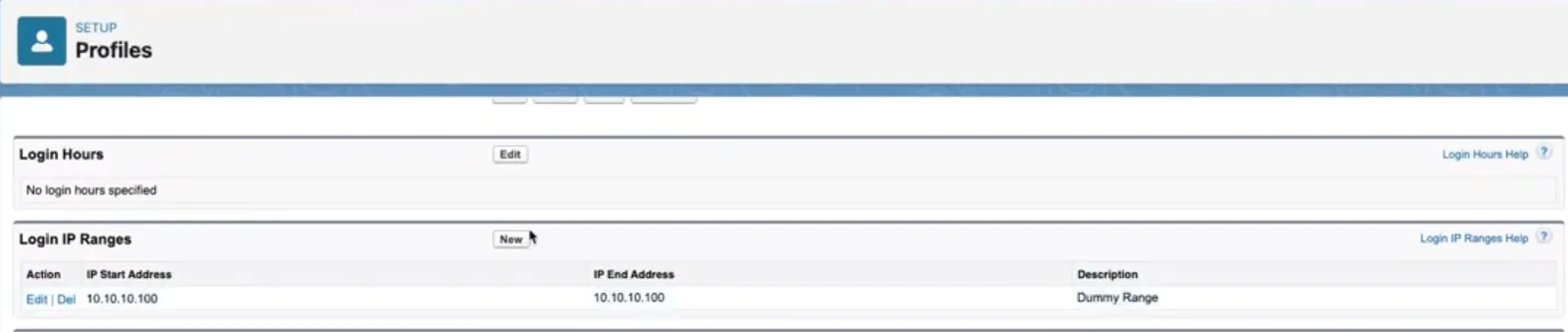 プロファイルの IP 範囲の関連リスト [/caption]
IP 制限をテストする:プロファイルの「ログイン IP アドレスの制限」に IP 範囲を設定すると、その範囲外のユーザーはログインできなくなります。現在の Salesforce は IP 範囲の制限について一般的なエラーメッセージを表示するので、エンドユーザーにはわかりにくいかもしれません。
[caption id="" align=“alignnone” width=“513”]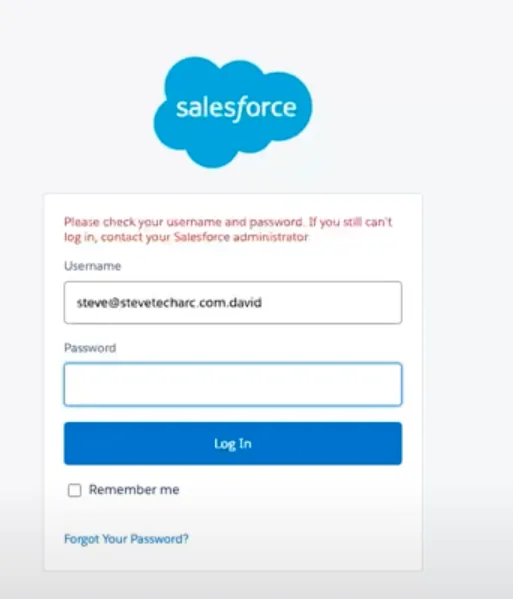 IP 範囲の制限で表示されるエラー [/caption]
ログイン時間の制限:IP 制限と同じように、ユーザーがログインできる時間帯を指定できます。その時間外は、ユーザーにはやはり一般的なエラーメッセージが表示されます。
[caption id="" align=“alignnone” width=“1617”]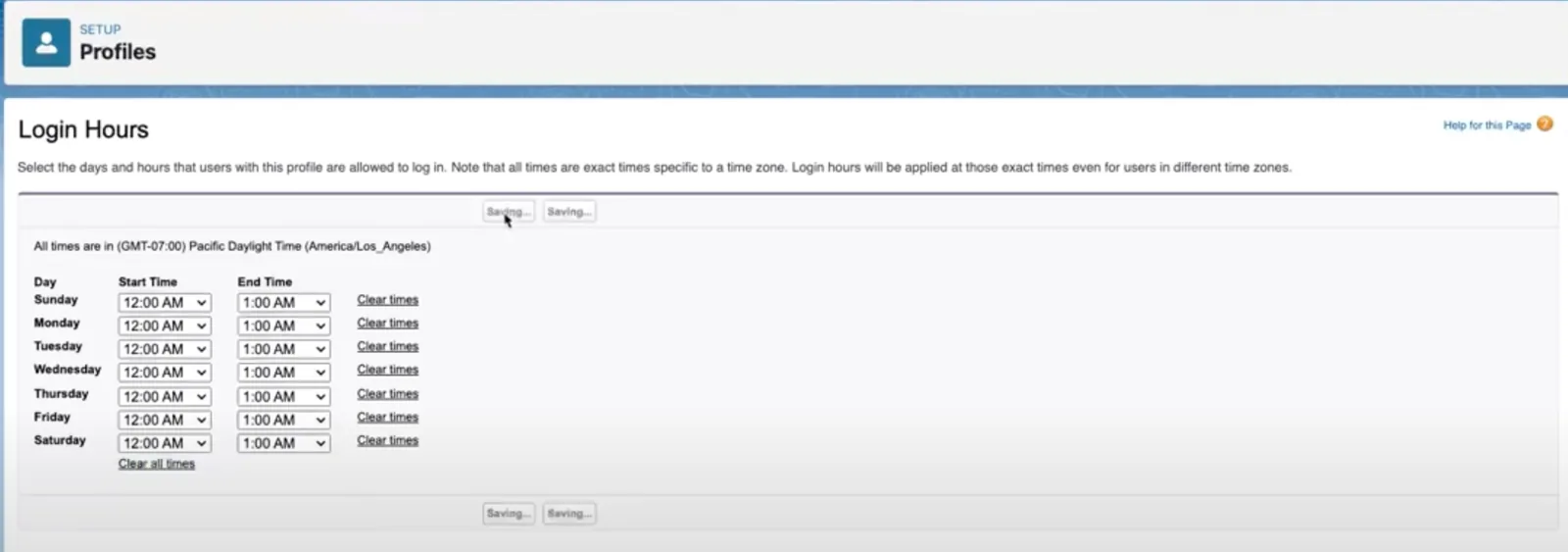 ログイン時間(毎日1時間の範囲を設定) [/caption]
[caption id="" align=“alignnone” width=“484”]
ログイン時間(毎日1時間の範囲を設定) [/caption]
[caption id="" align=“alignnone” width=“484”]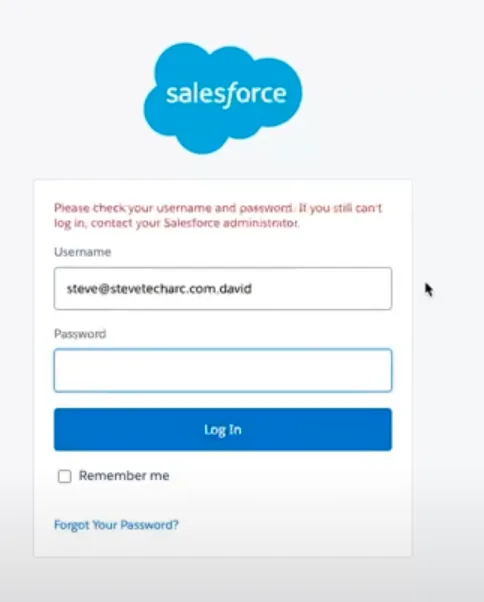 ログイン時間、ユーザーにはわかりにくいメッセージ [/caption]
多要素認証(MFA)を有効にする:プロファイルで MFA を有効にすると、セキュリティの層を一つ加えられます。MFA をオンにすると、「David Director」がログインしようとしたときに、Salesforce が Salesforce Authenticator の接続を求めます。この追加の確認手順により、許可された人だけがシステムにアクセスできます。
[caption id="" align=“alignnone” width=“1299”]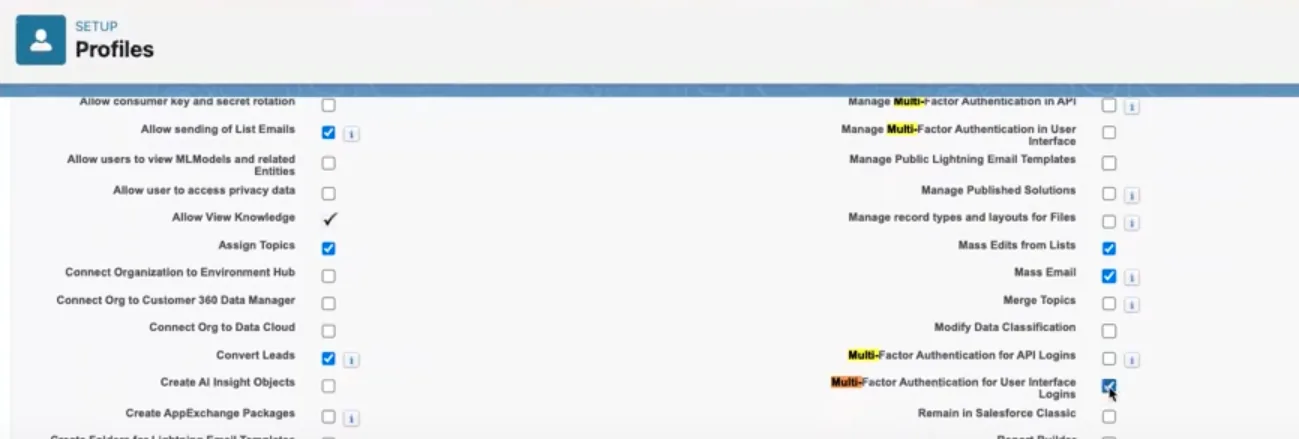 MFA を有効にするプロファイルのチェックボックス:ユーザーインターフェースのログインの多要素認証(画像の右下) [/caption]
[caption id="" align=“alignnone” width=“457”]
MFA を有効にするプロファイルのチェックボックス:ユーザーインターフェースのログインの多要素認証(画像の右下) [/caption]
[caption id="" align=“alignnone” width=“457”]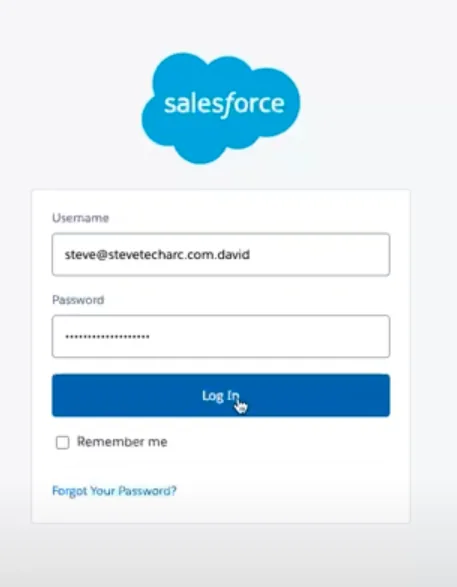 MFA を有効にした後の最初のログイン [/caption]
[caption id="" align=“alignnone” width=“531”]
MFA を有効にした後の最初のログイン [/caption]
[caption id="" align=“alignnone” width=“531”]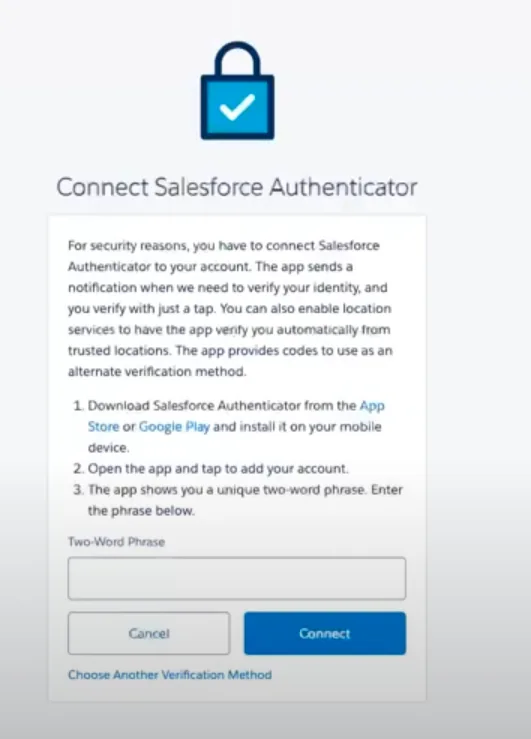 Salesforce Authenticator を有効にする新しいポップアップ。次の手順で Authenticator を追加し、表示された2語のフレーズをここに入力する。 [/caption]
[caption id="" align=“alignnone” width=“426”]
Salesforce Authenticator を有効にする新しいポップアップ。次の手順で Authenticator を追加し、表示された2語のフレーズをここに入力する。 [/caption]
[caption id="" align=“alignnone” width=“426”]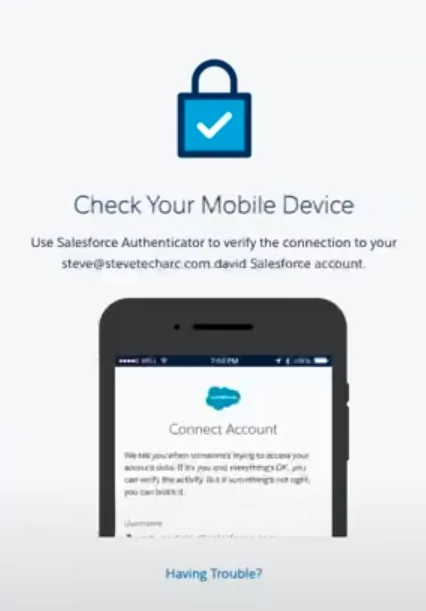 Salesforce Authenticator での操作を待っている [/caption]
[caption id="" align=“alignnone” width=“389”]
Salesforce Authenticator での操作を待っている [/caption]
[caption id="" align=“alignnone” width=“389”] 確認のチェックマークが表示され、ユーザーがログインする [/caption]
まとめ
Salesforce でのユーザーセキュリティの管理は比較的わかりやすいものの、非常に重要です。プラットフォームにはプロファイルレベルでさまざまなツールと設定があり、組織のニーズに合わせて認証プロセスを調整できます。
IP とログイン時間の制限はセキュリティの層を加えますが、表示されるエラーメッセージが一般的なものであることは知っておく必要があります。
一方、多要素認証(MFA)は、はっきりと直接的な保護の層を加えてくれます。
Salesforce のプロファイルベースの認証についてのこの探求が参考になれば幸いです! 今後の回では、セッションの複雑さについてさらに踏み込んだ話をお届けします。
お楽しみに
自信を持って Salesforce Identity の旅に出かけましょう! さらなる知見やヒントは、この www.SteveTechArc.com と YouTube チャンネル @SteveTechArc (opens in a new tab) で。チャンネル登録して、Salesforce Identity の理解を深めてください。
アーキテクト仲間やアーキテクトを目指す人たちと統合の知識を共有して、世界を変える手助けを!
STA 3.2