
Keamanan Salesforce: Menjelajahi Opsi Autentikasi melalui Profil
Dalam artikel sebelumnya, kita menyelami ranah keamanan Salesforce, dengan fokus pada autentikasi dan otorisasi. Hari ini, kita mempersempit cakupan untuk menjelajahi autentikasi pengguna yang mengakses Salesforce melalui browser, dengan Salesforce sebagai Penyedia Identitas.
Memahami Proses Autentikasi
[caption id="" align=“alignnone” width=“1800”]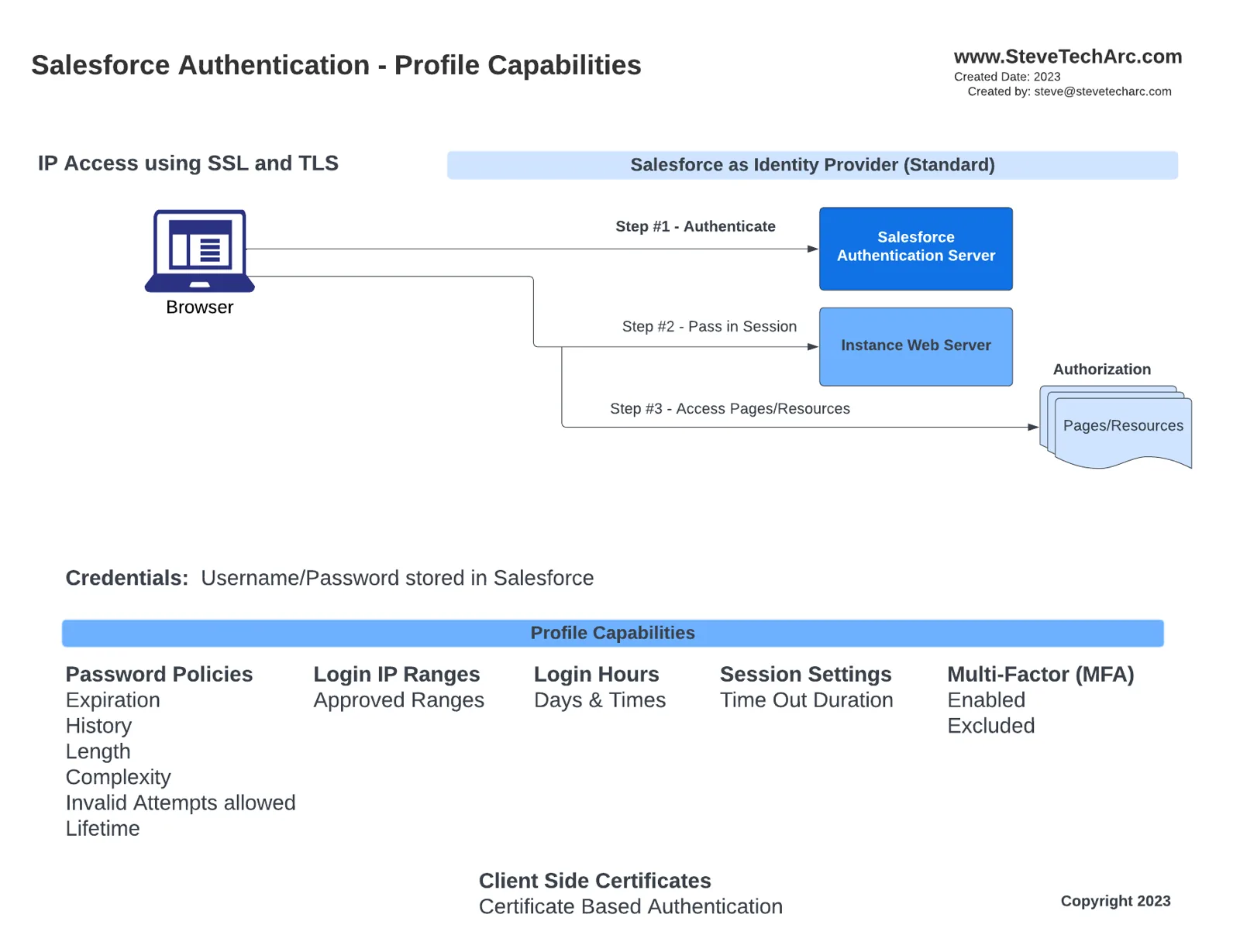 Alur autentikasi dengan Salesforce sebagai Penyedia Identitas [/caption]
Untuk pengguna yang mengakses Salesforce melalui browser:
Langkah 1: Salesforce mengautentikasi pengguna.
Langkah 2: Sebuah sesi diteruskan ke server web instans.
Langkah 3: Otorisasi menentukan halaman dan sumber daya yang bisa diakses pengguna.
Kunci penjelajahan kita hari ini berkisar pada langkah pertama: autentikasi. Penting untuk dicatat bahwa ketika Salesforce bertindak sebagai penyedia identitas, kredensial disimpan di dalam Salesforce itu sendiri.
Elemen-elemen kunci seperti kebijakan kata sandi, rentang IP login, jam login, pengaturan sesi, autentikasi multifaktor, dan bahkan autentikasi berbasis sertifikat sisi klien diatur di profil Salesforce.
Panduan Praktis
Agar Anda mendapat pemahaman langsung, mari kita jalani pembuatan dan konfigurasi profil Salesforce:
[caption id="" align=“alignnone” width=“986”]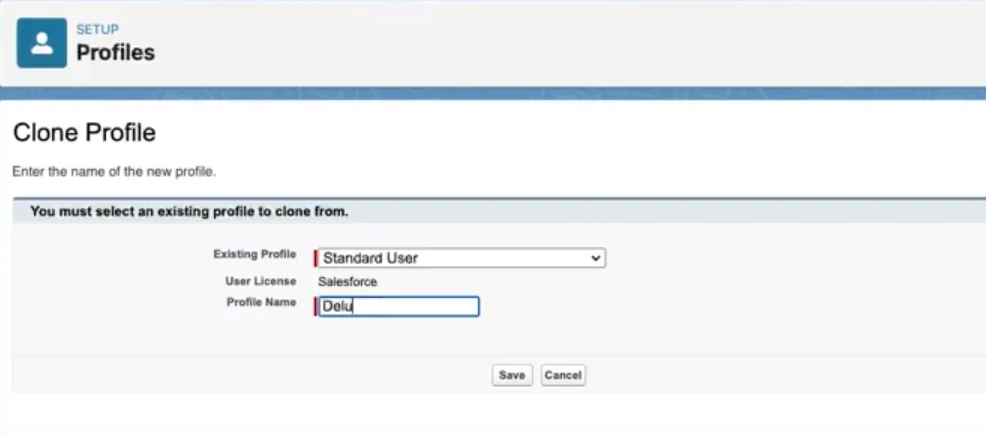 Membuat Profil baru [/caption]
Membuat Profil Baru: Setelah login ke org Salesforce, buka ‘Profiles’ dan buat profil baru, misalnya “Deluxe Director”, yang diturunkan dari profil pengguna standar.
Mengonfigurasi Pengaturan Profil: Setelah membuat profil:
[caption id="" align=“alignnone” width=“1607”]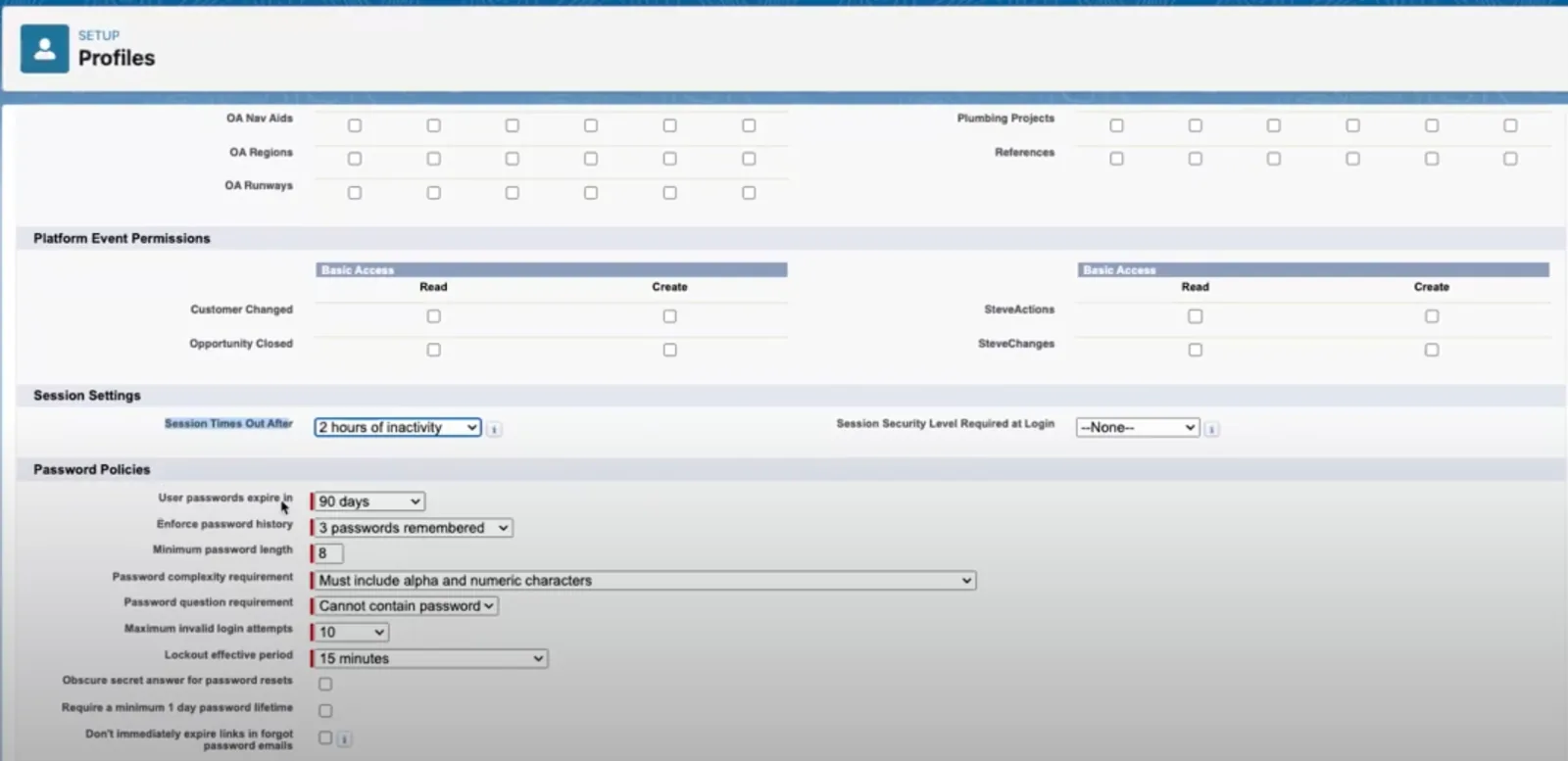 Pengaturan Profil [/caption]
Atur batas waktu sesi dan tingkat keamanan sesi.
Konfigurasikan kebijakan kata sandi: masa berlaku kata sandi, panjang minimum kata sandi, kerumitan kata sandi, batas percobaan yang gagal, dan sebagainya.
Menetapkan Profil: Untuk keperluan demonstrasi, anggaplah ada pengguna bernama “David Director”. Pengguna ini lalu diberi profil “Deluxe Director”.
[caption id="" align=“alignnone” width=“1620”]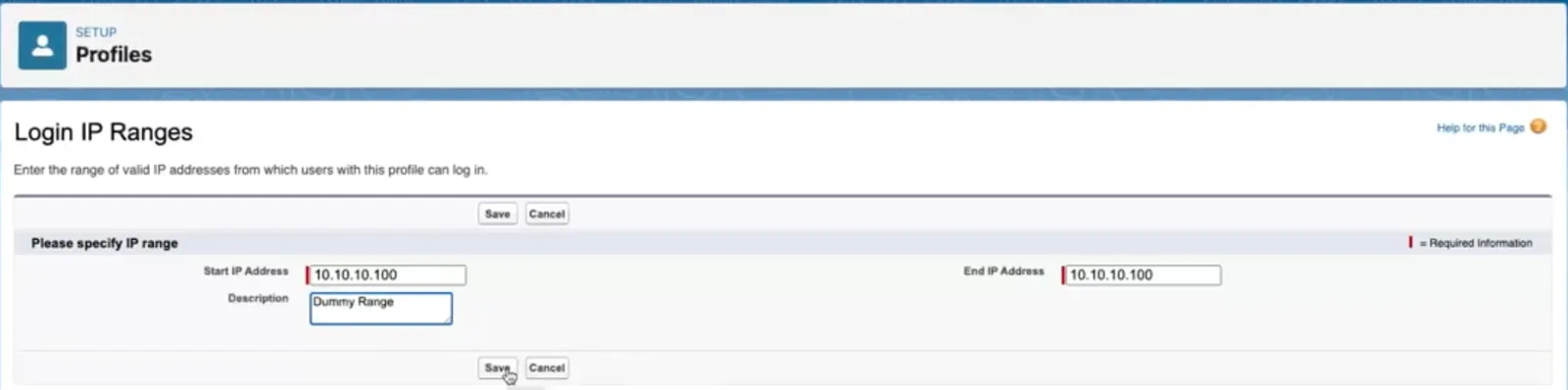 Entri Rentang IP [/caption]
[caption id="" align=“alignnone” width=“1606”]
Entri Rentang IP [/caption]
[caption id="" align=“alignnone” width=“1606”]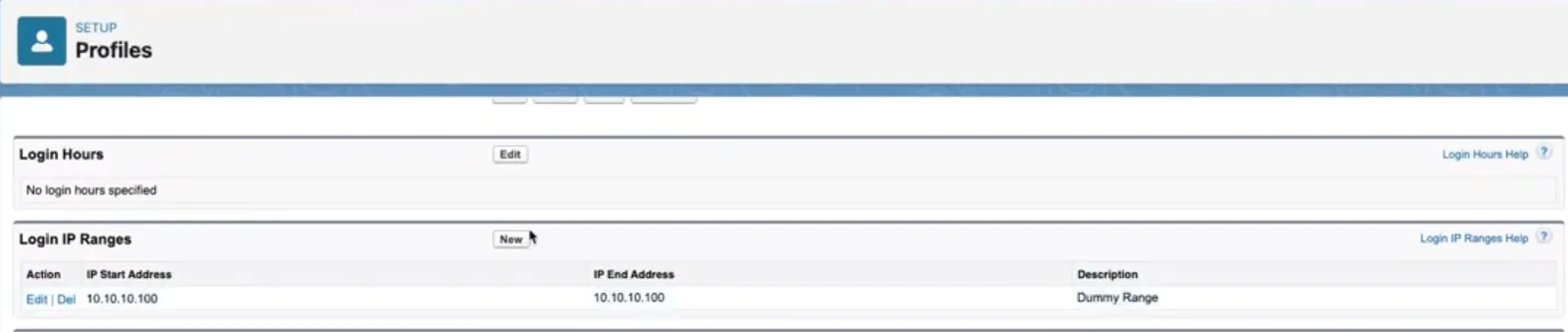 Daftar Terkait Rentang IP di Profil [/caption]
Menguji Pembatasan IP: Dengan mengatur rentang IP di “Login IP Ranges” profil, pengguna di luar rentang ini akan diblokir saat login. Perhatikan bahwa Salesforce saat ini menampilkan pesan error generik untuk pembatasan rentang IP, yang mungkin kurang jelas bagi pengguna akhir.
[caption id="" align=“alignnone” width=“513”]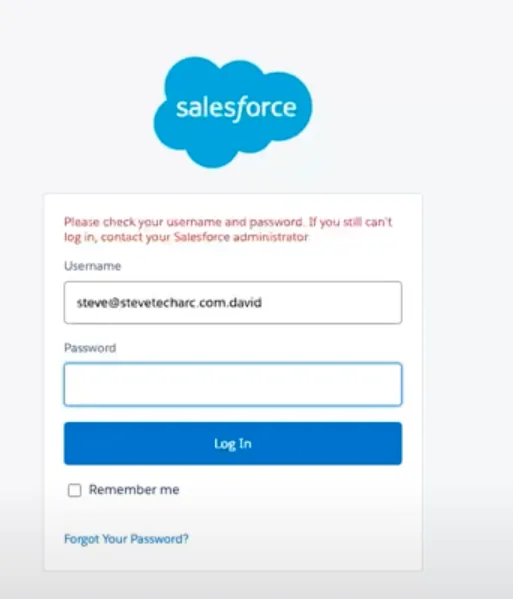 Error yang Muncul pada pembatasan Rentang IP [/caption]
Pembatasan Jam Login: Mirip dengan pembatasan IP, Anda bisa menentukan jam-jam tertentu ketika pengguna boleh login. Di luar jam tersebut, pengguna lagi-lagi akan mendapat pesan error generik.
[caption id="" align=“alignnone” width=“1617”]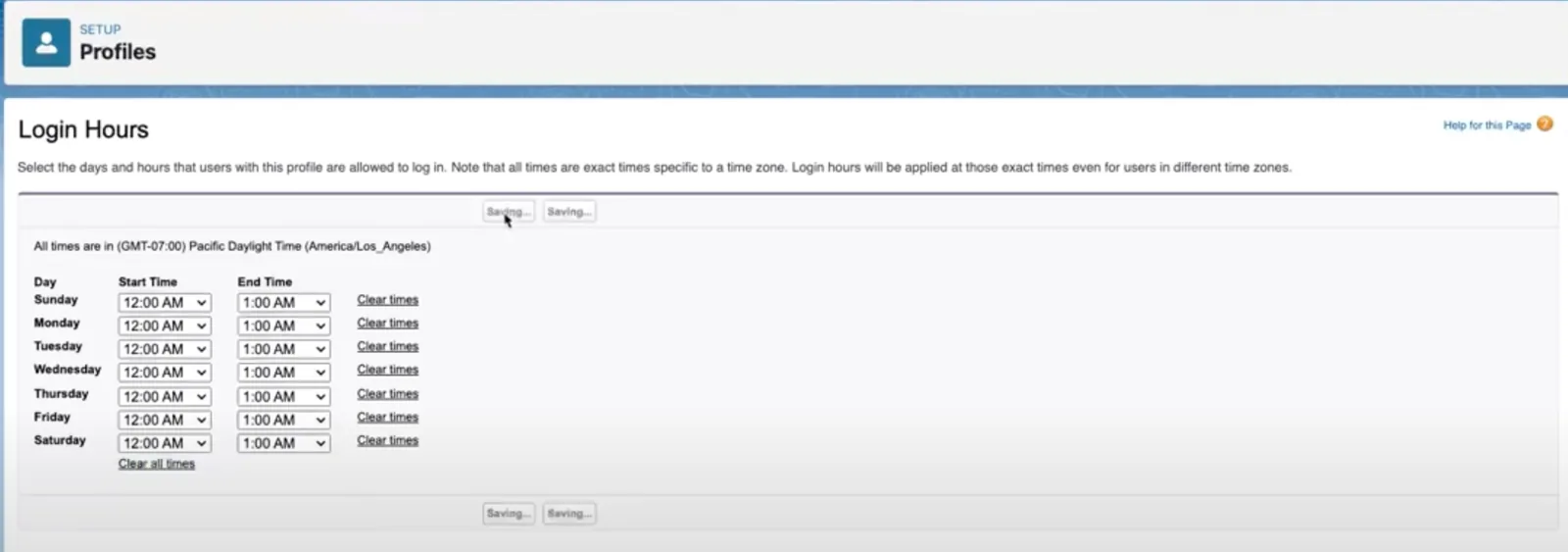 Jam Login (rentang 1 jam diatur setiap hari) [/caption]
[caption id="" align=“alignnone” width=“484”]
Jam Login (rentang 1 jam diatur setiap hari) [/caption]
[caption id="" align=“alignnone” width=“484”]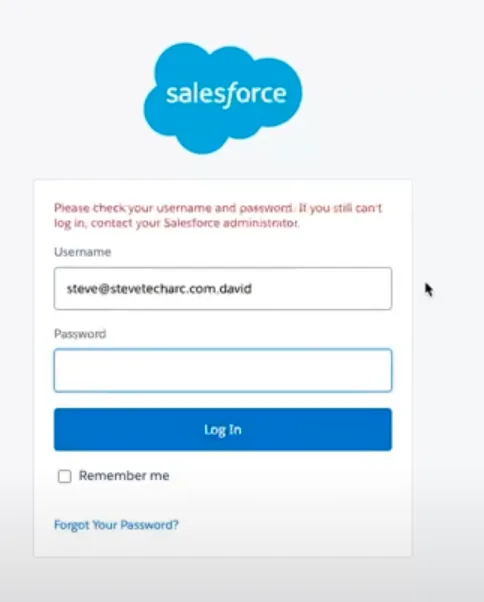 Jam Login, pesan yang kurang jelas bagi Pengguna [/caption]
Mengaktifkan Autentikasi Multifaktor (MFA): Lapisan keamanan tambahan bisa diberikan dengan mengaktifkan MFA untuk profil. Dengan MFA aktif, saat “David Director” mencoba login, Salesforce akan memintanya menghubungkan Salesforce Authenticator. Langkah verifikasi tambahan ini memastikan hanya orang yang berwenang yang bisa mengakses sistem.
[caption id="" align=“alignnone” width=“1299”]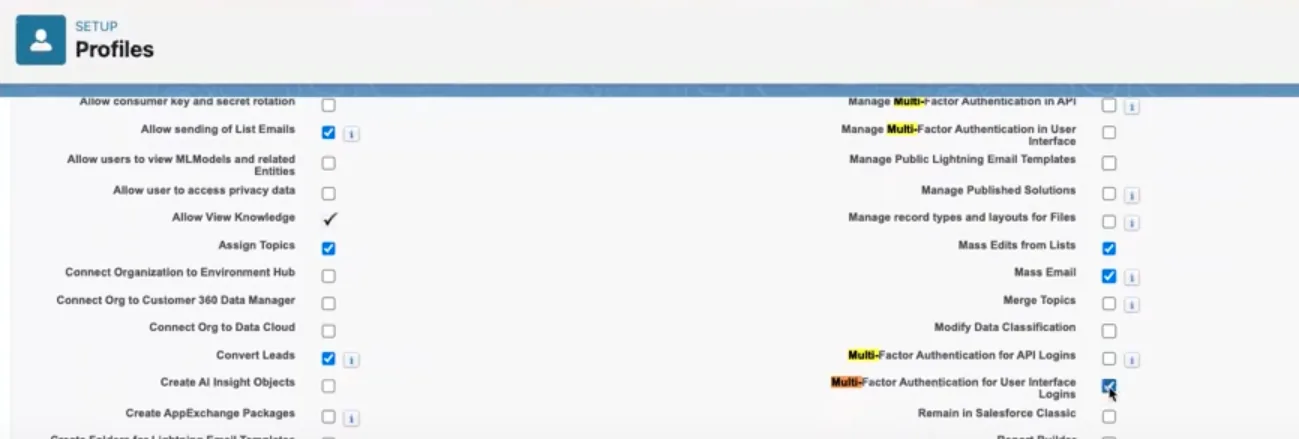 Kotak centang di profil untuk mengaktifkan MFA: Multi-Factor Authentication for User Interface Logins (kanan bawah gambar) [/caption]
[caption id="" align=“alignnone” width=“457”]
Kotak centang di profil untuk mengaktifkan MFA: Multi-Factor Authentication for User Interface Logins (kanan bawah gambar) [/caption]
[caption id="" align=“alignnone” width=“457”]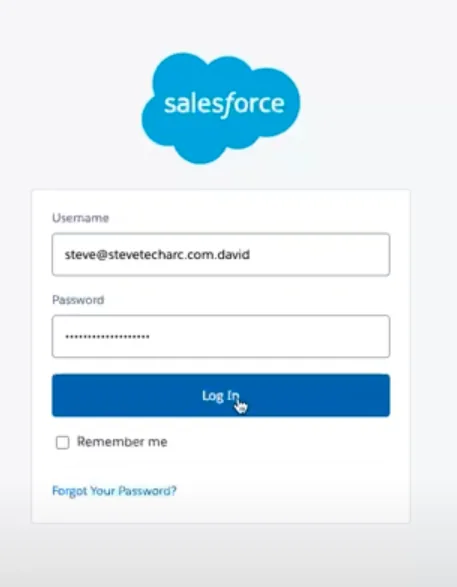 Login pertama setelah MFA diaktifkan [/caption]
[caption id="" align=“alignnone” width=“531”]
Login pertama setelah MFA diaktifkan [/caption]
[caption id="" align=“alignnone” width=“531”]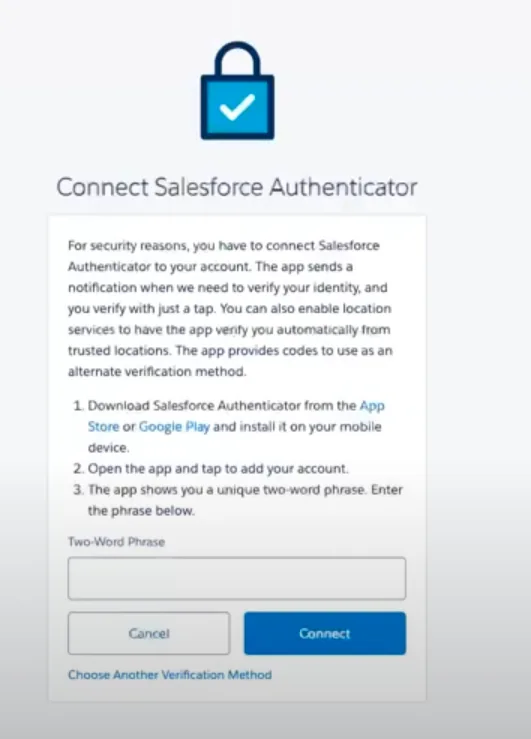 Popup baru untuk mengaktifkan Salesforce Authenticator. Langkah berikutnya adalah menambahkan Authenticator. Anda lalu memasukkan di sini frasa 2 kata yang diberikan. [/caption]
[caption id="" align=“alignnone” width=“426”]
Popup baru untuk mengaktifkan Salesforce Authenticator. Langkah berikutnya adalah menambahkan Authenticator. Anda lalu memasukkan di sini frasa 2 kata yang diberikan. [/caption]
[caption id="" align=“alignnone” width=“426”]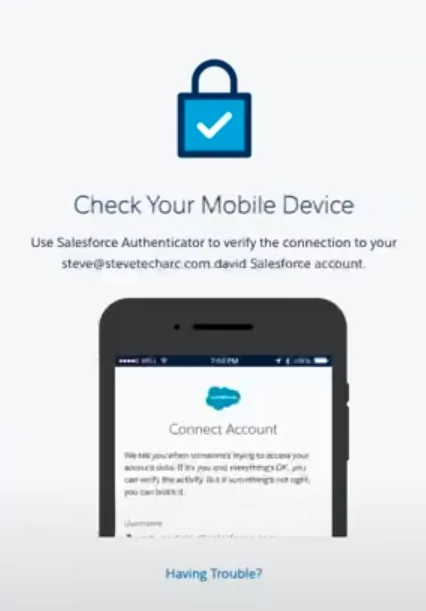 Menunggu tindakan di Salesforce Authenticator [/caption]
[caption id="" align=“alignnone” width=“389”]
Menunggu tindakan di Salesforce Authenticator [/caption]
[caption id="" align=“alignnone” width=“389”] Konfirmasi, menampilkan tanda centang, lalu Pengguna berhasil login [/caption]
Kesimpulan
Mengelola keamanan pengguna di Salesforce relatif mudah tetapi sangat penting. Platform ini menyediakan berbagai alat dan pengaturan di tingkat profil untuk membantu menyesuaikan proses autentikasi dengan kebutuhan organisasi Anda.
Meskipun pembatasan IP dan jam login menambah lapisan keamanan, penting untuk menyadari pesan error generik yang ditampilkannya.
Di sisi lain, Autentikasi Multifaktor (MFA) memberikan lapisan perlindungan tambahan yang jelas dan langsung.
Saya harap penjelajahan autentikasi berbasis profil di Salesforce ini bermanfaat! Nantikan terus pembahasan yang lebih mendalam tentang kerumitan sesi di segmen-segmen mendatang.
Nantikan Terus
Mulailah perjalanan Salesforce Identity Anda dengan percaya diri! Untuk wawasan dan tips lainnya, terus ikuti di www.SteveTechArc.com dan kanal YouTube @SteveTechArc (opens in a new tab). Berlangganan dan perdalam pemahaman Anda tentang Salesforce Identity.
Membantu mengubah dunia dengan berbagi informasi integrasi kepada sesama Arsitek dan mereka yang sedang menempuh Perjalanan Menjadi Arsitek!
STA 3.2