
Salesforce 보안: 프로필로 인증 옵션 살펴보기
앞선 글에서는 인증과 권한 부여를 중심으로 Salesforce 보안 영역을 살펴봤습니다. 오늘은 범위를 좁혀, Salesforce가 ID 공급자일 때 브라우저로 Salesforce에 접근하는 사용자의 인증을 살펴봅니다.
인증 과정 이해하기
[caption id="" align=“alignnone” width=“1800”]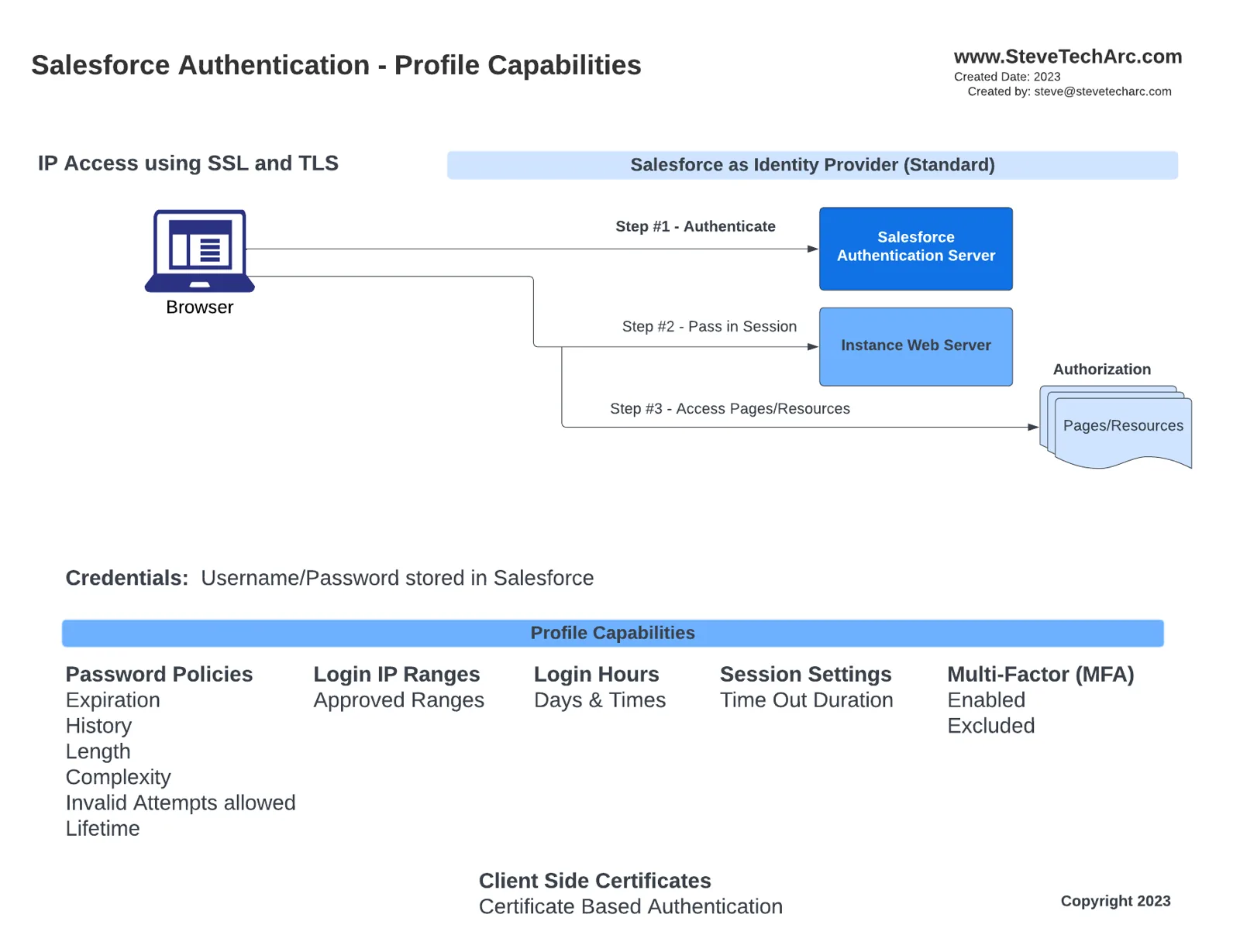 Salesforce를 ID 공급자로 쓰는 인증 흐름 [/caption]
브라우저로 Salesforce에 접근하는 사용자의 경우:
1단계: Salesforce가 사용자를 인증합니다.
2단계: 세션이 인스턴스 웹 서버로 넘어갑니다.
3단계: 권한 부여가 사용자가 접근할 수 있는 페이지와 리소스를 정합니다.
오늘 탐구의 핵심은 1단계, 인증입니다. Salesforce가 ID 공급자 역할을 할 때는 자격 증명이 Salesforce 자체에 저장된다는 점에 유의하십시오.
비밀번호 정책, 로그인 IP 범위, 로그인 시간, 세션 설정, 다중 인증, 심지어 클라이언트 측 인증서 기반 인증 같은 핵심 요소는 Salesforce 프로필에서 설정합니다.
실습으로 따라가기
직접 해 보며 이해할 수 있도록 Salesforce 프로필을 만들고 구성하는 과정을 따라가 보겠습니다.
[caption id="" align=“alignnone” width=“986”]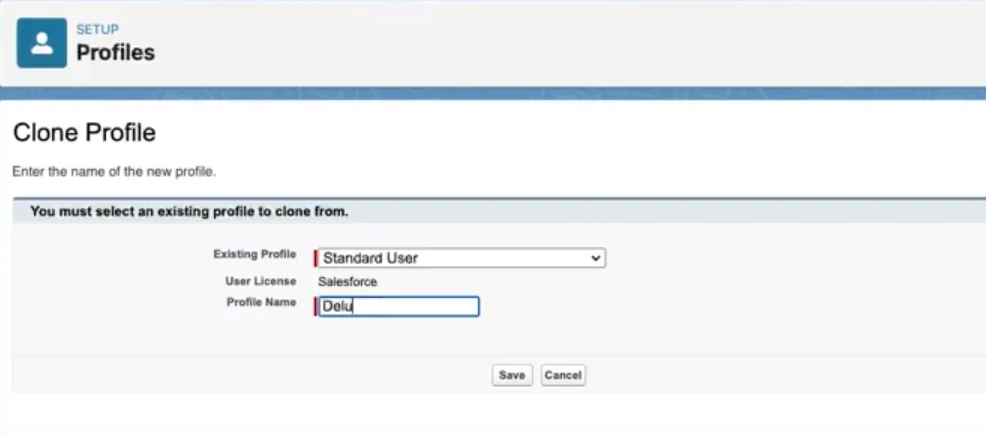 새 프로필 만들기 [/caption]
새 프로필 만들기: Salesforce org에 로그인한 뒤 ‘프로필’로 가서 표준 사용자 프로필을 바탕으로 예를 들어 “Deluxe Director”라는 새 프로필을 만듭니다.
프로필 설정 구성: 프로필을 만든 뒤:
[caption id="" align=“alignnone” width=“1607”]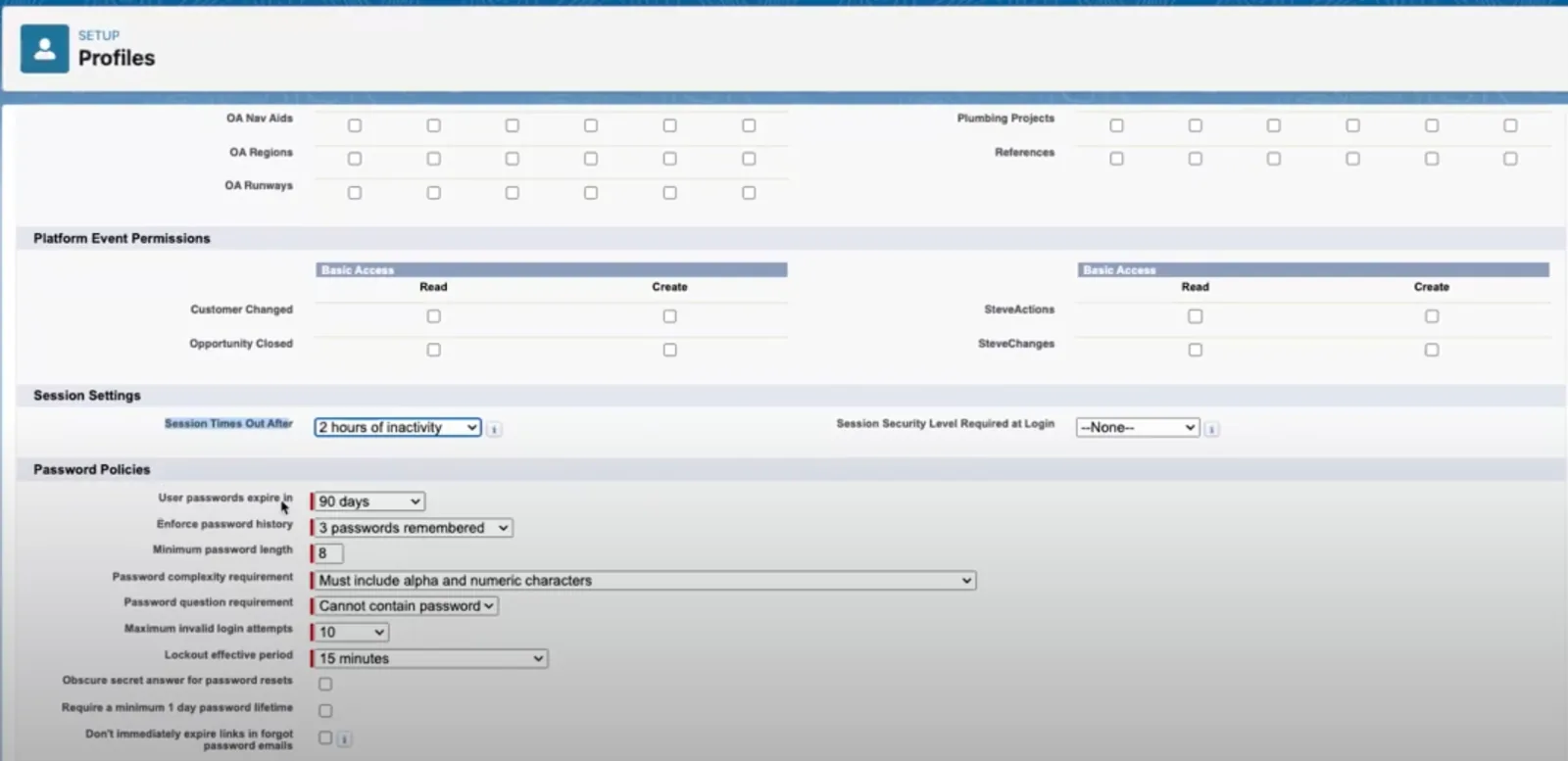 프로필 설정 [/caption]
세션 시간 제한과 세션 보안 수준을 설정합니다.
비밀번호 정책을 구성합니다. 비밀번호 만료, 최소 길이, 복잡성, 잘못된 시도 횟수 제한 등입니다.
프로필 할당: 시연을 위해 “David Director”라는 사용자가 있다고 합시다. 이 사용자에게 “Deluxe Director” 프로필을 할당합니다.
[caption id="" align=“alignnone” width=“1620”]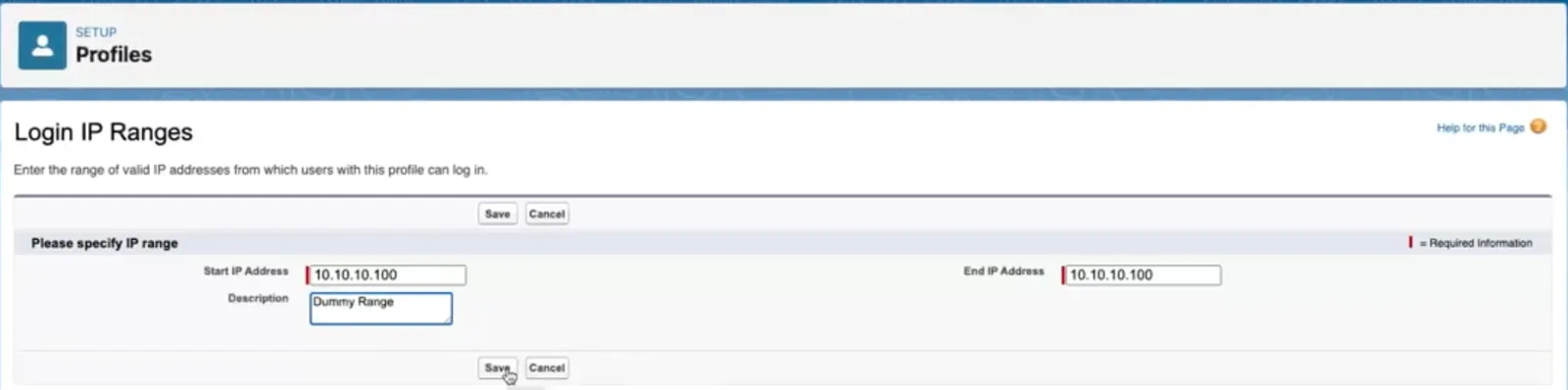 IP 범위 입력 [/caption]
[caption id="" align=“alignnone” width=“1606”]
IP 범위 입력 [/caption]
[caption id="" align=“alignnone” width=“1606”]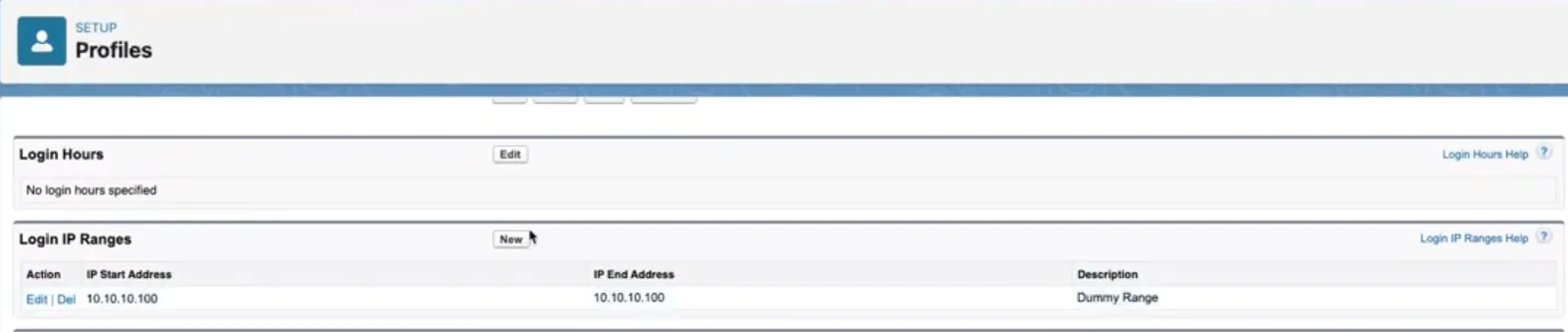 프로필의 IP 범위 관련 목록 [/caption]
IP 제한 테스트: 프로필의 “로그인 IP 범위”에 IP 범위를 설정하면 그 범위 밖의 사용자는 로그인할 수 없습니다. 현재 Salesforce는 IP 범위 제한에 일반적인 오류 메시지를 보여 주므로 최종 사용자에게는 불분명할 수 있습니다.
[caption id="" align=“alignnone” width=“513”]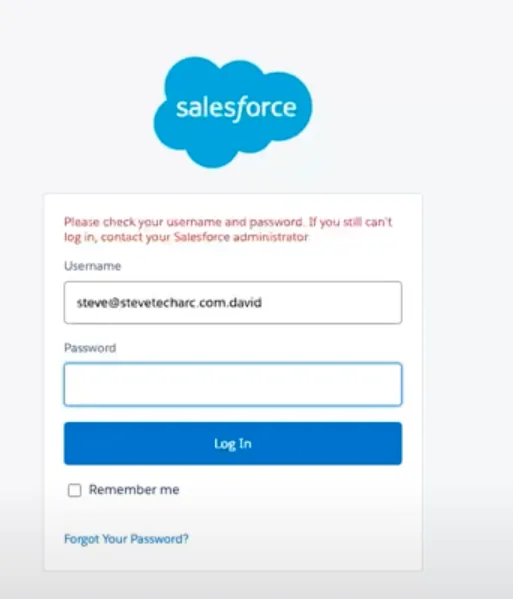 IP 범위 제한 시 표시되는 오류 [/caption]
로그인 시간 제한: IP 제한과 마찬가지로 사용자가 로그인할 수 있는 시간대를 정할 수 있습니다. 그 시간 밖에서는 사용자에게 역시 일반적인 오류 메시지가 표시됩니다.
[caption id="" align=“alignnone” width=“1617”]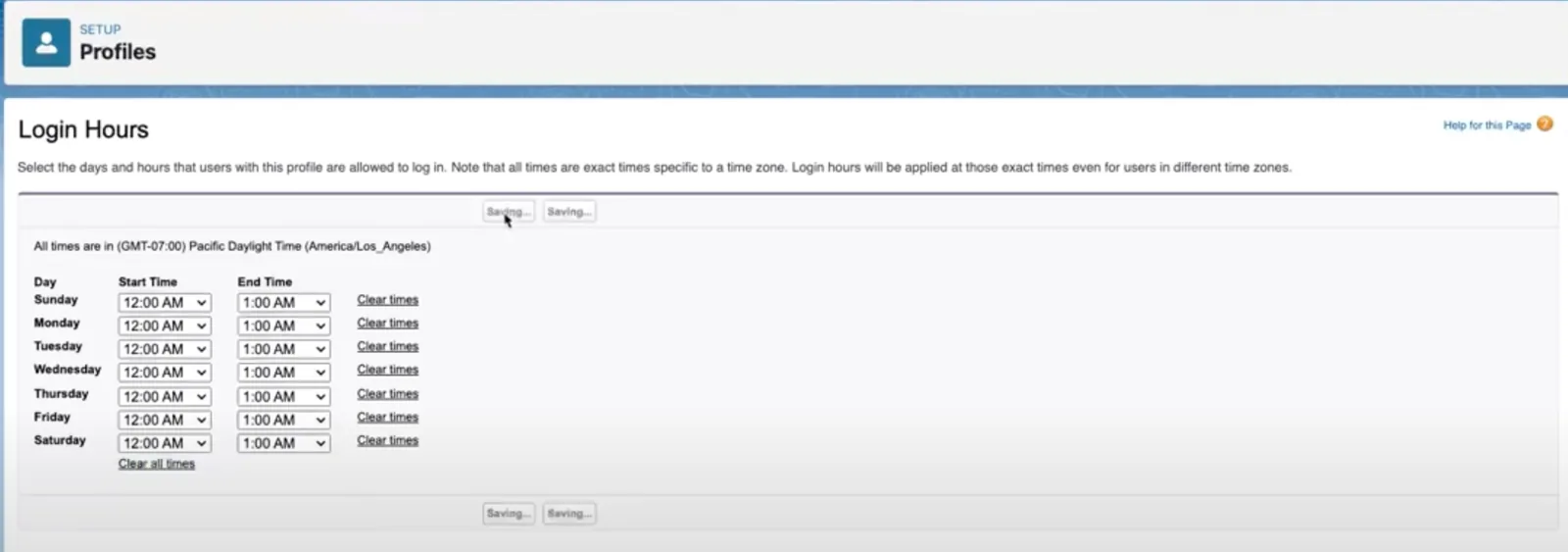 로그인 시간(매일 1시간 범위 설정) [/caption]
[caption id="" align=“alignnone” width=“484”]
로그인 시간(매일 1시간 범위 설정) [/caption]
[caption id="" align=“alignnone” width=“484”]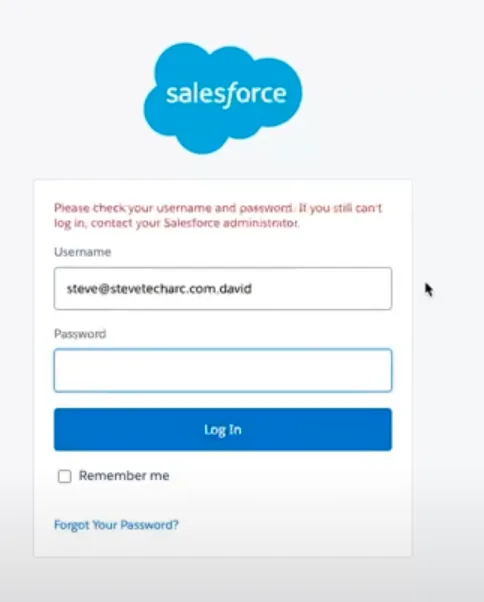 로그인 시간, 사용자에게 불분명한 메시지 [/caption]
다중 인증(MFA) 활성화: 프로필에서 MFA를 활성화하면 보안 계층을 하나 더할 수 있습니다. MFA를 켜면 “David Director”가 로그인하려 할 때 Salesforce가 Salesforce Authenticator를 연결하라고 요청합니다. 이 추가 확인 단계로 허가된 사람만 시스템에 접근할 수 있습니다.
[caption id="" align=“alignnone” width=“1299”]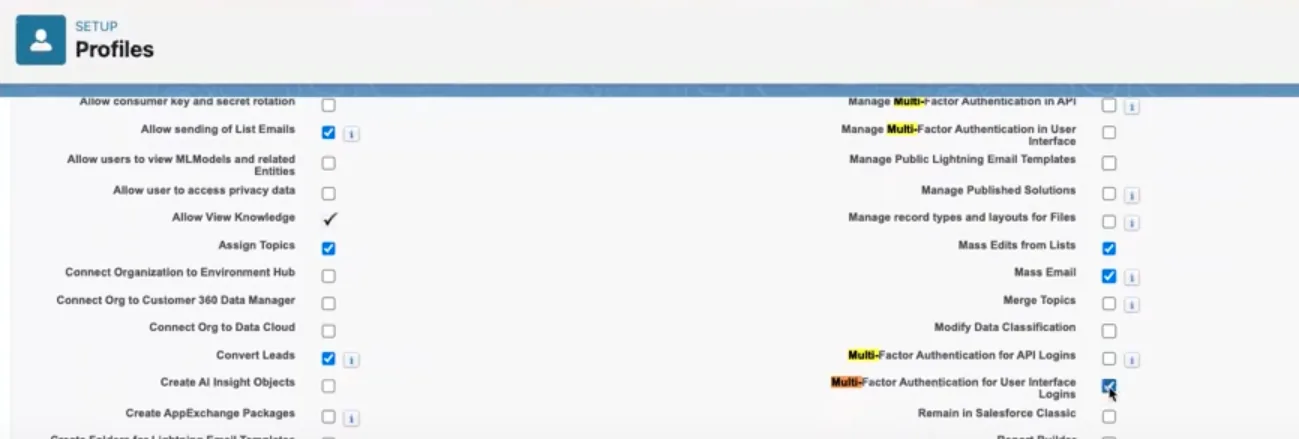 MFA를 활성화하는 프로필 체크박스: 사용자 인터페이스 로그인에 대한 다중 인증(이미지 오른쪽 아래) [/caption]
[caption id="" align=“alignnone” width=“457”]
MFA를 활성화하는 프로필 체크박스: 사용자 인터페이스 로그인에 대한 다중 인증(이미지 오른쪽 아래) [/caption]
[caption id="" align=“alignnone” width=“457”]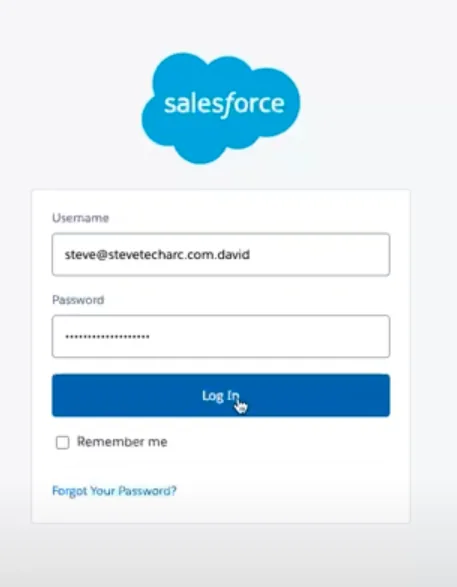 MFA 활성화 후 첫 로그인 [/caption]
[caption id="" align=“alignnone” width=“531”]
MFA 활성화 후 첫 로그인 [/caption]
[caption id="" align=“alignnone” width=“531”]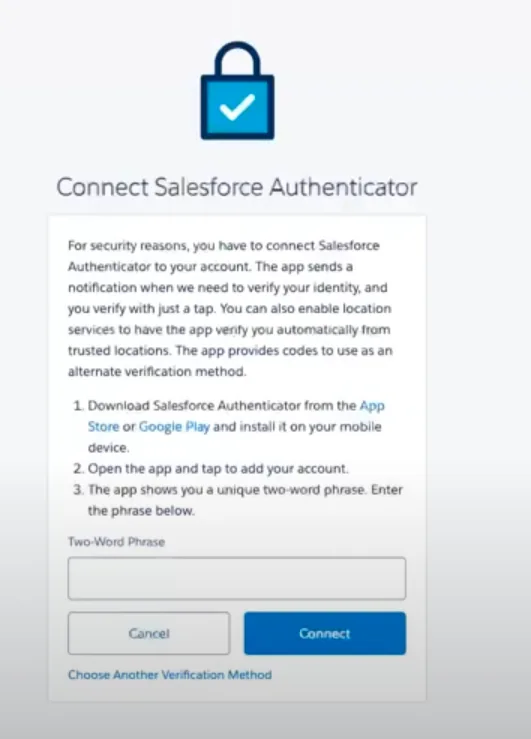 Salesforce Authenticator를 활성화하는 새 팝업. 다음 단계에서 Authenticator를 추가하고, 받은 두 단어 문구를 여기에 입력한다. [/caption]
[caption id="" align=“alignnone” width=“426”]
Salesforce Authenticator를 활성화하는 새 팝업. 다음 단계에서 Authenticator를 추가하고, 받은 두 단어 문구를 여기에 입력한다. [/caption]
[caption id="" align=“alignnone” width=“426”]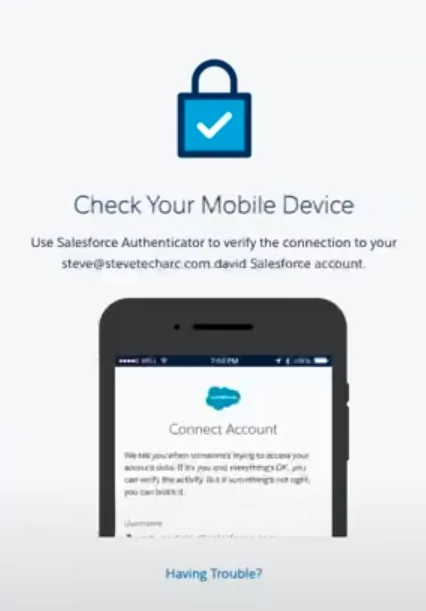 Salesforce Authenticator에서의 작업을 기다리는 중 [/caption]
[caption id="" align=“alignnone” width=“389”]
Salesforce Authenticator에서의 작업을 기다리는 중 [/caption]
[caption id="" align=“alignnone” width=“389”] 확인 체크 표시가 나타난 뒤 사용자가 로그인된다 [/caption]
결론
Salesforce에서 사용자 보안을 관리하는 일은 비교적 간단하지만 매우 중요합니다. 플랫폼은 프로필 수준에서 여러 도구와 설정을 제공해, 조직의 요구에 맞게 인증 과정을 조정할 수 있게 합니다.
IP와 로그인 시간 제한은 보안 계층을 더해 주지만, 일반적인 오류 메시지를 보여 준다는 점을 알아 두어야 합니다.
반면 다중 인증(MFA)은 분명하고 직접적인 보호 계층을 더해 줍니다.
Salesforce의 프로필 기반 인증을 살펴본 이 글이 도움이 되었기를 바랍니다! 다음 시간에는 세션의 복잡한 부분을 더 깊이 이야기하겠습니다.
계속 지켜봐 주세요
자신 있게 Salesforce Identity 여정을 시작하십시오! 더 많은 통찰과 팁은 이곳 www.SteveTechArc.com과 YouTube 채널 @SteveTechArc (opens in a new tab)에서 확인하십시오. 구독하고 Salesforce Identity에 대한 이해를 넓히십시오.
동료 아키텍트와 아키텍트의 길을 걷는 분들에게 통합 지식을 나누며 세상을 바꾸는 데 힘을 보탭니다!
STA 3.2