
Salesforce सिक्योरिटी: प्रोफ़ाइल के ज़रिए ऑथेंटिकेशन के विकल्पों की पड़ताल
पिछले एक लेख में हमने Salesforce सिक्योरिटी के क्षेत्र में गहराई से उतरकर ऑथेंटिकेशन और ऑथराइज़ेशन पर ध्यान दिया था। आज हम अपना दायरा छोटा करके उन यूज़र के ऑथेंटिकेशन को देखेंगे जो ब्राउज़र से Salesforce तक पहुँचते हैं, जब Salesforce ही आइडेंटिटी प्रोवाइडर हो।
ऑथेंटिकेशन प्रक्रिया को समझना
[caption id="" align=“alignnone” width=“1800”]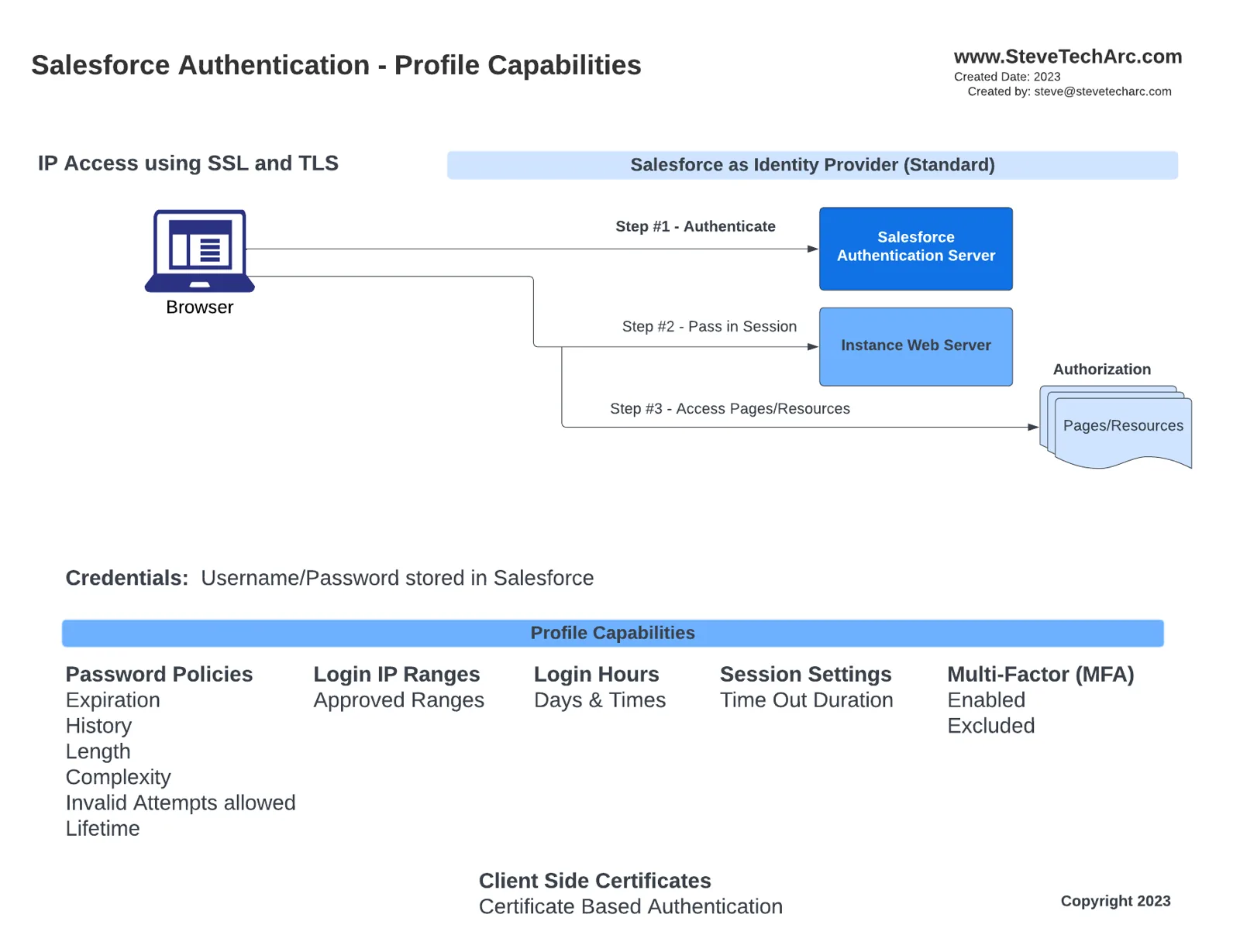 Salesforce को आइडेंटिटी प्रोवाइडर के रूप में इस्तेमाल करने वाला ऑथेंटिकेशन फ़्लो [/caption]
ब्राउज़र से Salesforce तक पहुँचने वाले यूज़र के लिए:
चरण 1: Salesforce यूज़र को ऑथेंटिकेट करता है।
चरण 2: एक सेशन इंस्टेंस वेब सर्वर को सौंपा जाता है।
चरण 3: ऑथराइज़ेशन तय करता है कि यूज़र किन पेज और रिसोर्स तक पहुँच सकता है।
आज की पड़ताल का केंद्र पहला चरण है: ऑथेंटिकेशन। ध्यान देने वाली बात यह है कि जब Salesforce आइडेंटिटी प्रोवाइडर का काम करता है, तो क्रेडेंशियल Salesforce के अंदर ही रखे जाते हैं।
पासवर्ड नीतियाँ, लॉगिन IP रेंज, लॉगिन के घंटे, सेशन सेटिंग, मल्टी-फ़ैक्टर ऑथेंटिकेशन, और यहाँ तक कि क्लाइंट-साइड सर्टिफ़िकेट-आधारित ऑथेंटिकेशन जैसे मुख्य तत्व Salesforce प्रोफ़ाइल पर सेट किए जाते हैं।
एक व्यावहारिक वॉकथ्रू
आपको हाथों-हाथ समझ देने के लिए, आइए एक Salesforce प्रोफ़ाइल बनाने और कॉन्फ़िगर करने से गुज़रें:
[caption id="" align=“alignnone” width=“986”]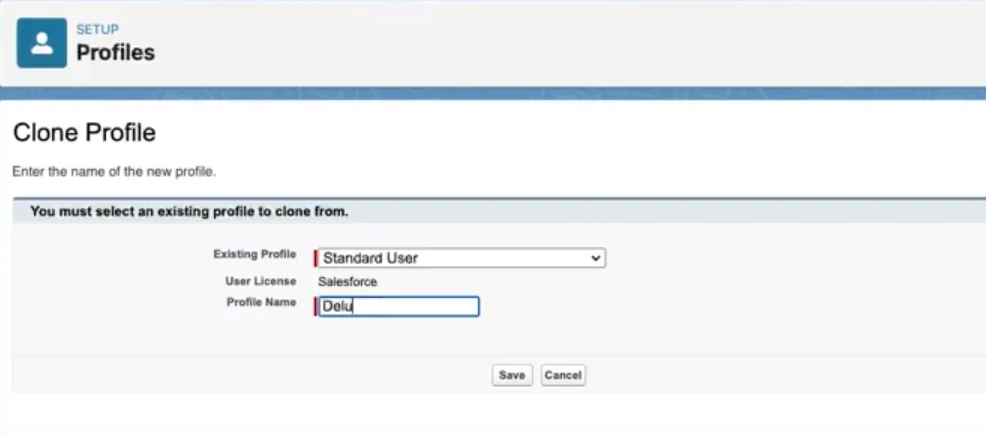 नई प्रोफ़ाइल बनाना [/caption]
नई प्रोफ़ाइल बनाना: किसी Salesforce org में लॉग इन करने के बाद, ‘Profiles’ पर जाएँ और एक नई प्रोफ़ाइल बनाएँ, मान लीजिए “Deluxe Director”, जो Standard User प्रोफ़ाइल से बनी हो।
प्रोफ़ाइल सेटिंग कॉन्फ़िगर करना: प्रोफ़ाइल बनाने के बाद:
[caption id="" align=“alignnone” width=“1607”]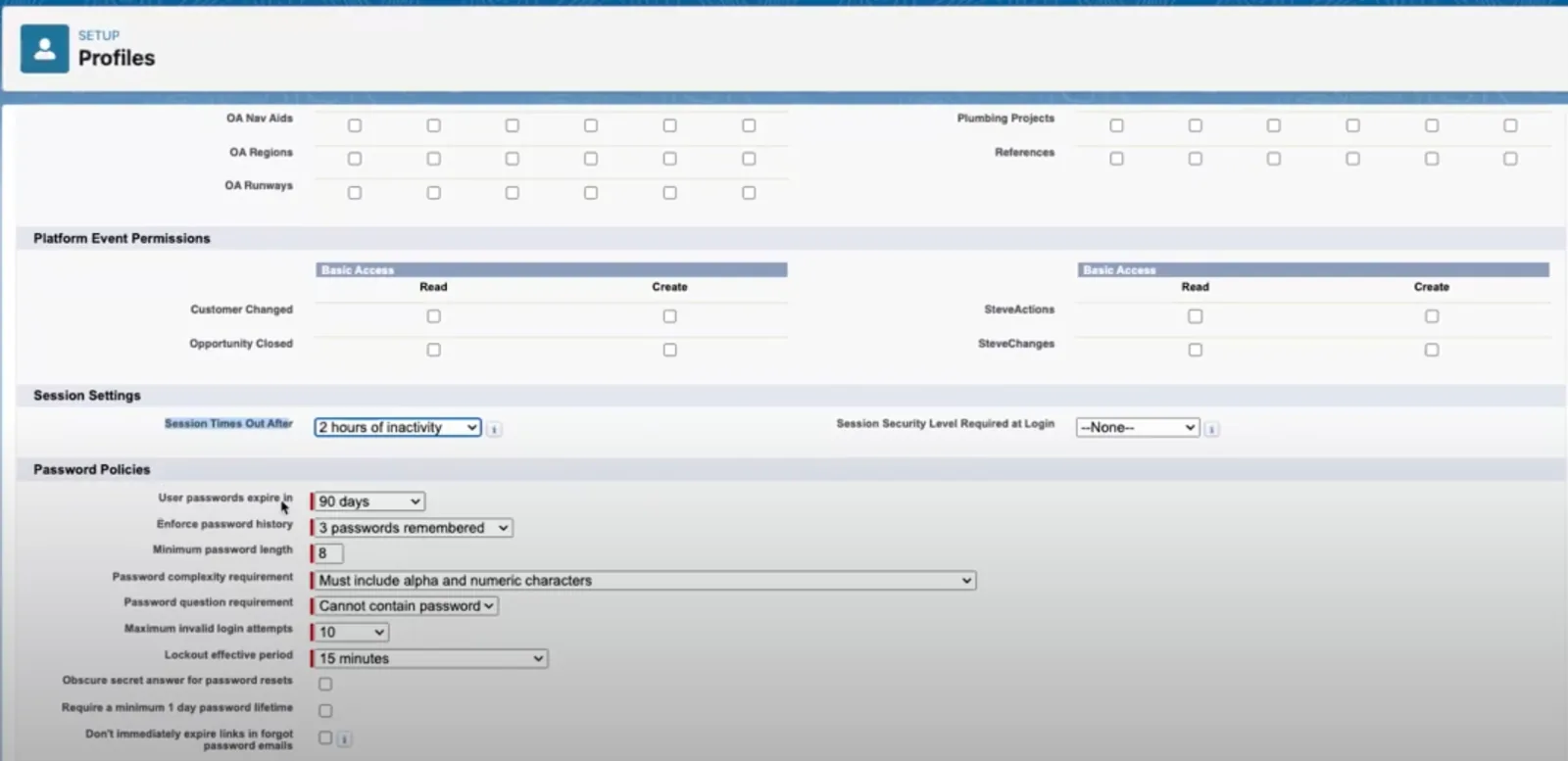 प्रोफ़ाइल सेटिंग [/caption]
सेशन टाइमआउट और सेशन सिक्योरिटी के स्तर सेट करें।
पासवर्ड नीतियाँ कॉन्फ़िगर करें: पासवर्ड एक्सपायरी, पासवर्ड की न्यूनतम लंबाई, पासवर्ड की जटिलता, ग़लत कोशिशों की सीमा, वग़ैरह।
प्रोफ़ाइल असाइन करना: डेमो के लिए, मान लें कि “David Director” नाम का एक यूज़र है। इस यूज़र को “Deluxe Director” प्रोफ़ाइल असाइन की जाती है।
[caption id="" align=“alignnone” width=“1620”]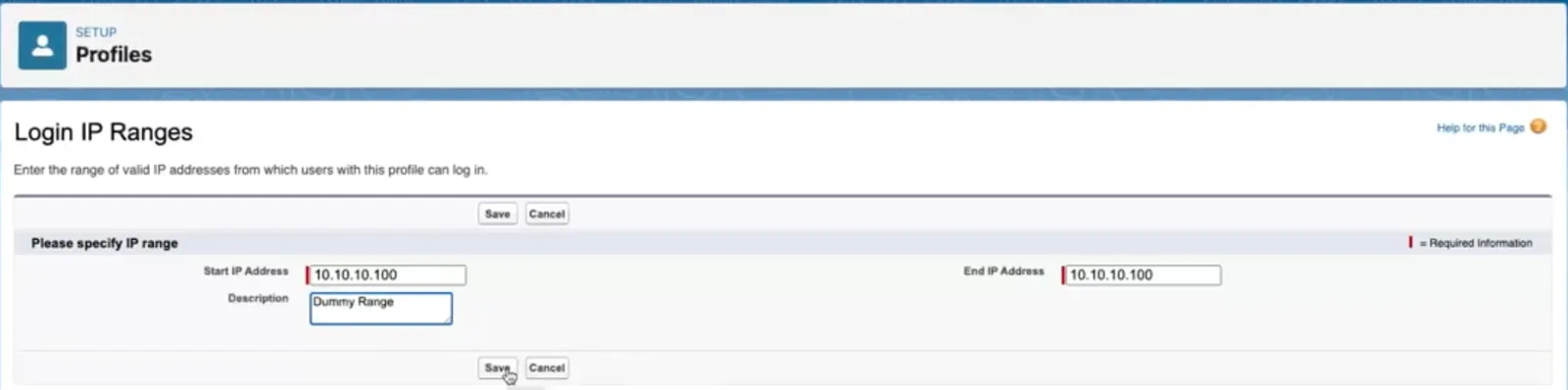 IP रेंज की एंट्री [/caption]
[caption id="" align=“alignnone” width=“1606”]
IP रेंज की एंट्री [/caption]
[caption id="" align=“alignnone” width=“1606”]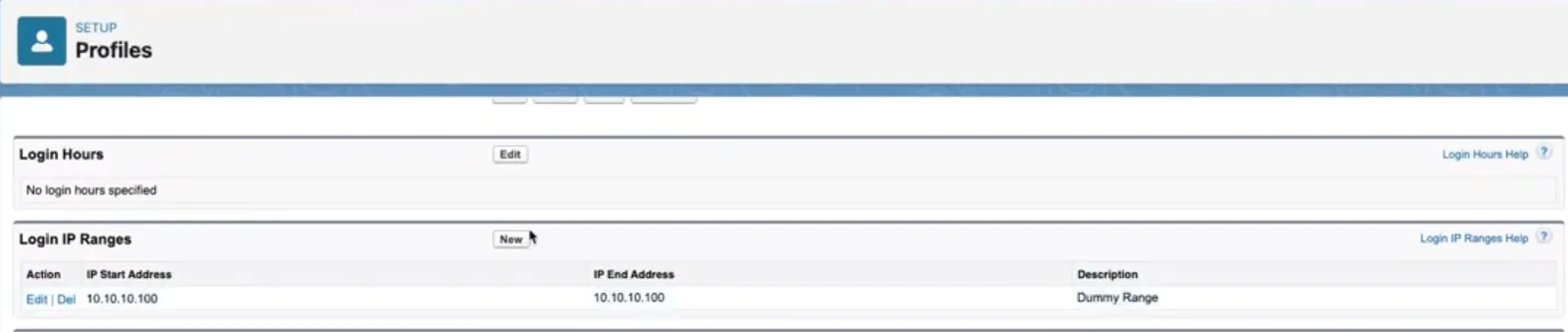 प्रोफ़ाइल पर IP रेंज की रिलेटेड लिस्ट [/caption]
IP पाबंदियों की जाँच: प्रोफ़ाइल की “Login IP Ranges” में IP रेंज सेट करने पर, उस रेंज के बाहर के यूज़र लॉग इन नहीं कर पाएँगे। ध्यान दें कि IP रेंज की पाबंदी पर Salesforce अभी एक सामान्य एरर मैसेज दिखाता है, जो एंड-यूज़र के लिए अस्पष्ट हो सकता है।
[caption id="" align=“alignnone” width=“513”]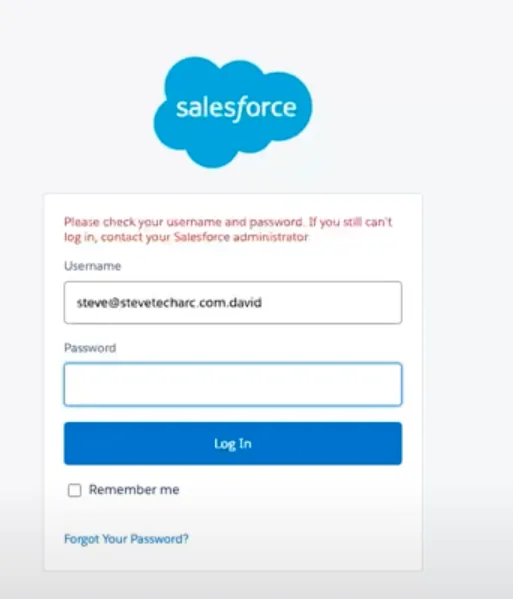 IP रेंज पाबंदी पर दिखने वाली एरर [/caption]
लॉगिन के घंटों की पाबंदी: IP पाबंदियों की तरह, आप वे ख़ास घंटे तय कर सकते हैं जिनमें यूज़र लॉग इन कर सकें। इन घंटों के बाहर, यूज़र को फिर एक सामान्य एरर मैसेज मिलेगा।
[caption id="" align=“alignnone” width=“1617”]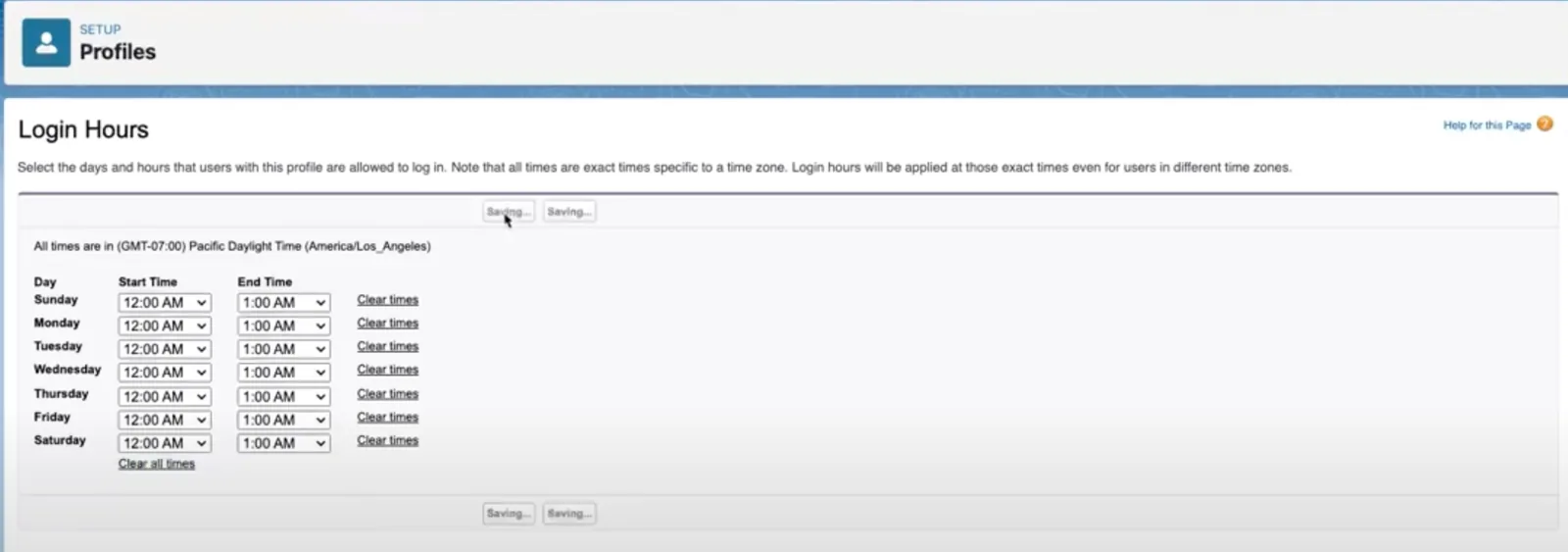 लॉगिन के घंटे (हर दिन 1 घंटे की रेंज सेट) [/caption]
[caption id="" align=“alignnone” width=“484”]
लॉगिन के घंटे (हर दिन 1 घंटे की रेंज सेट) [/caption]
[caption id="" align=“alignnone” width=“484”]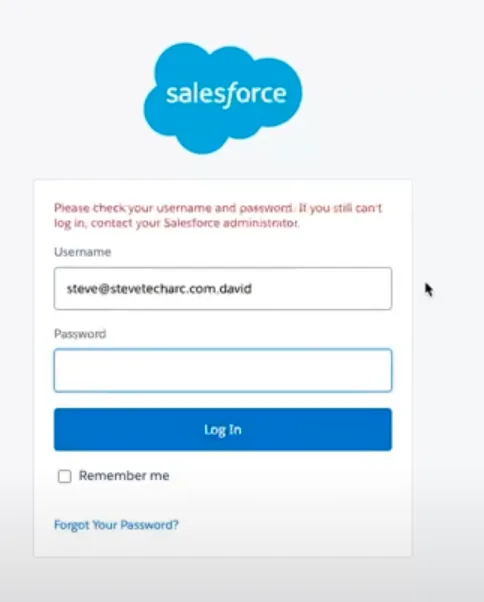 लॉगिन के घंटे: यूज़र के लिए अस्पष्ट मैसेज [/caption]
मल्टी-फ़ैक्टर ऑथेंटिकेशन (MFA) चालू करना: प्रोफ़ाइल के लिए MFA चालू करके सिक्योरिटी की एक और परत जोड़ी जा सकती है। MFA चालू होने पर, जब “David Director” लॉग इन करने की कोशिश करेगा, तो Salesforce उससे Salesforce Authenticator जोड़ने को कहेगा। यह अतिरिक्त जाँच पक्का करती है कि सिर्फ़ अधिकृत लोग ही सिस्टम तक पहुँच सकें।
[caption id="" align=“alignnone” width=“1299”]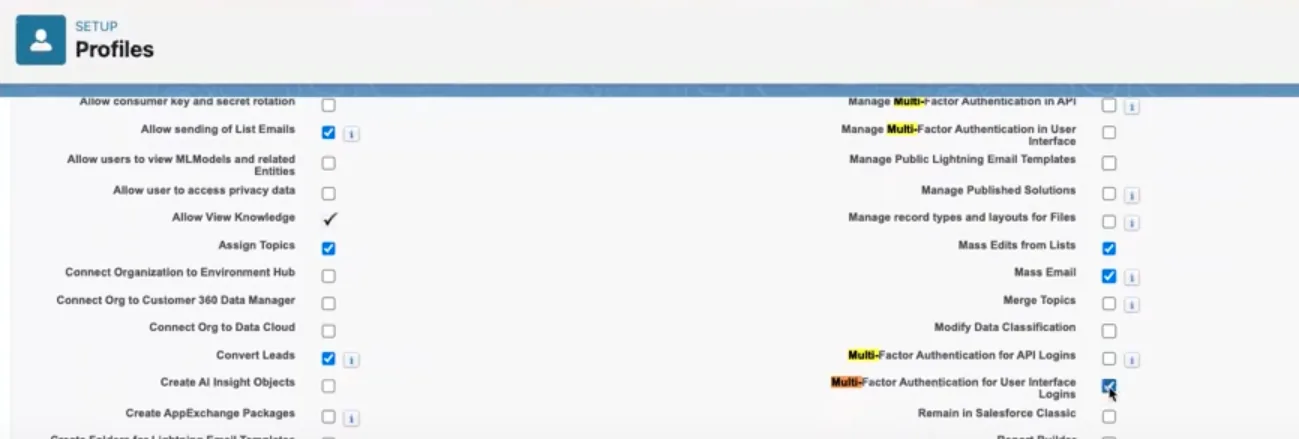 MFA चालू करने के लिए प्रोफ़ाइल का चेकबॉक्स: Multi-Factor Authentication for User Interface Logins (चित्र में नीचे दाईं ओर) [/caption]
[caption id="" align=“alignnone” width=“457”]
MFA चालू करने के लिए प्रोफ़ाइल का चेकबॉक्स: Multi-Factor Authentication for User Interface Logins (चित्र में नीचे दाईं ओर) [/caption]
[caption id="" align=“alignnone” width=“457”]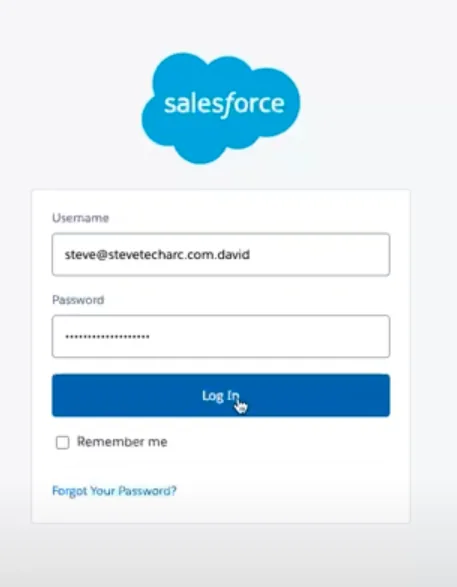 MFA चालू करने के बाद पहला लॉगिन [/caption]
[caption id="" align=“alignnone” width=“531”]
MFA चालू करने के बाद पहला लॉगिन [/caption]
[caption id="" align=“alignnone” width=“531”]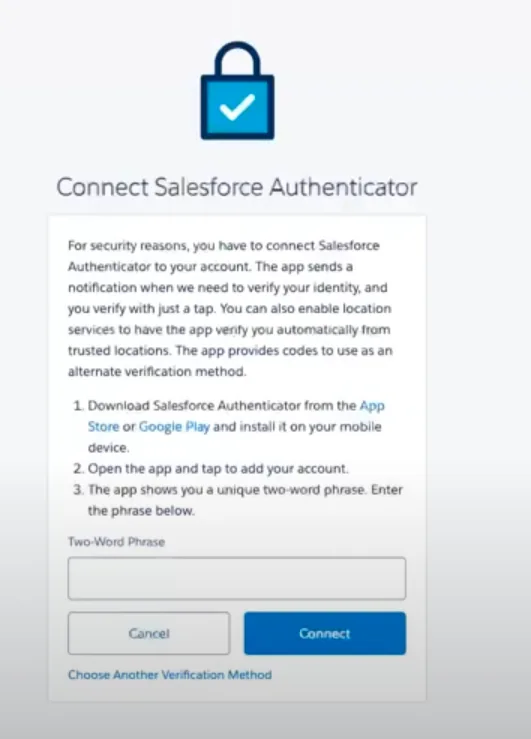 Salesforce Authenticator चालू करने के लिए नया पॉपअप। अगला कदम Authenticator जोड़ना है। फिर आप यहाँ वह दो शब्दों वाला वाक्यांश डालेंगे जो आपको दिया गया था। [/caption]
[caption id="" align=“alignnone” width=“426”]
Salesforce Authenticator चालू करने के लिए नया पॉपअप। अगला कदम Authenticator जोड़ना है। फिर आप यहाँ वह दो शब्दों वाला वाक्यांश डालेंगे जो आपको दिया गया था। [/caption]
[caption id="" align=“alignnone” width=“426”]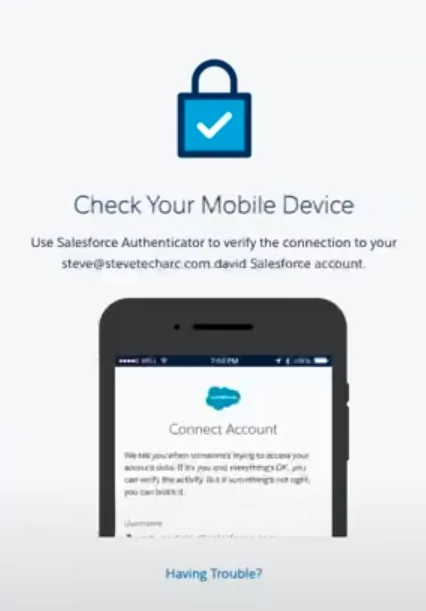 Salesforce Authenticator पर कार्रवाई का इंतज़ार [/caption]
[caption id="" align=“alignnone” width=“389”]
Salesforce Authenticator पर कार्रवाई का इंतज़ार [/caption]
[caption id="" align=“alignnone” width=“389”] पुष्टि, चेकमार्क के साथ, और फिर यूज़र लॉग इन हो जाता है [/caption]
निष्कर्ष में
Salesforce में यूज़र सिक्योरिटी मैनेज करना अपेक्षाकृत सीधा है, लेकिन बेहद ज़रूरी है। प्लेटफ़ॉर्म प्रोफ़ाइल लेवल पर कई टूल और सेटिंग देता है, जो ऑथेंटिकेशन प्रक्रिया को आपके संगठन की ज़रूरतों के हिसाब से ढालने में मदद करते हैं।
IP और लॉगिन घंटों की पाबंदियाँ सिक्योरिटी की अतिरिक्त परतें जोड़ती हैं, लेकिन उनके सामान्य एरर मैसेज के बारे में जानना ज़रूरी है।
दूसरी ओर, मल्टी-फ़ैक्टर ऑथेंटिकेशन (MFA) सुरक्षा की एक साफ़ और सीधी अतिरिक्त परत देता है।
उम्मीद है Salesforce में प्रोफ़ाइल-आधारित ऑथेंटिकेशन की यह पड़ताल आपके लिए ज्ञानवर्धक रही होगी! आने वाली कड़ियों में सेशन की जटिलताओं पर और गहरी चर्चा के लिए जुड़े रहें।
जुड़े रहें
Salesforce Identity की अपनी यात्रा पूरे भरोसे के साथ शुरू करें! और जानकारी और टिप्स के लिए यहाँ www.SteveTechArc.com पर और @SteveTechArc (opens in a new tab) YouTube चैनल पर जुड़े रहें। सब्सक्राइब करें और Salesforce Identity की अपनी समझ बढ़ाएँ।
साथी आर्किटेक्ट्स और आर्किटेक्ट बनने की यात्रा पर चल रहे लोगों के साथ इंटीग्रेशन की जानकारी बाँटकर दुनिया बदलने में मदद कर रहे हैं!
AI की मदद से तैयार ट्रांसक्रिप्ट
STA 3.2