
Salesforce 安全:通过简档探索认证选项
在之前的一篇文章中,我们深入探讨了 Salesforce 安全领域,重点关注认证和授权。今天,我们缩小范围,探讨以 Salesforce 作为身份提供商时,通过浏览器访问 Salesforce 的用户的认证。
理解认证过程
[caption id="" align=“alignnone” width=“1800”]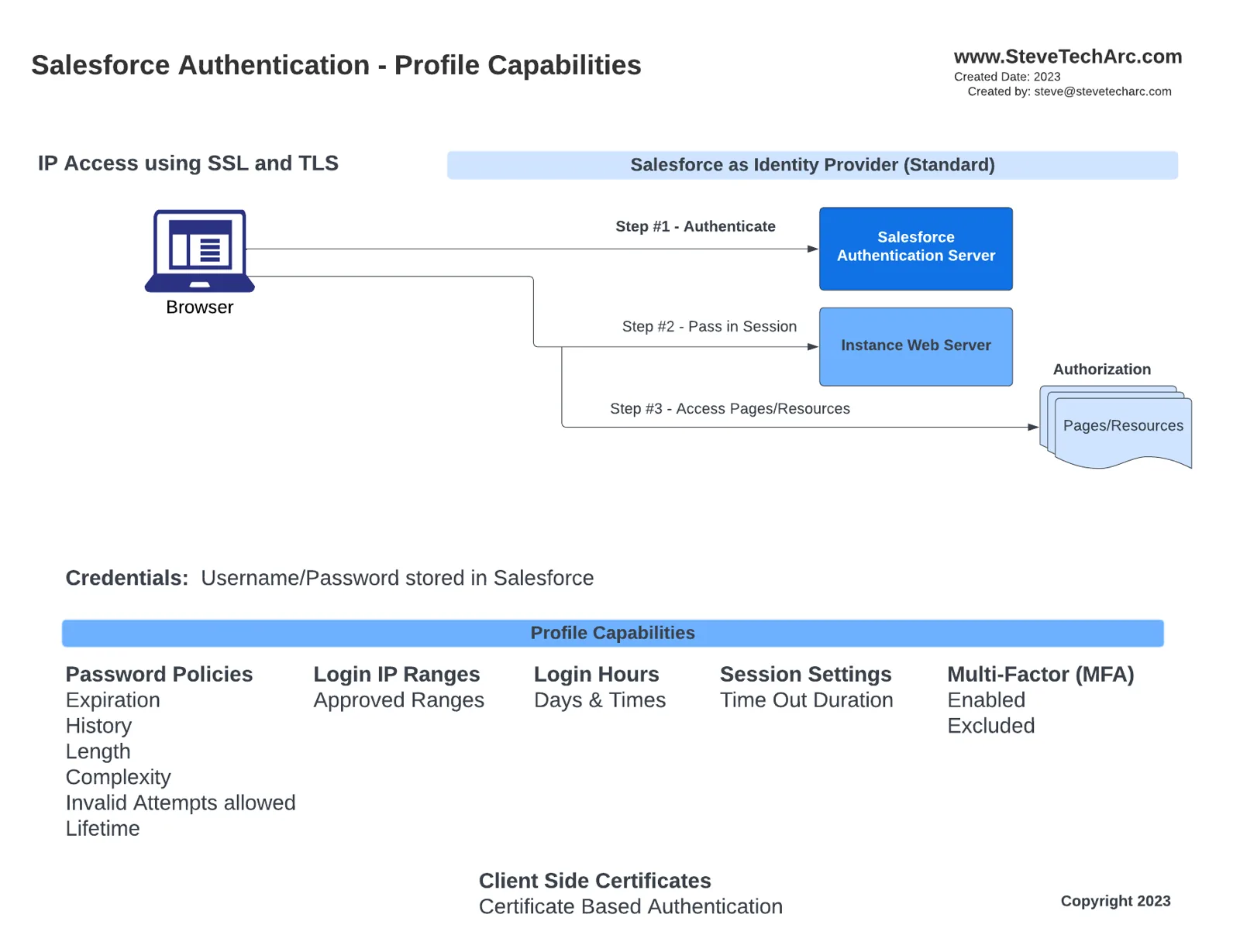 以 Salesforce 作为身份提供商的认证流程 [/caption]
对于通过浏览器访问 Salesforce 的用户:
**第 1 步:**Salesforce 对用户进行认证。
**第 2 步:**一个会话被传给实例 Web 服务器。
**第 3 步:**授权决定用户可以访问哪些页面和资源。
今天探讨的关键围绕第一步:认证。需要注意的是,当 Salesforce 充当身份提供商时,凭据存储在 Salesforce 自身之中。
密码策略、登录 IP 范围、登录时间、会话设置、多重身份验证,甚至基于客户端证书的认证等关键要素,都在 Salesforce 简档上设置。
实际演练
为了让你有一个直观的理解,我们来演练一下如何创建和配置一个 Salesforce 简档:
[caption id="" align=“alignnone” width=“986”]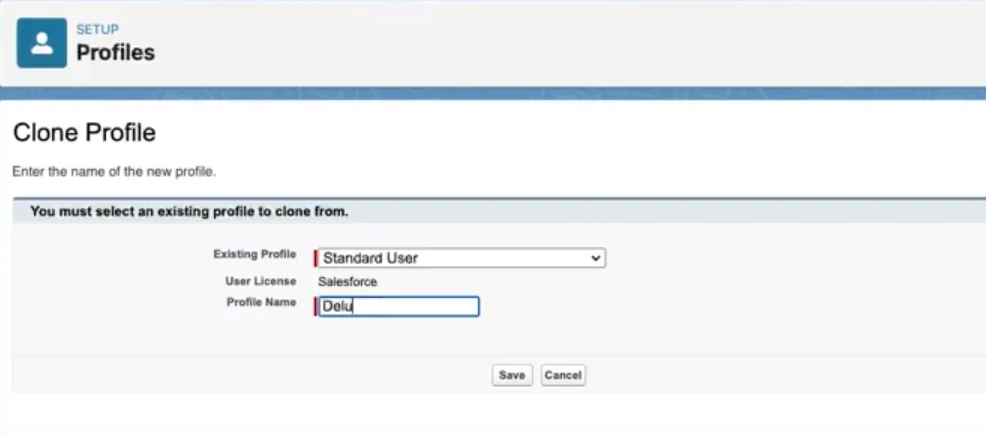 创建一个新简档 [/caption]
创建一个新简档:登录一个 Salesforce org 后,进入“简档”,以标准用户简档为基础创建一个新简档,比如“Deluxe Director”。
配置简档设置:创建简档之后:
[caption id="" align=“alignnone” width=“1607”]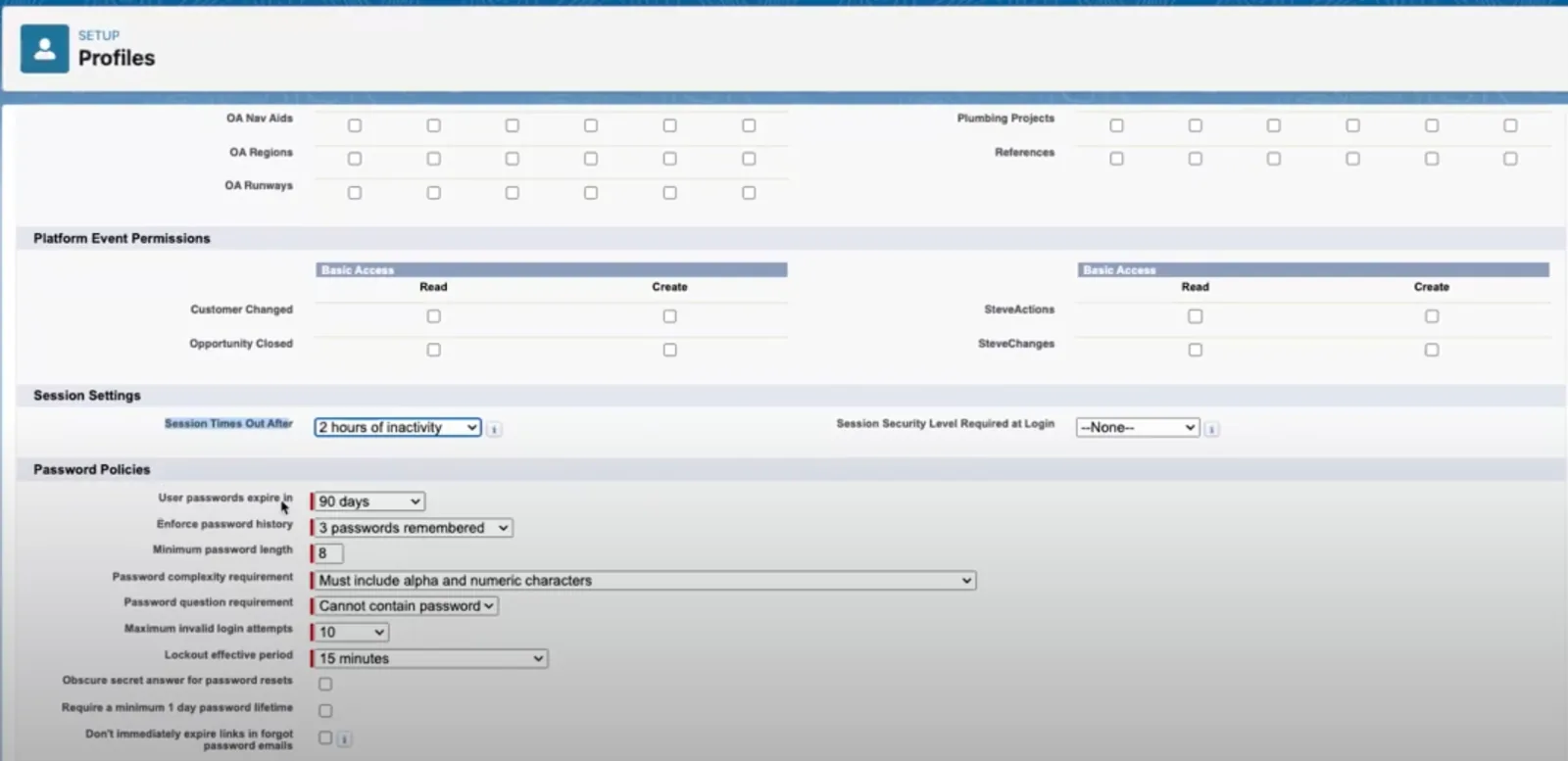 简档设置 [/caption]
设置会话超时和会话安全级别。
配置密码策略:密码过期、最短密码长度、密码复杂度、无效尝试次数限制,等等。
分配简档:为了演示,假设有一个名叫“David Director”的用户。然后给这个用户分配“Deluxe Director”简档。
[caption id="" align=“alignnone” width=“1620”]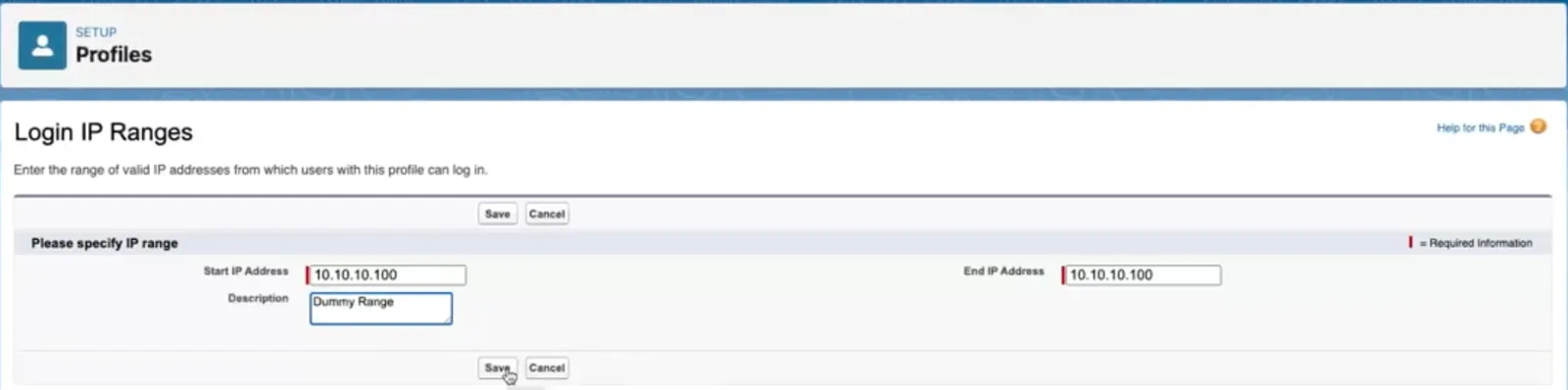 输入 IP 范围 [/caption]
[caption id="" align=“alignnone” width=“1606”]
输入 IP 范围 [/caption]
[caption id="" align=“alignnone” width=“1606”]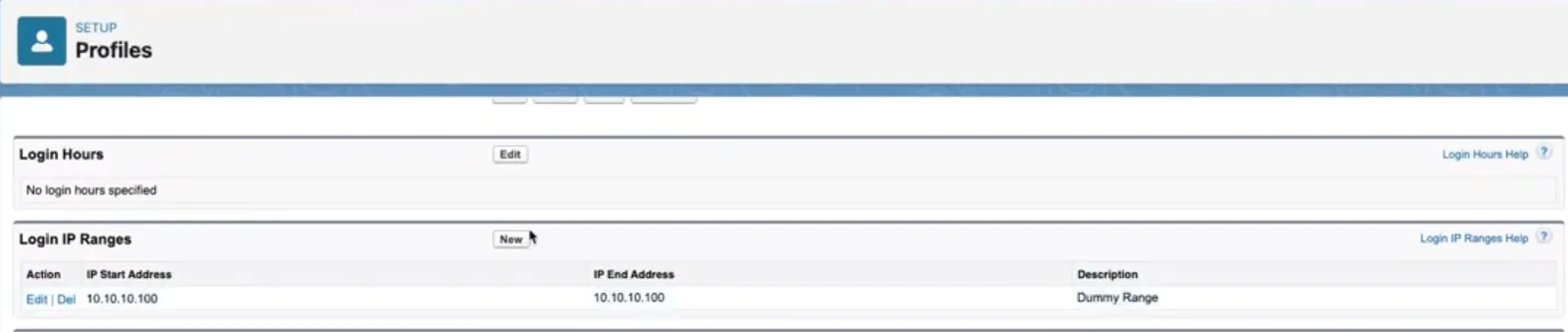 简档上的 IP 范围相关列表 [/caption]
测试 IP 限制:在简档的“登录 IP 范围”中设置一个 IP 范围后,这个范围之外的用户将被阻止登录。注意,对于 IP 范围限制,Salesforce 目前显示的是一条通用的错误消息,最终用户可能不太明白。
[caption id="" align=“alignnone” width=“513”]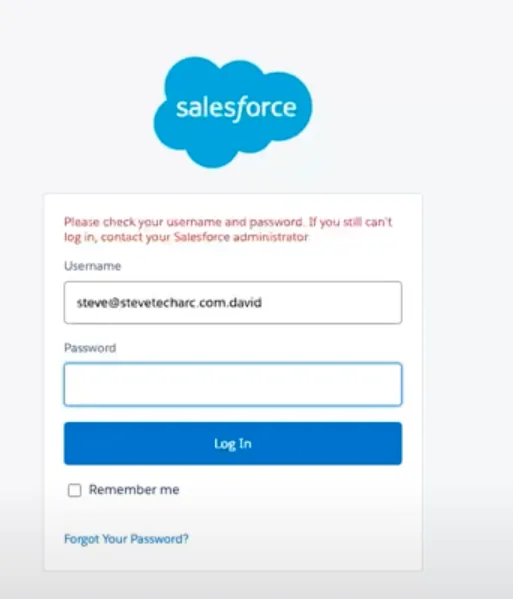 IP 范围限制时显示的错误 [/caption]
登录时间限制:与 IP 限制类似,你可以定义用户可以登录的特定时间段。在这些时间之外,用户同样会看到一条通用的错误消息。
[caption id="" align=“alignnone” width=“1617”]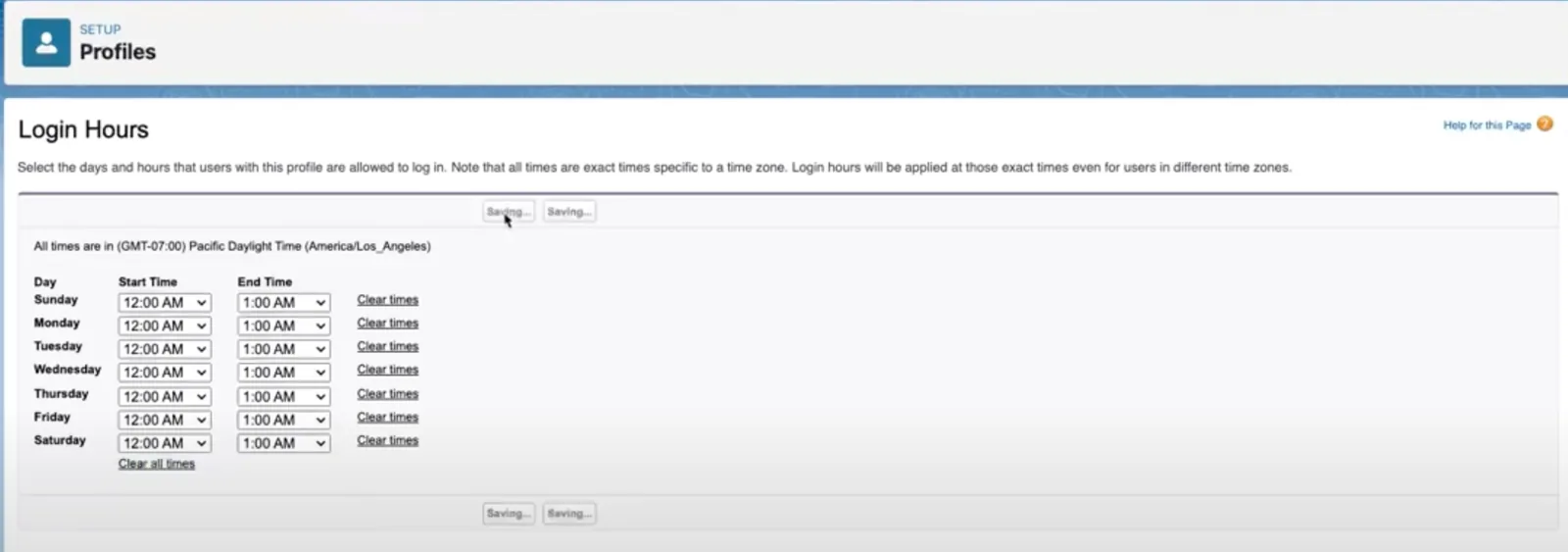 登录时间(每天设置 1 小时的时间段) [/caption]
[caption id="" align=“alignnone” width=“484”]
登录时间(每天设置 1 小时的时间段) [/caption]
[caption id="" align=“alignnone” width=“484”]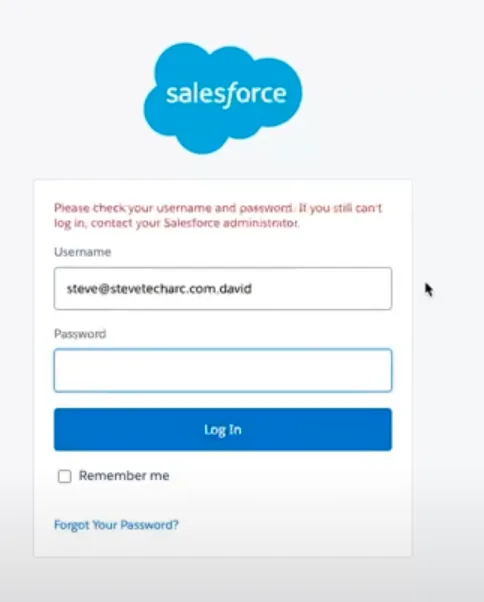 登录时间,给用户的消息不清楚 [/caption]
启用多重身份验证(MFA):为简档启用 MFA,可以多加一层安全保护。开启 MFA 后,当“David Director”尝试登录时,Salesforce 会提示他连接 Salesforce Authenticator。这个额外的验证步骤确保只有获得授权的人才能访问系统。
[caption id="" align=“alignnone” width=“1299”]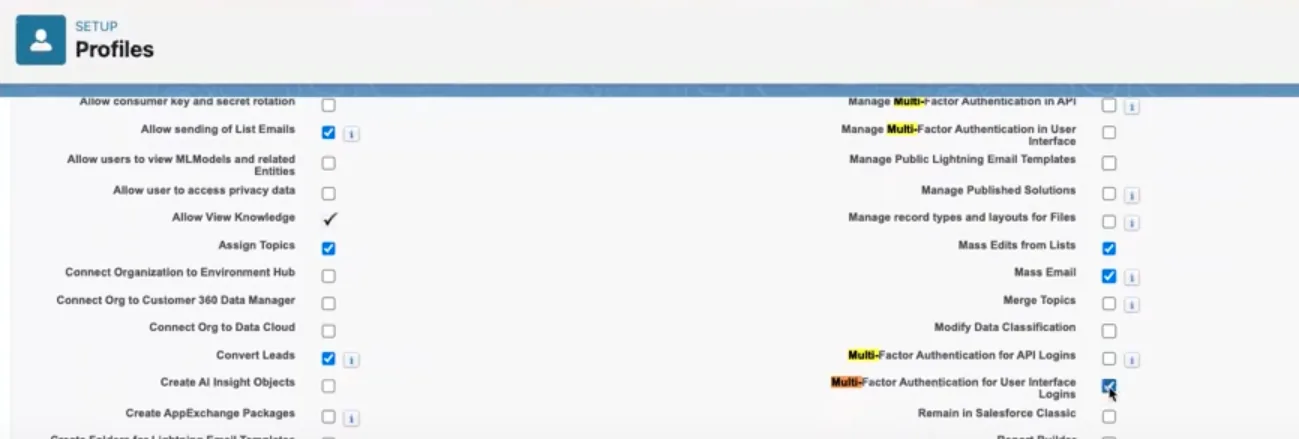 启用 MFA 的简档复选框:用户界面登录的多重身份验证(图片右下方) [/caption]
[caption id="" align=“alignnone” width=“457”]
启用 MFA 的简档复选框:用户界面登录的多重身份验证(图片右下方) [/caption]
[caption id="" align=“alignnone” width=“457”]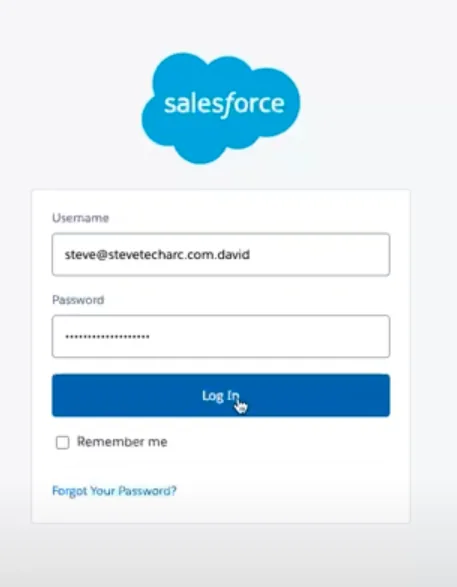 启用 MFA 后的首次登录 [/caption]
[caption id="" align=“alignnone” width=“531”]
启用 MFA 后的首次登录 [/caption]
[caption id="" align=“alignnone” width=“531”]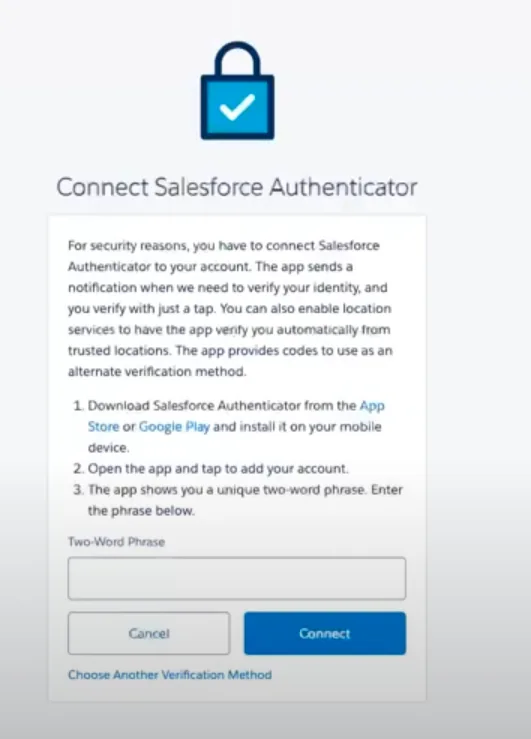 启用 Salesforce Authenticator 的新弹窗。下一步是添加 Authenticator。然后你会在这里输入提供给你的两个单词组成的短语。 [/caption]
[caption id="" align=“alignnone” width=“426”]
启用 Salesforce Authenticator 的新弹窗。下一步是添加 Authenticator。然后你会在这里输入提供给你的两个单词组成的短语。 [/caption]
[caption id="" align=“alignnone” width=“426”]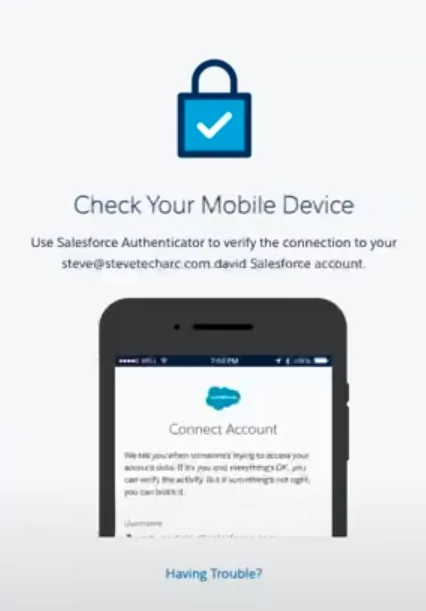 等待在 Salesforce Authenticator 上操作 [/caption]
[caption id="" align=“alignnone” width=“389”]
等待在 Salesforce Authenticator 上操作 [/caption]
[caption id="" align=“alignnone” width=“389”] 确认后显示勾选标记,然后用户就登录了 [/caption]
结论
在 Salesforce 中管理用户安全相对简单,但极其重要。平台在简档层面提供了各种工具和设置,帮助你根据组织的需求定制认证过程。
虽然 IP 和登录时间限制增加了额外的安全层,但必须注意它们显示的是通用的错误消息。
而多重身份验证(MFA)则提供了一层清晰而直接的额外保护。
希望这次对 Salesforce 中基于简档的认证的深入探讨对你有所启发!敬请期待后续关于会话复杂性的更深入讨论。
敬请关注
满怀信心地开启你的 Salesforce 身份之旅吧!想获得更多见解和技巧,请继续关注 www.SteveTechArc.com 和 YouTube 频道 @SteveTechArc (opens in a new tab)。订阅,加深你对 Salesforce 身份的理解。
与架构师同行以及正走在架构师之路上的人分享集成知识,一起改变世界!
STA 3.2