
La sicurezza di Salesforce: esplorare le opzioni di autenticazione tramite i profili
In un articolo precedente abbiamo esplorato la sicurezza di Salesforce concentrandoci su autenticazione e autorizzazione. Oggi restringiamo il campo per esaminare l’autenticazione degli utenti che accedono a Salesforce dal browser, con Salesforce come provider di identità.
Capire il processo di autenticazione
[caption id="" align=“alignnone” width=“1800”]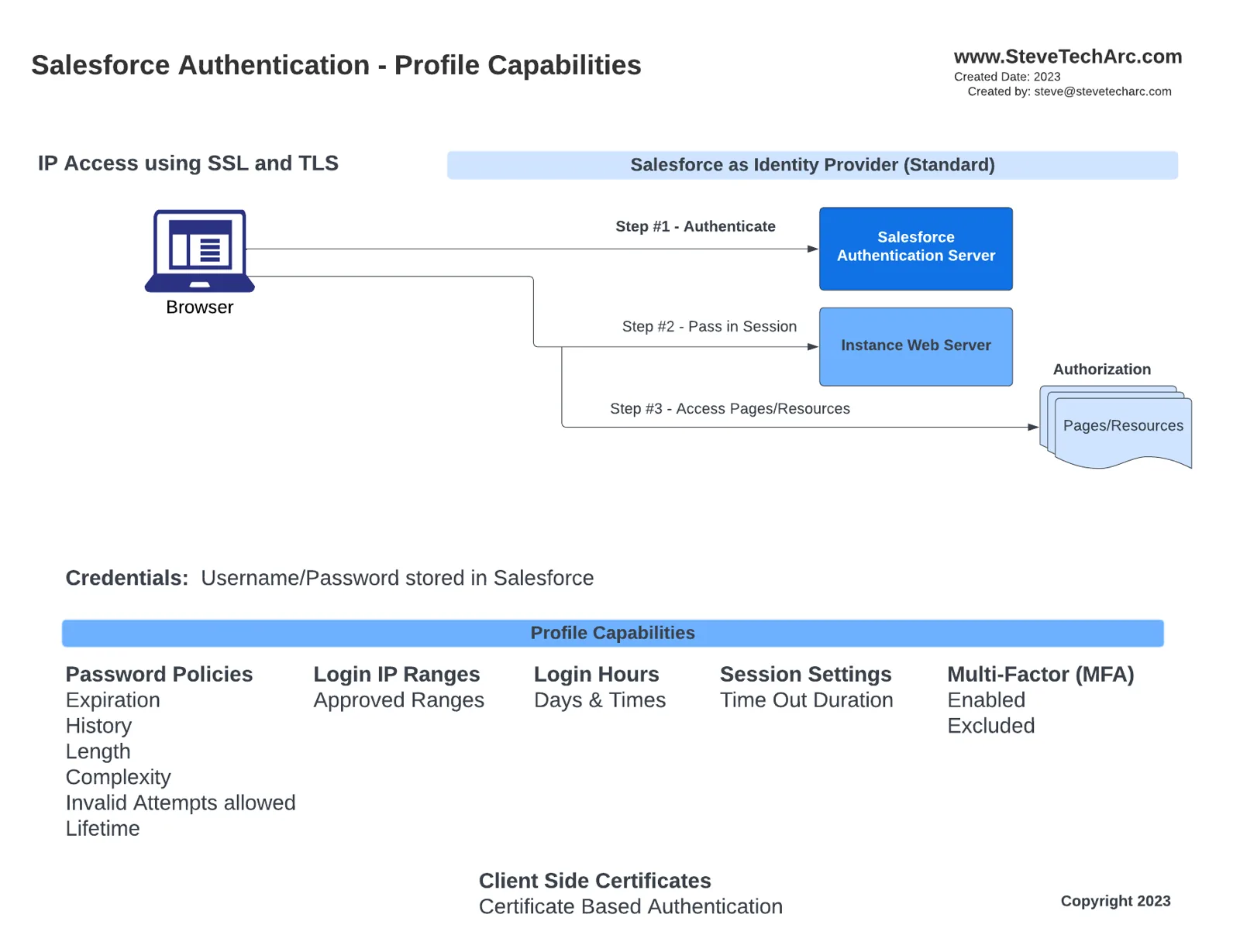 Il flusso di autenticazione con Salesforce come provider di identità [/caption]
Per gli utenti che accedono a Salesforce dal browser:
Passaggio 1: Salesforce autentica l’utente.
Passaggio 2: una sessione viene passata al server web dell’istanza.
Passaggio 3: l’autorizzazione stabilisce le pagine e le risorse a cui l’utente può accedere.
Il cuore dell’esplorazione di oggi è il passaggio uno: l’autenticazione. Nota che quando Salesforce fa da provider di identità, le credenziali sono memorizzate in Salesforce stesso.
Elementi chiave come i criteri per le password, gli intervalli IP di accesso, gli orari di accesso, le impostazioni di sessione, l’autenticazione a più fattori e persino l’autenticazione con certificato lato client si impostano sul profilo Salesforce.
Una dimostrazione pratica
Per una comprensione concreta, vediamo la creazione e la configurazione di un profilo Salesforce:
[caption id="" align=“alignnone” width=“986”]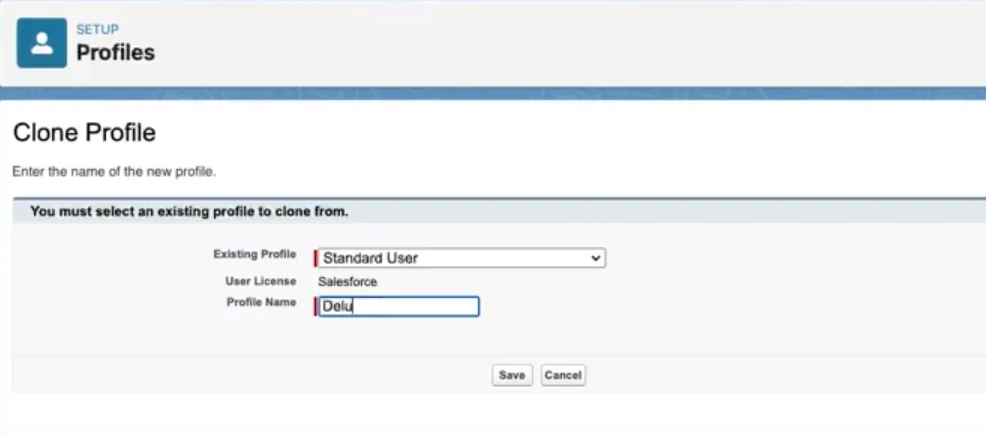 Creare un nuovo profilo [/caption]
Creare un nuovo profilo: dopo aver effettuato l’accesso a una org Salesforce, vai a “Profili” e crea un nuovo profilo, ad esempio “Deluxe Director”, partendo dal profilo utente standard.
Configurare le impostazioni del profilo: dopo aver creato il profilo:
[caption id="" align=“alignnone” width=“1607”]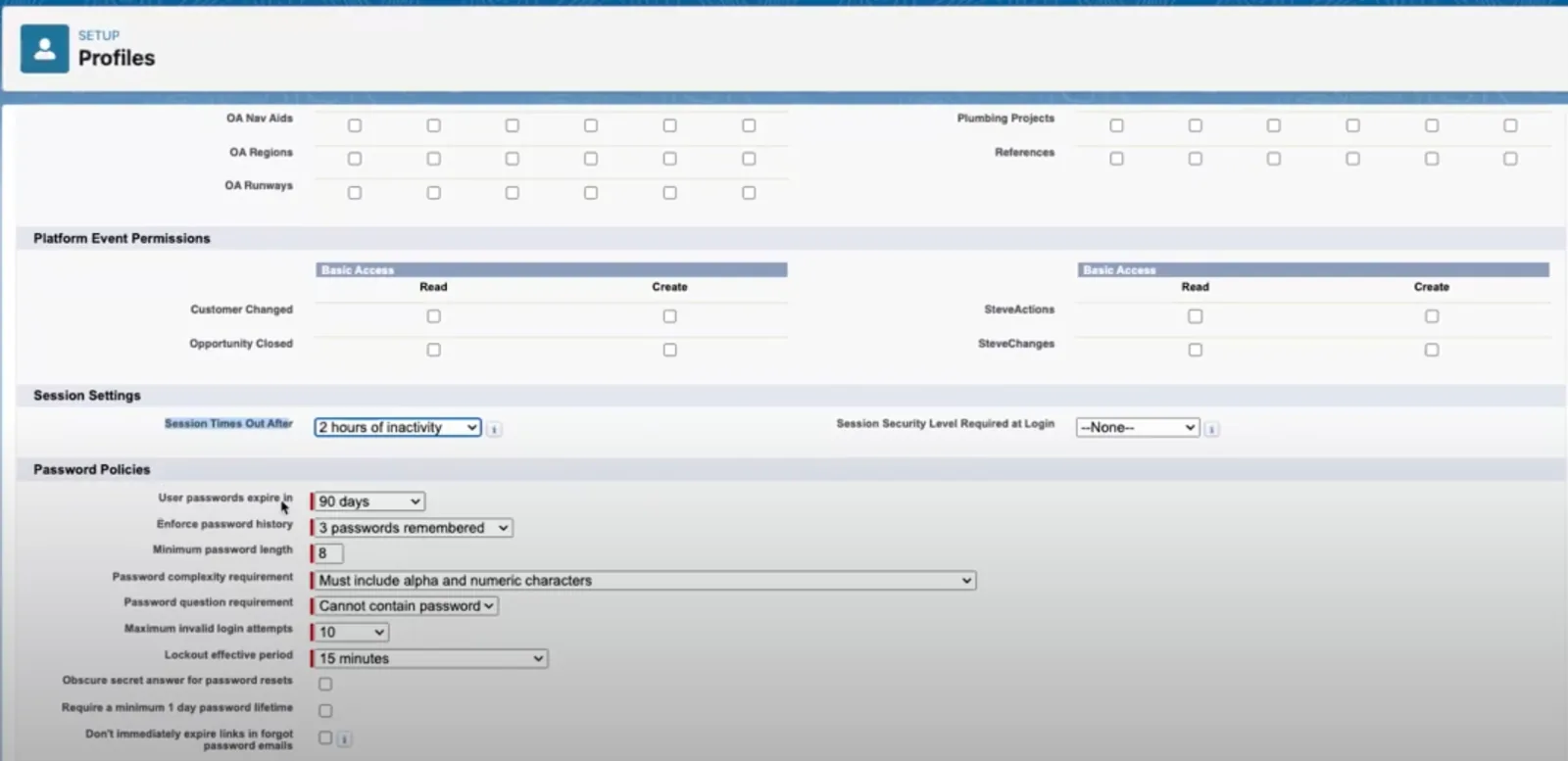 Impostazioni del profilo [/caption]
Imposta il timeout di sessione e i livelli di sicurezza della sessione.
Configura i criteri per le password: scadenza, lunghezza minima, complessità, limite di tentativi non validi e così via.
Assegnare il profilo: per la dimostrazione, supponiamo che ci sia un utente chiamato “David Director”. A questo utente viene assegnato il profilo “Deluxe Director”.
[caption id="" align=“alignnone” width=“1620”]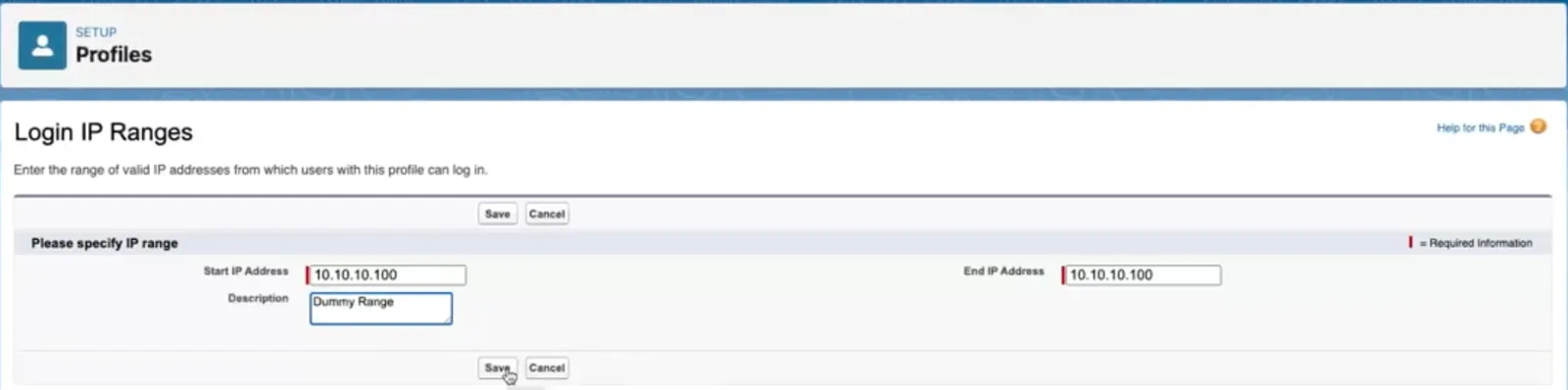 Inserimento di un intervallo IP [/caption]
[caption id="" align=“alignnone” width=“1606”]
Inserimento di un intervallo IP [/caption]
[caption id="" align=“alignnone” width=“1606”]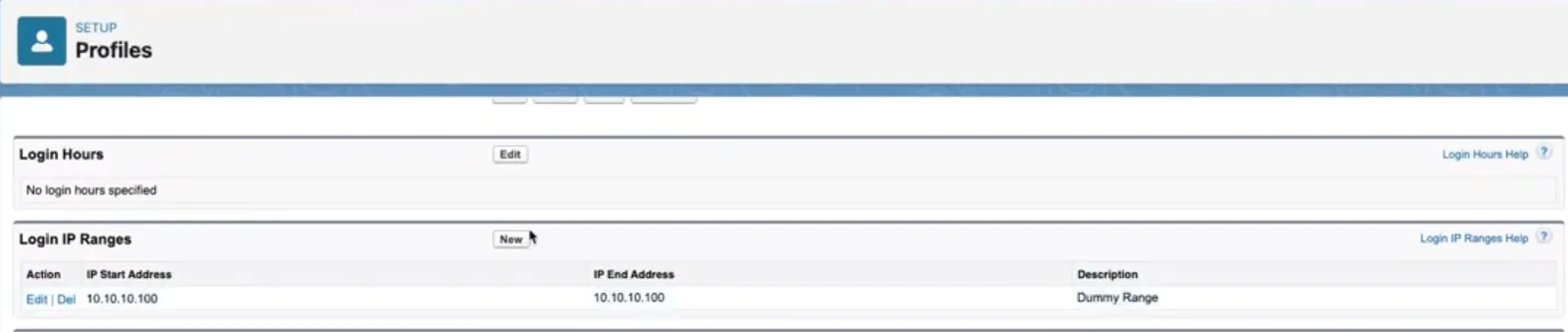 Elenco correlato degli intervalli IP nel profilo [/caption]
Testare le restrizioni IP: impostando un intervallo negli “Intervalli IP di accesso” del profilo, gli utenti fuori da questo intervallo non potranno accedere. Nota che al momento Salesforce mostra un messaggio di errore generico per le restrizioni IP, che può risultare poco chiaro agli utenti finali.
[caption id="" align=“alignnone” width=“513”]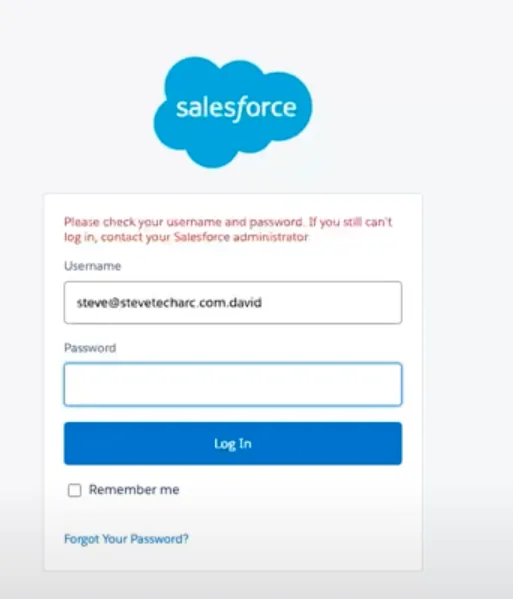 L’errore mostrato con la restrizione dell’intervallo IP [/caption]
Restrizione degli orari di accesso: come per le restrizioni IP, puoi definire fasce orarie in cui gli utenti possono accedere. Fuori da queste fasce, l’utente vedrà di nuovo un messaggio di errore generico.
[caption id="" align=“alignnone” width=“1617”]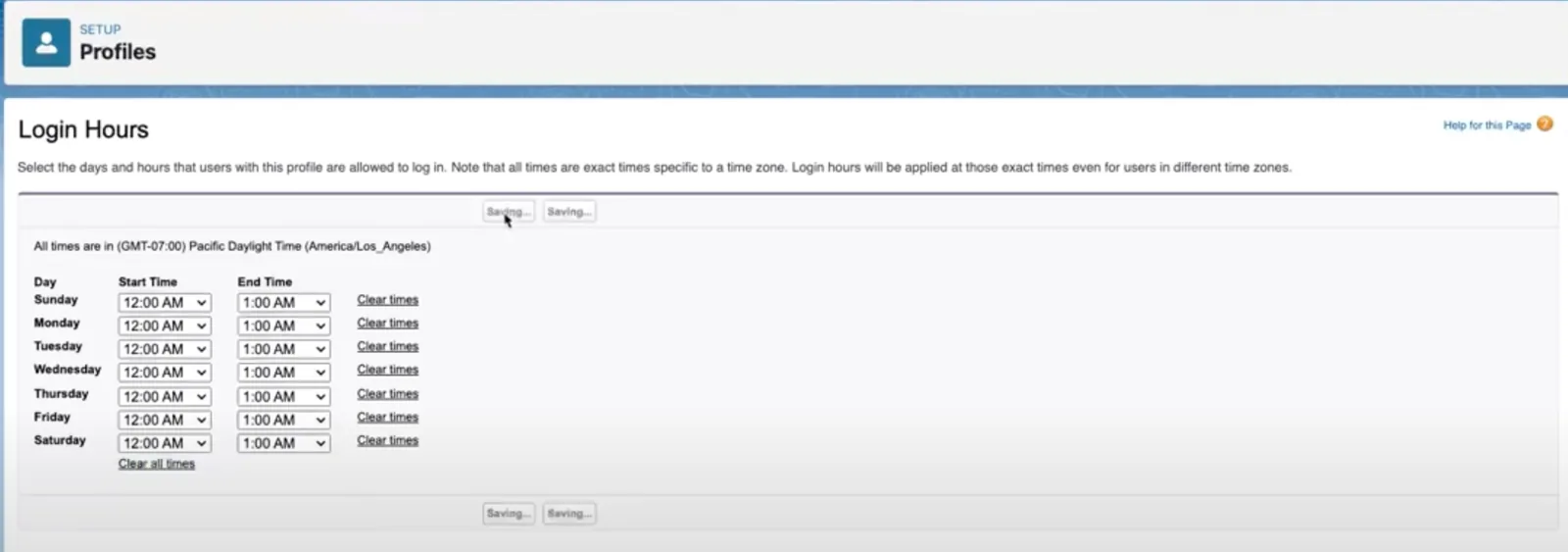 Orari di accesso (una fascia di 1 ora ogni giorno) [/caption]
[caption id="" align=“alignnone” width=“484”]
Orari di accesso (una fascia di 1 ora ogni giorno) [/caption]
[caption id="" align=“alignnone” width=“484”]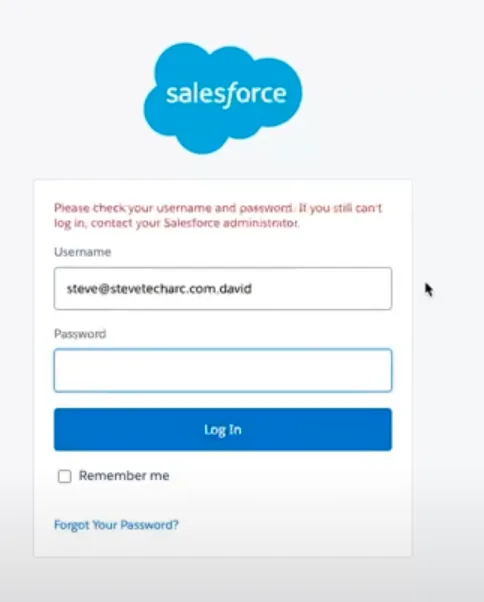 Orari di accesso, un messaggio poco chiaro per gli utenti [/caption]
Attivare l’autenticazione a più fattori (MFA): attivando la MFA sul profilo si aggiunge un livello di sicurezza. Con la MFA attiva, quando “David Director” prova ad accedere, Salesforce gli chiede di collegare Salesforce Authenticator. Questo passaggio di verifica aggiuntivo garantisce che solo le persone autorizzate possano accedere al sistema.
[caption id="" align=“alignnone” width=“1299”]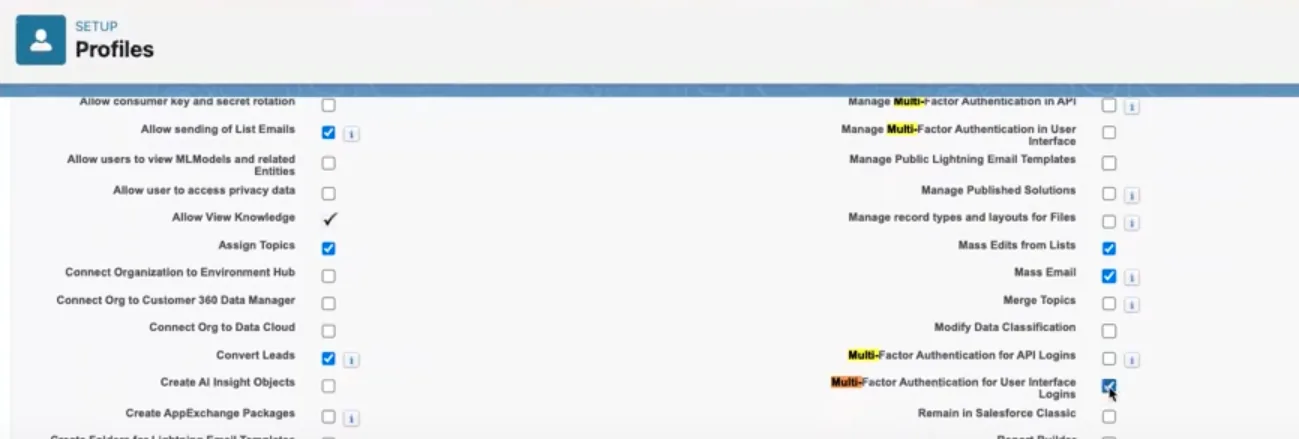 Casella di controllo del profilo per attivare la MFA: autenticazione a più fattori per gli accessi all’interfaccia utente (in basso a destra nell’immagine) [/caption]
[caption id="" align=“alignnone” width=“457”]
Casella di controllo del profilo per attivare la MFA: autenticazione a più fattori per gli accessi all’interfaccia utente (in basso a destra nell’immagine) [/caption]
[caption id="" align=“alignnone” width=“457”]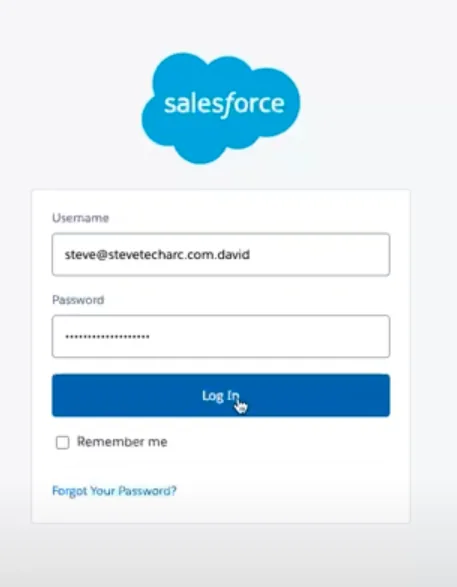 Il primo accesso dopo aver attivato la MFA [/caption]
[caption id="" align=“alignnone” width=“531”]
Il primo accesso dopo aver attivato la MFA [/caption]
[caption id="" align=“alignnone” width=“531”]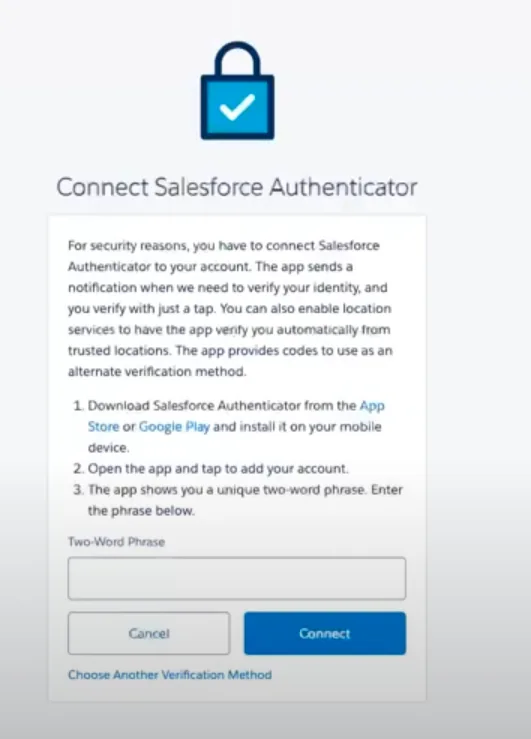 Nuova finestra per attivare Salesforce Authenticator. Il passaggio successivo è aggiungere l’Authenticator; poi qui inserirai la frase di 2 parole fornita. [/caption]
[caption id="" align=“alignnone” width=“426”]
Nuova finestra per attivare Salesforce Authenticator. Il passaggio successivo è aggiungere l’Authenticator; poi qui inserirai la frase di 2 parole fornita. [/caption]
[caption id="" align=“alignnone” width=“426”]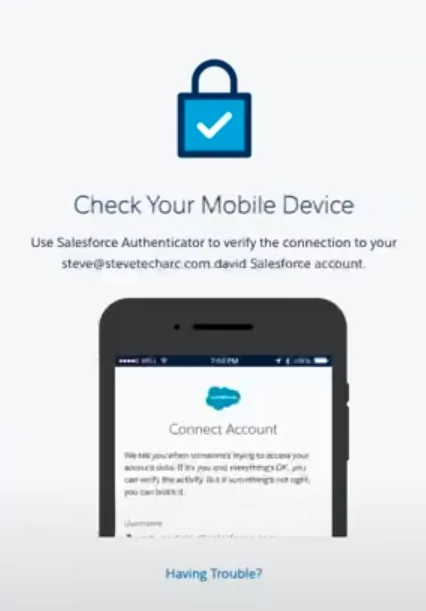 In attesa di azioni su Salesforce Authenticator [/caption]
[caption id="" align=“alignnone” width=“389”]
In attesa di azioni su Salesforce Authenticator [/caption]
[caption id="" align=“alignnone” width=“389”] Conferma con il segno di spunta, poi l’utente ha effettuato l’accesso [/caption]
In conclusione
Gestire la sicurezza degli utenti in Salesforce è relativamente semplice ma estremamente importante. La piattaforma offre diversi strumenti e impostazioni a livello di profilo per adattare il processo di autenticazione alle esigenze della tua organizzazione.
Le restrizioni su IP e orari di accesso aggiungono livelli di sicurezza, ma è importante sapere che mostrano messaggi di errore generici.
L’autenticazione a più fattori (MFA), invece, aggiunge un livello di protezione chiaro e diretto.
Spero che questa immersione nell’autenticazione basata sui profili in Salesforce ti sia stata utile! Resta sintonizzato per discussioni più approfondite sulle complessità delle sessioni nelle prossime puntate.
Resta sintonizzato
Inizia con fiducia il tuo percorso in Salesforce Identity! Per altri spunti e consigli, resta sintonizzato qui su www.SteveTechArc.com e sul canale YouTube @SteveTechArc (opens in a new tab). Iscriviti e approfondisci la tua comprensione di Salesforce Identity.
Contribuire a cambiare il mondo condividendo conoscenze sull’integrazione con altri architetti e con chi è in cammino per diventarlo!
Trascrizione realizzata con l’aiuto dell’IA
STA 3.2