
Seguridad de Salesforce: las opciones de autenticación a través de los perfiles
En un artículo anterior exploramos la seguridad de Salesforce centrándonos en la autenticación y la autorización. Hoy acotamos el foco para explorar la autenticación de los usuarios que acceden a Salesforce desde el navegador, con Salesforce como proveedor de identidad.
Entender el proceso de autenticación
[caption id="" align=“alignnone” width=“1800”]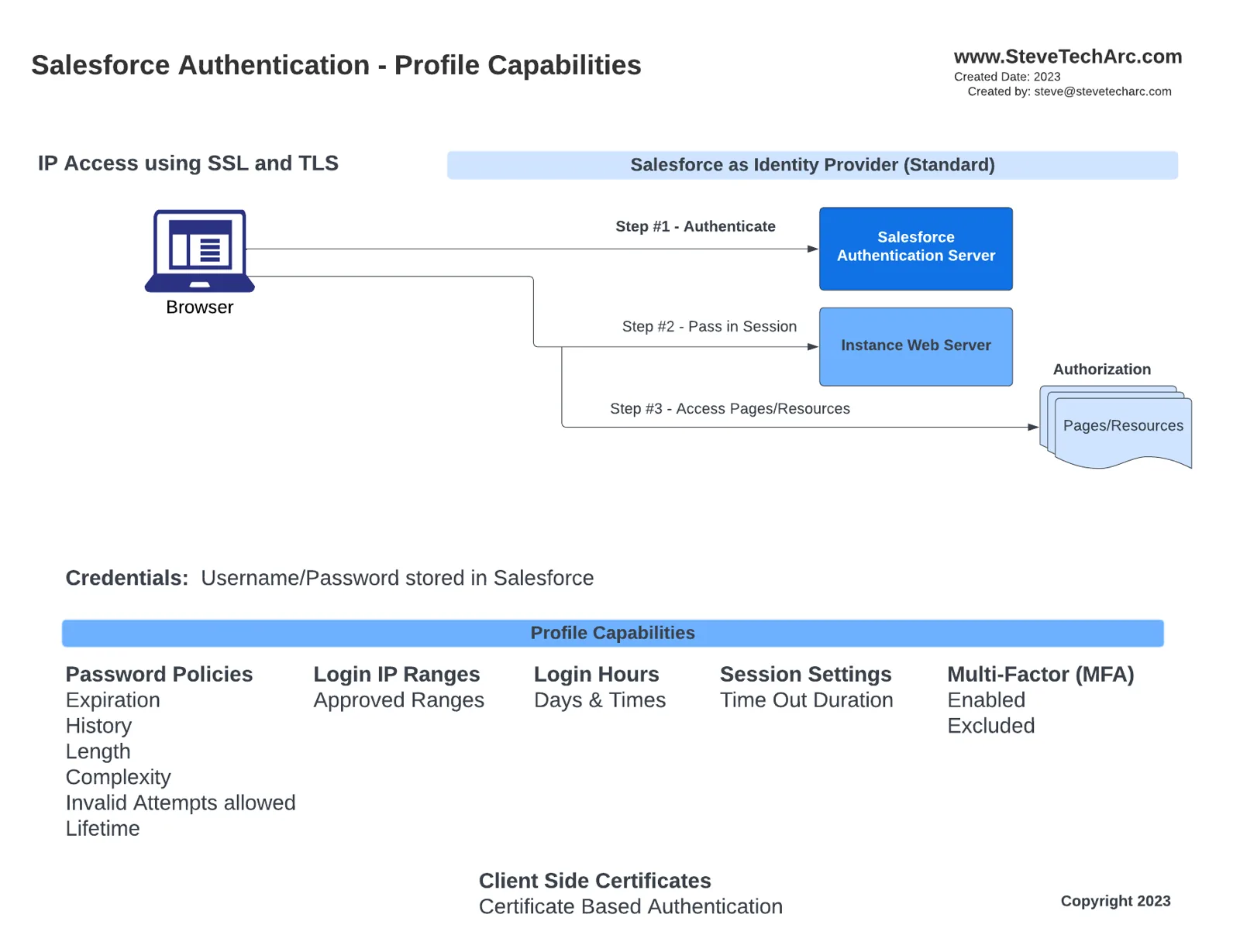 Flujo de autenticación con Salesforce como proveedor de identidad [/caption]
Para los usuarios que acceden a Salesforce desde el navegador:
Paso 1: Salesforce autentica al usuario.
Paso 2: se pasa una sesión al servidor web de la instancia.
Paso 3: la autorización determina las páginas y los recursos a los que puede acceder el usuario.
La clave de la exploración de hoy gira en torno al paso uno: la autenticación. Es importante tener en cuenta que, cuando Salesforce actúa como proveedor de identidad, las credenciales se guardan en el propio Salesforce.
Elementos clave como las políticas de contraseñas, los rangos de IP de inicio de sesión, el horario de inicio de sesión, la configuración de sesión, la autenticación multifactor e incluso la autenticación con certificado del lado del cliente se configuran en el perfil de Salesforce.
Una demostración práctica
Para que lo entiendas en la práctica, veamos la creación y configuración de un perfil de Salesforce:
[caption id="" align=“alignnone” width=“986”]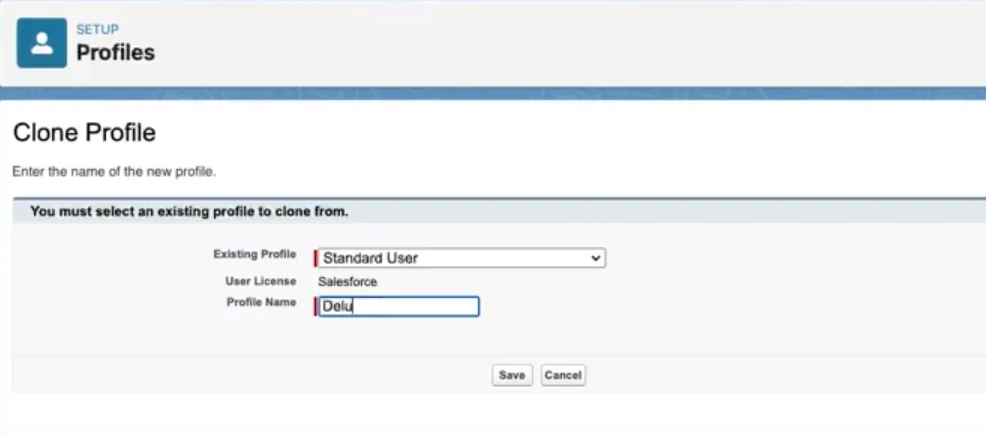 Crear un perfil nuevo [/caption]
Crear un perfil nuevo: tras iniciar sesión en una org de Salesforce, ve a «Perfiles» y crea un perfil nuevo, por ejemplo, «Deluxe Director», a partir del perfil de usuario estándar.
Configurar el perfil: después de crear el perfil:
[caption id="" align=“alignnone” width=“1607”]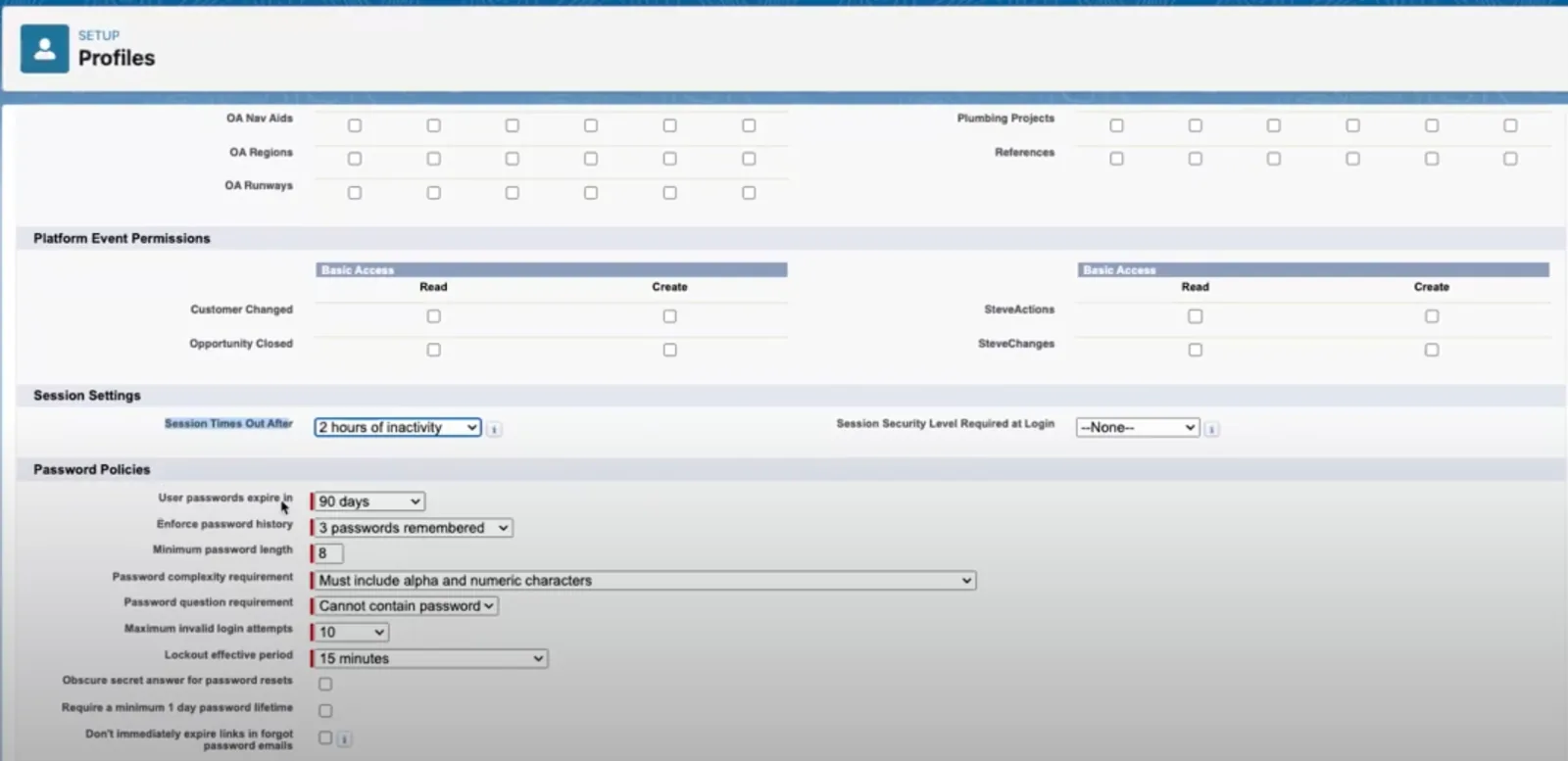 Configuración del perfil [/caption]
Establece el tiempo de espera de la sesión y los niveles de seguridad de la sesión.
Configura las políticas de contraseñas: caducidad, longitud mínima, complejidad, límite de intentos no válidos, etc.
Asignar el perfil: para la demostración, supongamos que hay un usuario llamado «David Director». A este usuario se le asigna el perfil «Deluxe Director».
[caption id="" align=“alignnone” width=“1620”]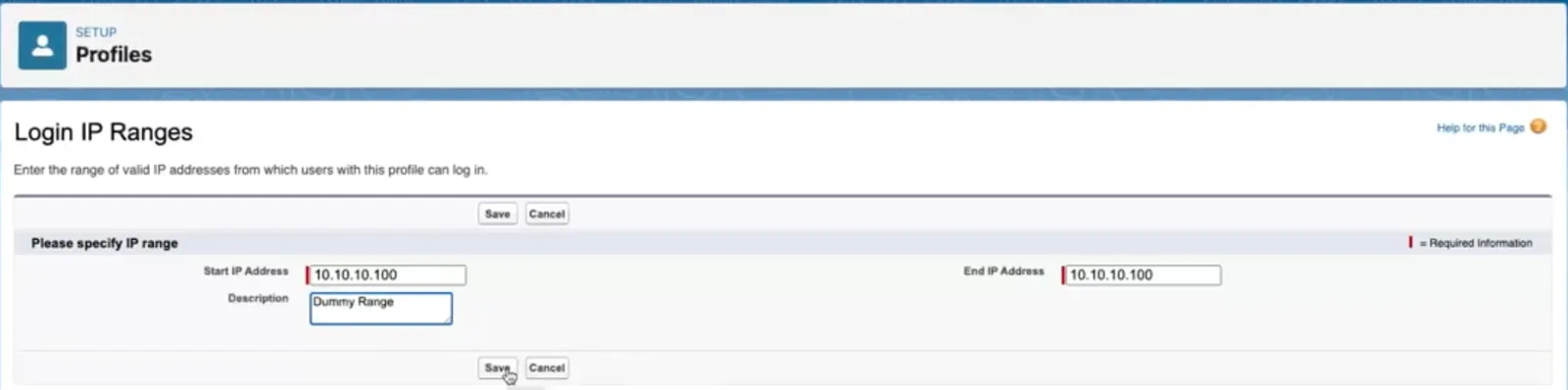 Introducción de un rango de IP [/caption]
[caption id="" align=“alignnone” width=“1606”]
Introducción de un rango de IP [/caption]
[caption id="" align=“alignnone” width=“1606”]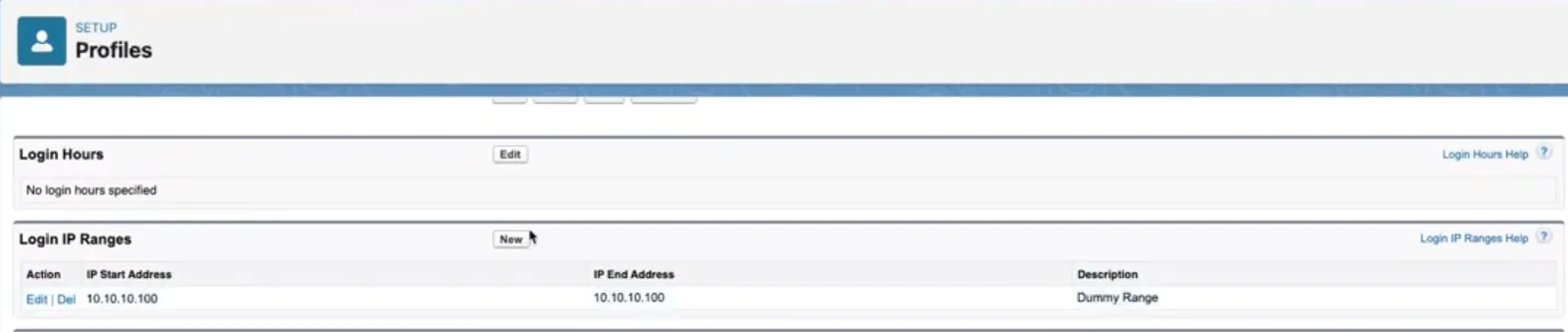 Lista relacionada de rangos de IP en el perfil [/caption]
Probar las restricciones de IP: si estableces un rango en los «Rangos de IP de inicio de sesión» del perfil, los usuarios fuera de ese rango no podrán iniciar sesión. Ten en cuenta que Salesforce muestra actualmente un mensaje de error genérico para estas restricciones, que puede no resultar claro para los usuarios finales.
[caption id="" align=“alignnone” width=“513”]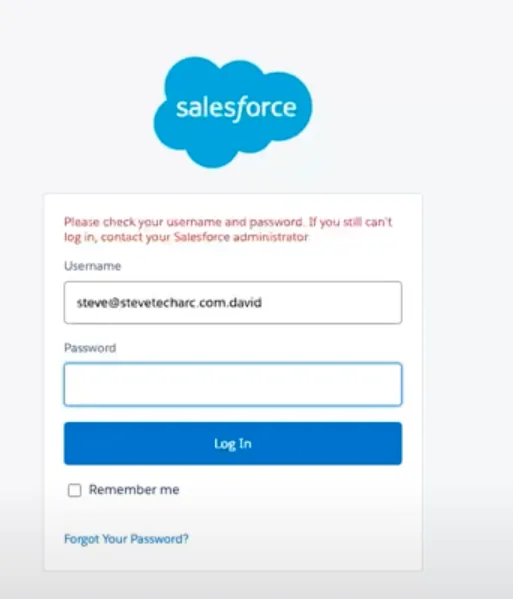 Error mostrado por la restricción de rango de IP [/caption]
Restricción del horario de inicio de sesión: igual que con las restricciones de IP, puedes definir las horas en que los usuarios pueden iniciar sesión. Fuera de ese horario, el usuario verá de nuevo un mensaje de error genérico.
[caption id="" align=“alignnone” width=“1617”]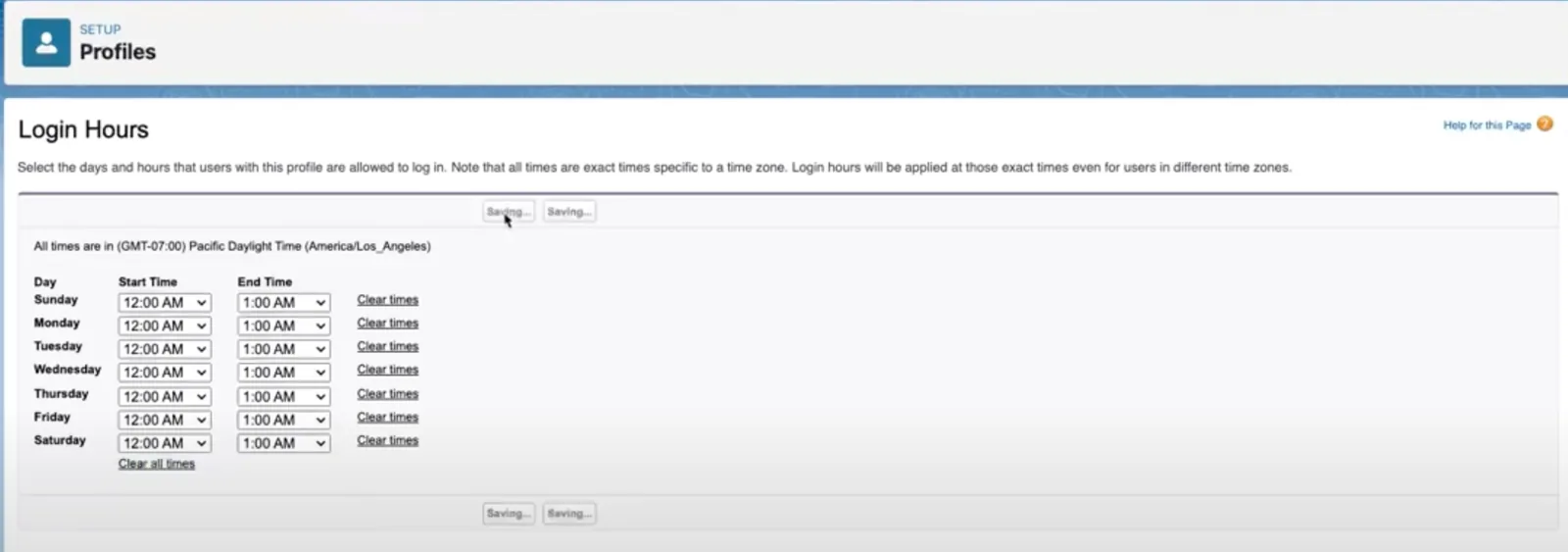 Horario de inicio de sesión (una franja de 1 hora cada día) [/caption]
[caption id="" align=“alignnone” width=“484”]
Horario de inicio de sesión (una franja de 1 hora cada día) [/caption]
[caption id="" align=“alignnone” width=“484”]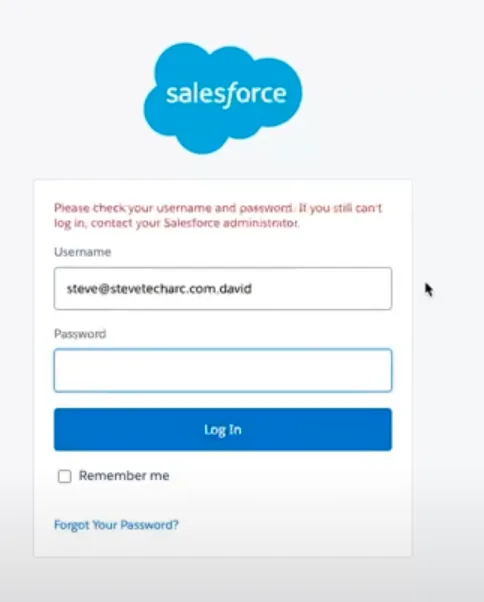 Horario de inicio de sesión, un mensaje poco claro para los usuarios [/caption]
Activar la autenticación multifactor (MFA): activar la MFA en el perfil añade una capa de seguridad. Con la MFA activada, cuando «David Director» intente iniciar sesión, Salesforce le pedirá que conecte Salesforce Authenticator. Este paso de verificación adicional garantiza que solo las personas autorizadas puedan acceder al sistema.
[caption id="" align=“alignnone” width=“1299”]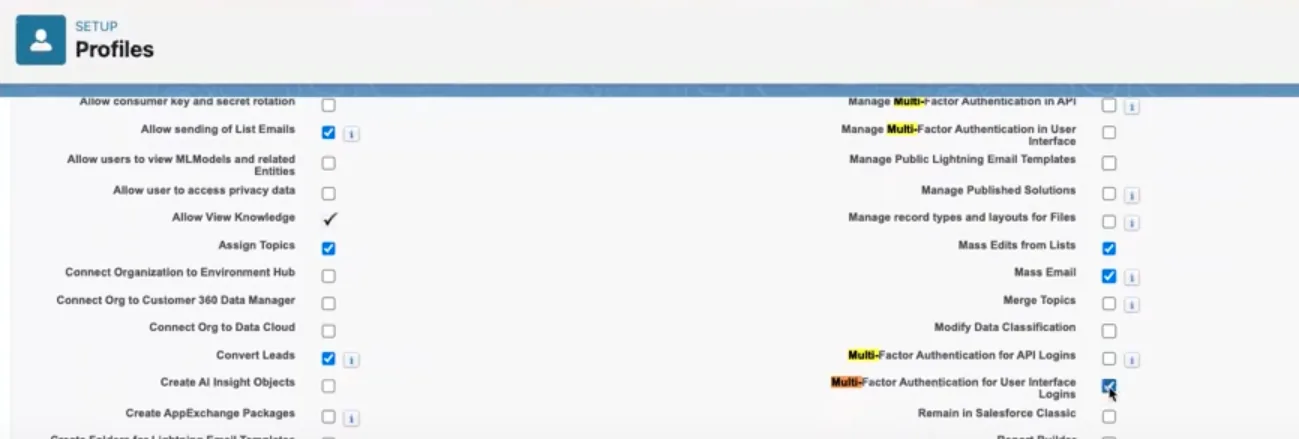 Casilla del perfil para activar la MFA: autenticación multifactor para inicios de sesión en la interfaz de usuario (abajo a la derecha de la imagen) [/caption]
[caption id="" align=“alignnone” width=“457”]
Casilla del perfil para activar la MFA: autenticación multifactor para inicios de sesión en la interfaz de usuario (abajo a la derecha de la imagen) [/caption]
[caption id="" align=“alignnone” width=“457”]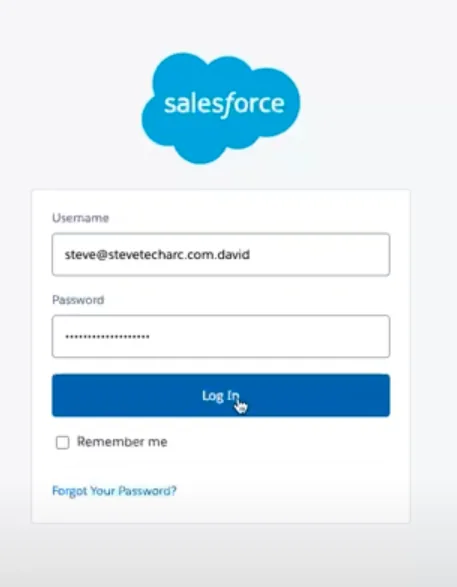 Primer inicio de sesión tras activar la MFA [/caption]
[caption id="" align=“alignnone” width=“531”]
Primer inicio de sesión tras activar la MFA [/caption]
[caption id="" align=“alignnone” width=“531”]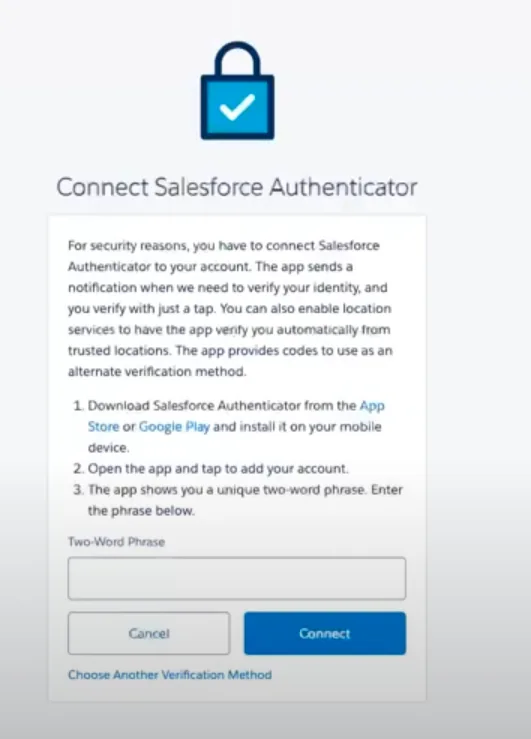 Nueva ventana emergente para activar Salesforce Authenticator. El siguiente paso es añadir el Authenticator; después introducirás aquí la frase de 2 palabras que se te dio. [/caption]
[caption id="" align=“alignnone” width=“426”]
Nueva ventana emergente para activar Salesforce Authenticator. El siguiente paso es añadir el Authenticator; después introducirás aquí la frase de 2 palabras que se te dio. [/caption]
[caption id="" align=“alignnone” width=“426”]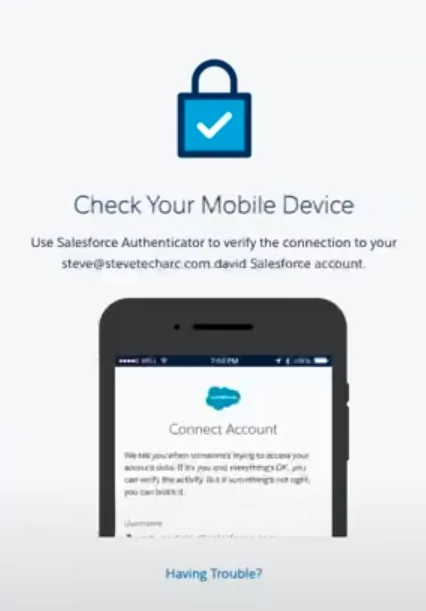 Esperando acciones en Salesforce Authenticator [/caption]
[caption id="" align=“alignnone” width=“389”]
Esperando acciones en Salesforce Authenticator [/caption]
[caption id="" align=“alignnone” width=“389”] Confirmación con la marca de verificación y, después, el usuario inicia sesión [/caption]
En conclusión
Gestionar la seguridad de los usuarios en Salesforce es relativamente sencillo, pero muy importante. La plataforma ofrece varias herramientas y ajustes a nivel de perfil para adaptar el proceso de autenticación a las necesidades de tu organización.
Las restricciones de IP y de horario de inicio de sesión añaden capas de seguridad, pero conviene saber que muestran mensajes de error genéricos.
La autenticación multifactor (MFA), en cambio, añade una capa de protección clara y directa.
¡Espero que esta inmersión en la autenticación basada en perfiles de Salesforce te haya resultado útil! No te pierdas las próximas entregas, con debates más detallados sobre las complejidades de las sesiones.
No te lo pierdas
¡Empieza con confianza tu camino en Salesforce Identity! Para más ideas y consejos, sigue atento aquí en www.SteveTechArc.com y en el canal de YouTube @SteveTechArc (opens in a new tab). Suscríbete y amplía tu comprensión de Salesforce Identity.
¡Ayudando a cambiar el mundo compartiendo conocimientos de integración con otros arquitectos y con quienes están en camino de serlo!
Transcripción hecha con ayuda de IA
STA 3.2