
Salesforces sikkerhed: muligheder for autentificering via profiler
I en tidligere artikel gik vi ind i Salesforces sikkerhed med fokus på autentificering og autorisation. I dag snævrer vi ind og ser på autentificeringen af brugere, der tilgår Salesforce via browsere, med Salesforce som identitetsudbyder.
Forstå autentificeringsprocessen
[caption id="" align=“alignnone” width=“1800”]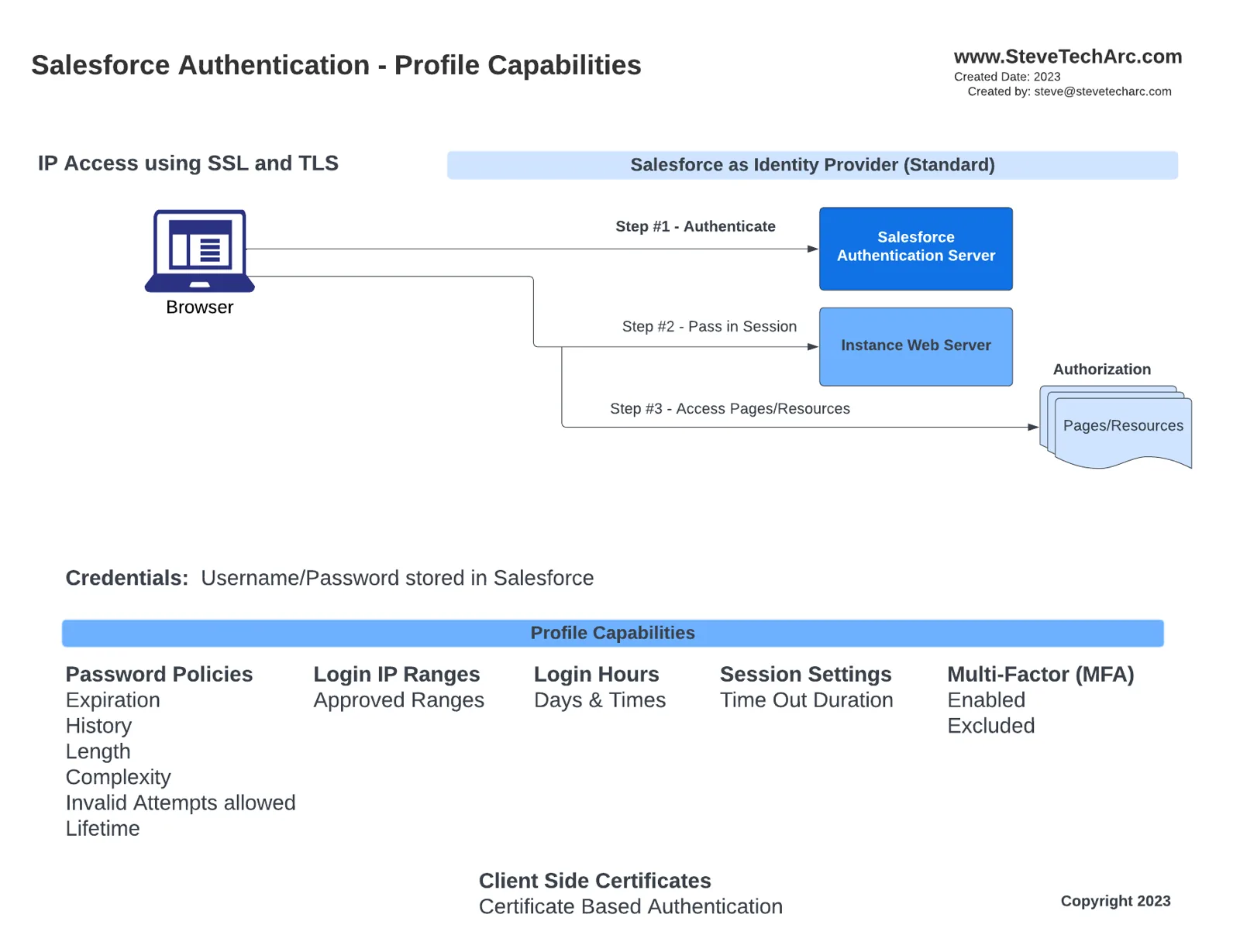 Autentificeringsflow med Salesforce som identitetsudbyder [/caption]
For brugere, der tilgår Salesforce via en browser:
Trin 1: Salesforce autentificerer brugeren.
Trin 2: En session sendes videre til instansens webserver.
Trin 3: Autorisationen afgør, hvilke sider og ressourcer brugeren har adgang til.
Kernen i dagens udforskning er trin et: autentificering. Det er vigtigt at bemærke, at når Salesforce fungerer som identitetsudbyder, gemmes loginoplysningerne i selve Salesforce.
Vigtige elementer som adgangskodepolitikker, IP-intervaller for login, logintider, sessionsindstillinger, multifaktorgodkendelse og endda certifikatbaseret autentificering på klientsiden indstilles på profilen i Salesforce.
En praktisk gennemgang
For at give dig en praktisk forståelse gennemgår vi, hvordan man opretter og konfigurerer en profil i Salesforce:
[caption id="" align=“alignnone” width=“986”]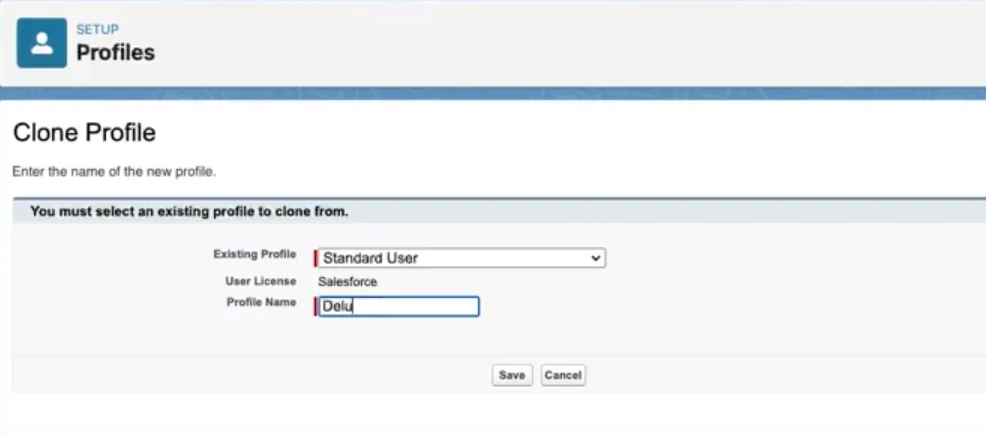 Opret en ny profil [/caption]
Opret en ny profil: Når du er logget ind i en Salesforce-org, går du til ‘Profiler’ og opretter en ny profil, for eksempel »Deluxe Director«, ud fra profilen Standard User.
Konfigurér profilindstillingerne: Når profilen er oprettet:
[caption id="" align=“alignnone” width=“1607”]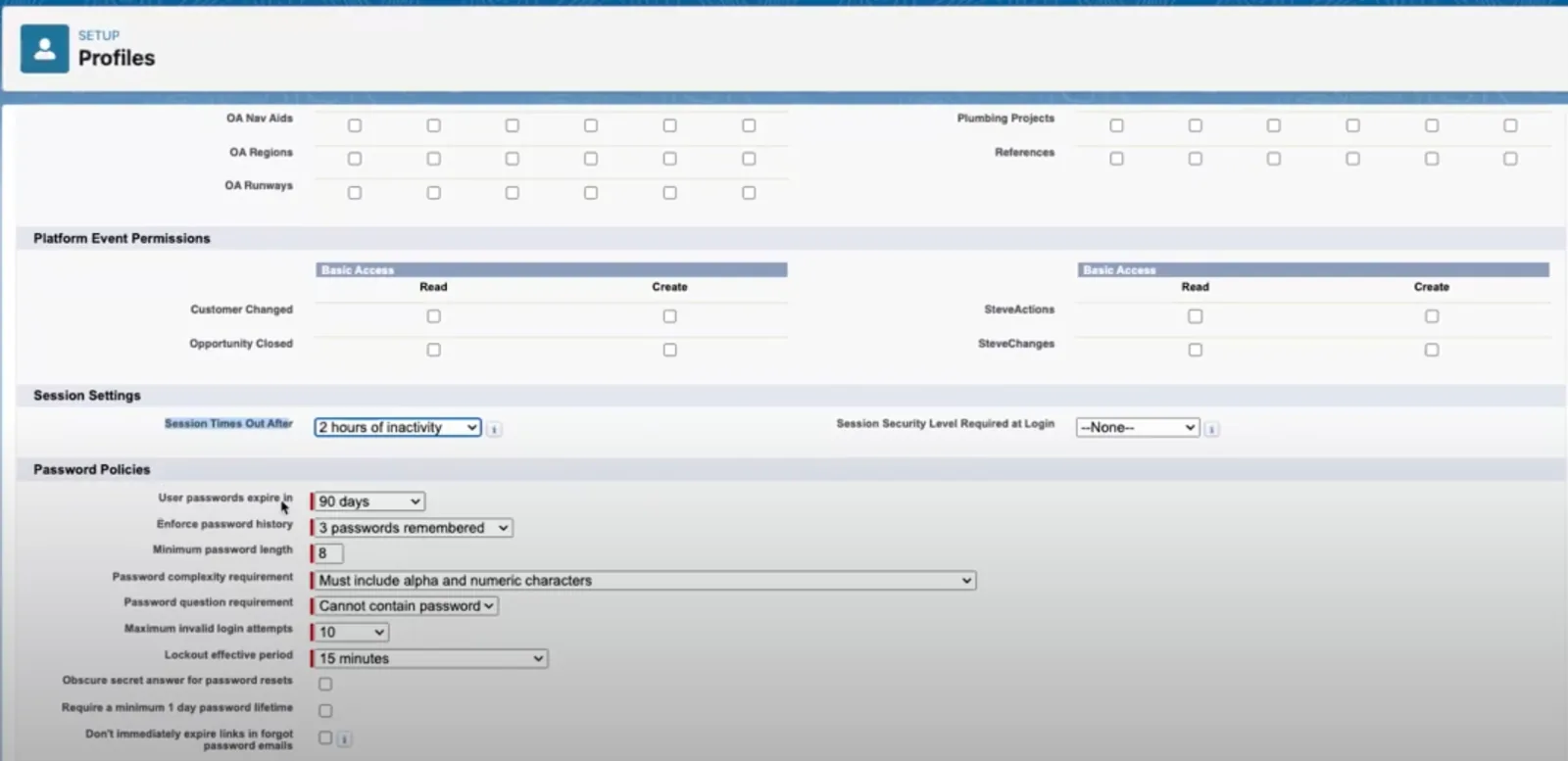 Profilindstillinger [/caption]
Indstil tidsgrænsen for sessioner og sikkerhedsniveauerne for sessioner.
Konfigurér adgangskodepolitikkerne: hvor længe adgangskoder gælder, mindste længde, krav til kompleksitet, grænse for ugyldige forsøg og så videre.
Tildel profilen: Til demonstrationen antager vi, at der er en bruger ved navn »David Director«. Brugeren tildeles derefter profilen »Deluxe Director«.
[caption id="" align=“alignnone” width=“1620”]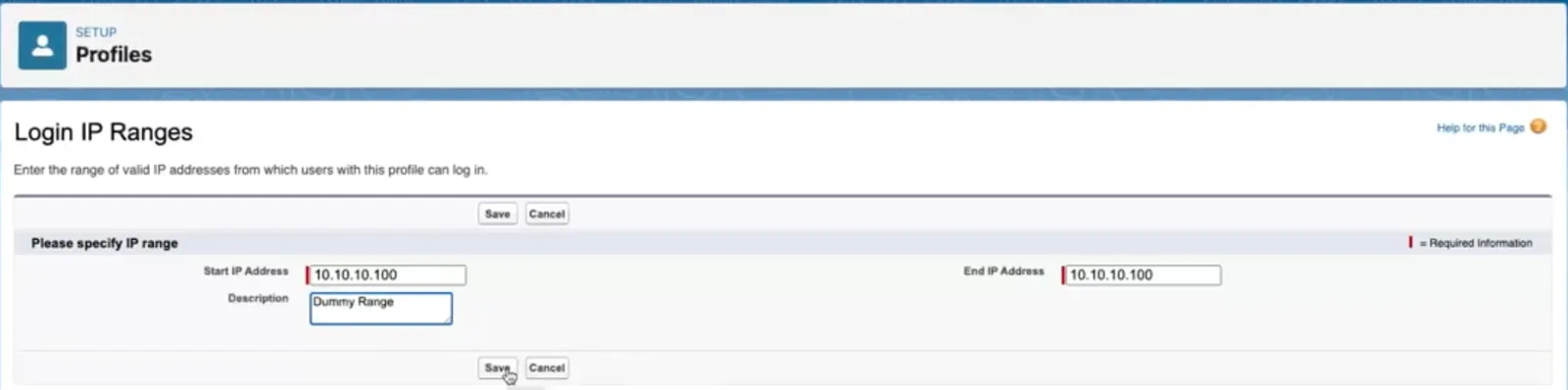 Indtastning af et IP-interval [/caption]
[caption id="" align=“alignnone” width=“1606”]
Indtastning af et IP-interval [/caption]
[caption id="" align=“alignnone” width=“1606”]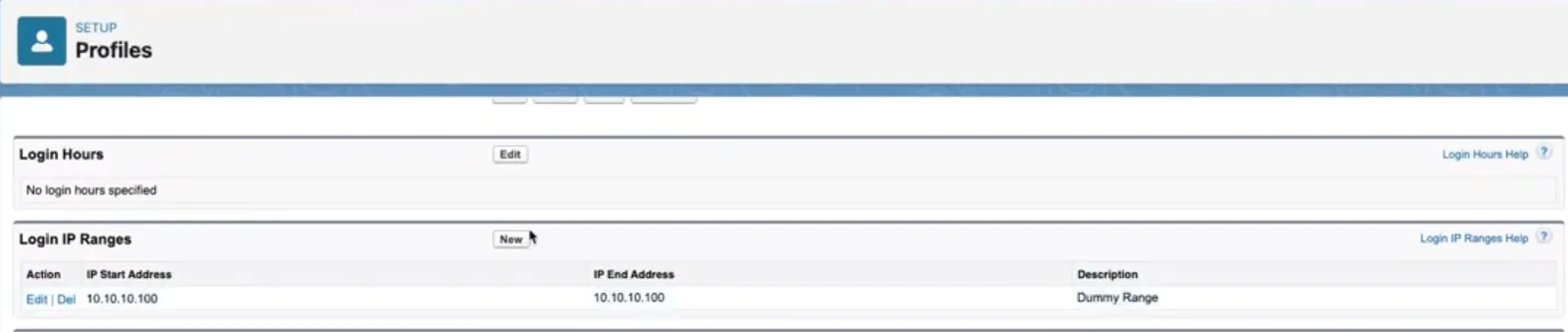 Relateret liste med IP-intervaller på profilen [/caption]
Test IP-begrænsninger: Hvis du angiver et IP-interval under profilens »Login IP Ranges«, blokeres brugere uden for intervallet fra at logge ind. Bemærk, at Salesforce i dag viser en generisk fejlmeddelelse ved IP-begrænsninger, hvilket kan være uklart for slutbrugerne.
[caption id="" align=“alignnone” width=“513”]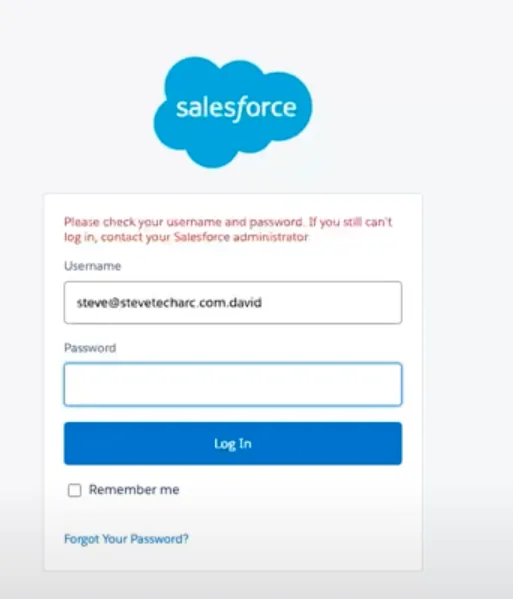 Fejlen, der vises ved en IP-begrænsning [/caption]
Begræns logintider: Ligesom med IP-begrænsningerne kan du angive, hvilke timer brugerne må logge ind. Uden for de timer får brugeren igen en generisk fejlmeddelelse.
[caption id="" align=“alignnone” width=“1617”]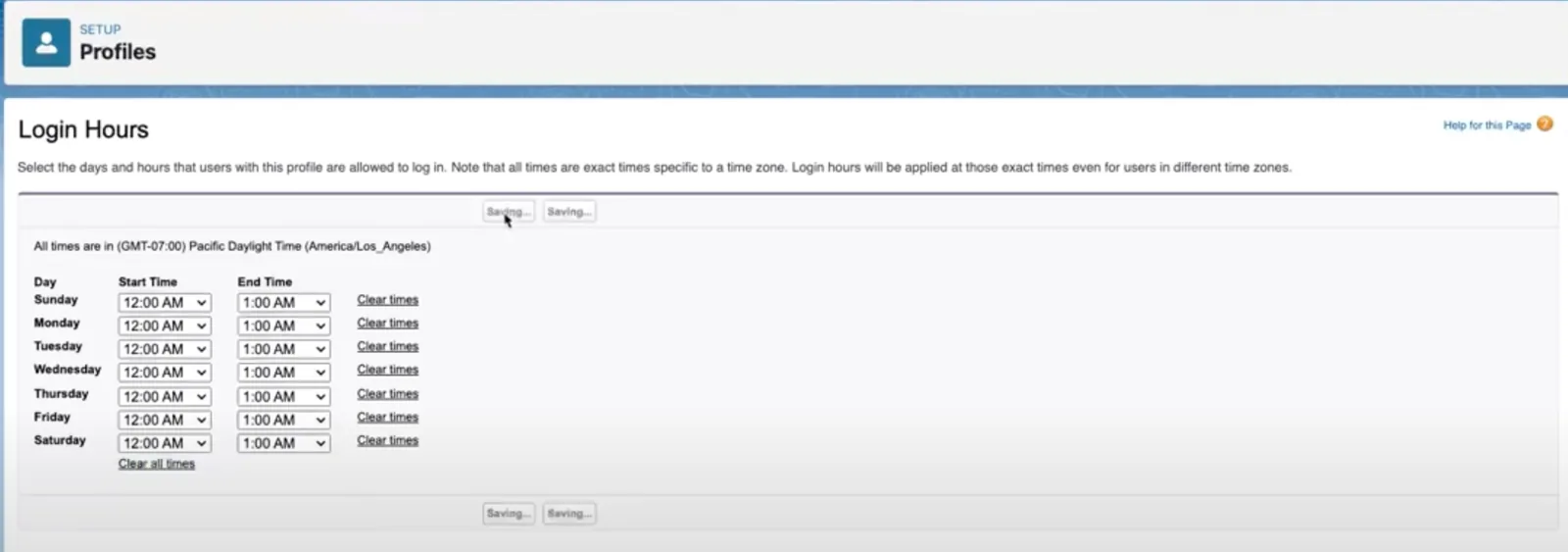 Logintider (et interval på én time hver dag) [/caption]
[caption id="" align=“alignnone” width=“484”]
Logintider (et interval på én time hver dag) [/caption]
[caption id="" align=“alignnone” width=“484”]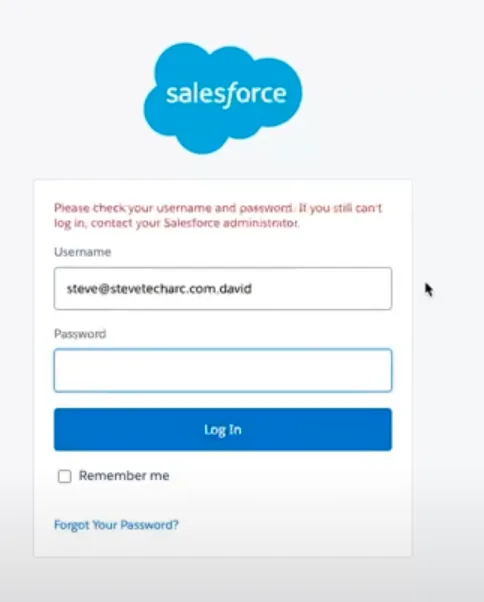 Logintider, uklar meddelelse til brugerne [/caption]
Aktivér multifaktorgodkendelse (MFA): Et ekstra sikkerhedslag kan tilføjes ved at aktivere MFA for profilen. Med MFA slået til beder Salesforce »David Director« om at forbinde Salesforce Authenticator, når han forsøger at logge ind. Det ekstra bekræftelsestrin sikrer, at kun autoriserede personer får adgang til systemet.
[caption id="" align=“alignnone” width=“1299”]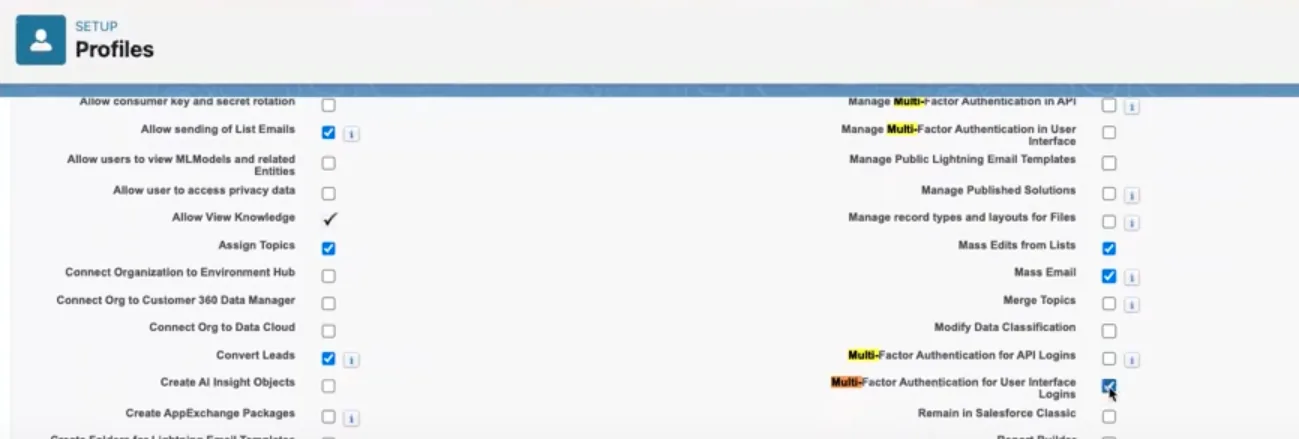 Afkrydsningsfeltet på profilen, der aktiverer MFA: Multi-Factor Authentication for User Interface Logins (nederst til højre i billedet) [/caption]
[caption id="" align=“alignnone” width=“457”]
Afkrydsningsfeltet på profilen, der aktiverer MFA: Multi-Factor Authentication for User Interface Logins (nederst til højre i billedet) [/caption]
[caption id="" align=“alignnone” width=“457”]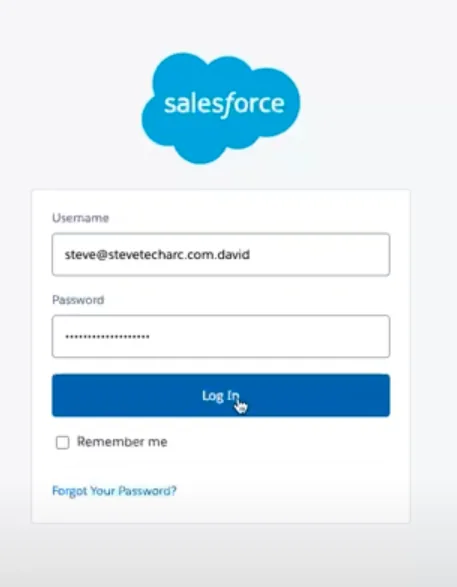 Første login efter aktivering af MFA [/caption]
[caption id="" align=“alignnone” width=“531”]
Første login efter aktivering af MFA [/caption]
[caption id="" align=“alignnone” width=“531”]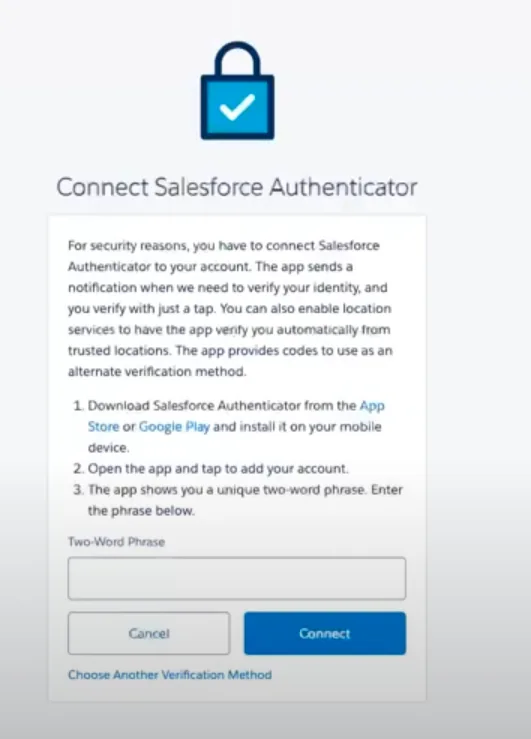 Nyt pop op-vindue til at aktivere Salesforce Authenticator. Næste trin er at tilføje Authenticator. Derefter indtaster du her den sætning på to ord, du fik. [/caption]
[caption id="" align=“alignnone” width=“426”]
Nyt pop op-vindue til at aktivere Salesforce Authenticator. Næste trin er at tilføje Authenticator. Derefter indtaster du her den sætning på to ord, du fik. [/caption]
[caption id="" align=“alignnone” width=“426”]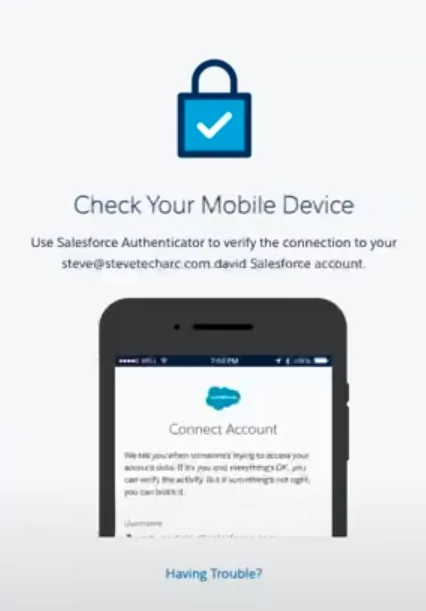 Venter på handlinger i Salesforce Authenticator [/caption]
[caption id="" align=“alignnone” width=“389”]
Venter på handlinger i Salesforce Authenticator [/caption]
[caption id="" align=“alignnone” width=“389”] Bekræftelse med et flueben, og derefter er brugeren logget ind [/caption]
Konklusion
At styre brugersikkerheden i Salesforce er forholdsvis ligetil, men utrolig vigtigt. Platformen tilbyder flere værktøjer og indstillinger på profilniveau, så autentificeringen kan tilpasses organisationens behov.
IP- og logintidsbegrænsninger giver ekstra sikkerhedslag, men det er vigtigt at kende de generiske fejlmeddelelser, de viser.
Multifaktorgodkendelse (MFA) giver derimod et tydeligt og direkte ekstra lag af beskyttelse.
Jeg håber, at dette dyk ned i profilbaseret autentificering i Salesforce har givet dig noget! Hold øje med mere indgående diskussioner om sessionernes kompleksitet i kommende afsnit.
Hold øje
Tag hul på din rejse med Salesforce Identity med selvtillid! For flere indsigter og tips, hold øje her på www.SteveTechArc.com og på YouTube-kanalen @SteveTechArc (opens in a new tab). Abonnér, og styrk din forståelse af Salesforce Identity.
Vi hjælper med at forandre verden ved at dele integrationsviden med andre arkitekter og med dem, der er på vej til at blive arkitekter!
Transskription med hjælp fra AI
STA 3.2