
Bảo mật Salesforce: Khám phá các lựa chọn xác thực qua hồ sơ
Trong một bài viết trước, chúng ta đã đi sâu vào lĩnh vực bảo mật Salesforce, tập trung vào xác thực và phân quyền. Hôm nay, chúng ta thu hẹp phạm vi để khám phá việc xác thực người dùng truy cập Salesforce qua trình duyệt, với Salesforce làm nhà cung cấp danh tính.
Hiểu quy trình xác thực
[caption id="" align=“alignnone” width=“1800”]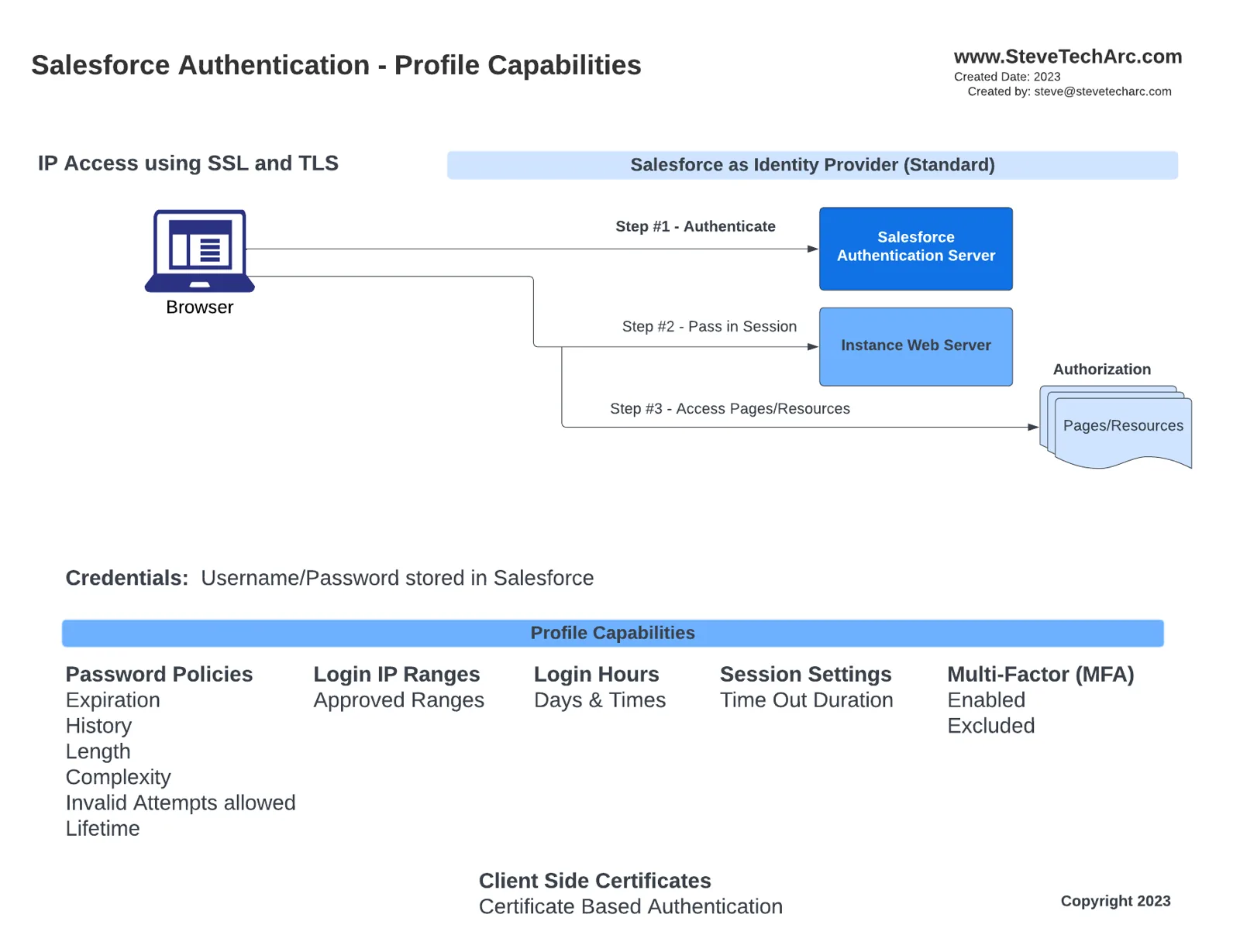 Luồng xác thực dùng Salesforce làm nhà cung cấp danh tính [/caption]
Với người dùng truy cập Salesforce qua trình duyệt:
Bước 1: Salesforce xác thực người dùng.
Bước 2: Một phiên được chuyển đến máy chủ web của instance.
Bước 3: Việc phân quyền xác định những trang và tài nguyên người dùng được truy cập.
Trọng tâm của chuyến khám phá hôm nay xoay quanh bước một: xác thực. Điều quan trọng cần lưu ý là khi Salesforce đóng vai trò nhà cung cấp danh tính, thông tin đăng nhập được lưu ngay trong Salesforce.
Các yếu tố then chốt như chính sách mật khẩu, dải IP đăng nhập, giờ đăng nhập, thiết lập phiên, xác thực đa yếu tố, và cả xác thực dựa trên chứng chỉ phía máy khách đều được đặt trên hồ sơ Salesforce.
Hướng dẫn thực hành
Để bạn có hiểu biết thực tế, hãy cùng đi qua việc tạo và cấu hình một hồ sơ Salesforce:
[caption id="" align=“alignnone” width=“986”]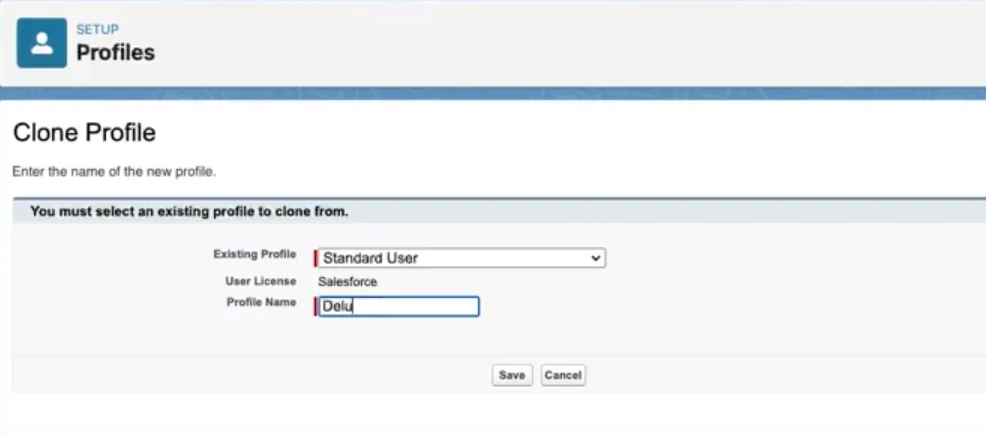 Tạo một hồ sơ mới [/caption]
Tạo một hồ sơ mới: Sau khi đăng nhập vào một org Salesforce, đi đến “Profiles” và tạo một hồ sơ mới, chẳng hạn “Deluxe Director”, dựa trên hồ sơ người dùng chuẩn.
Cấu hình thiết lập hồ sơ: Sau khi tạo hồ sơ:
[caption id="" align=“alignnone” width=“1607”]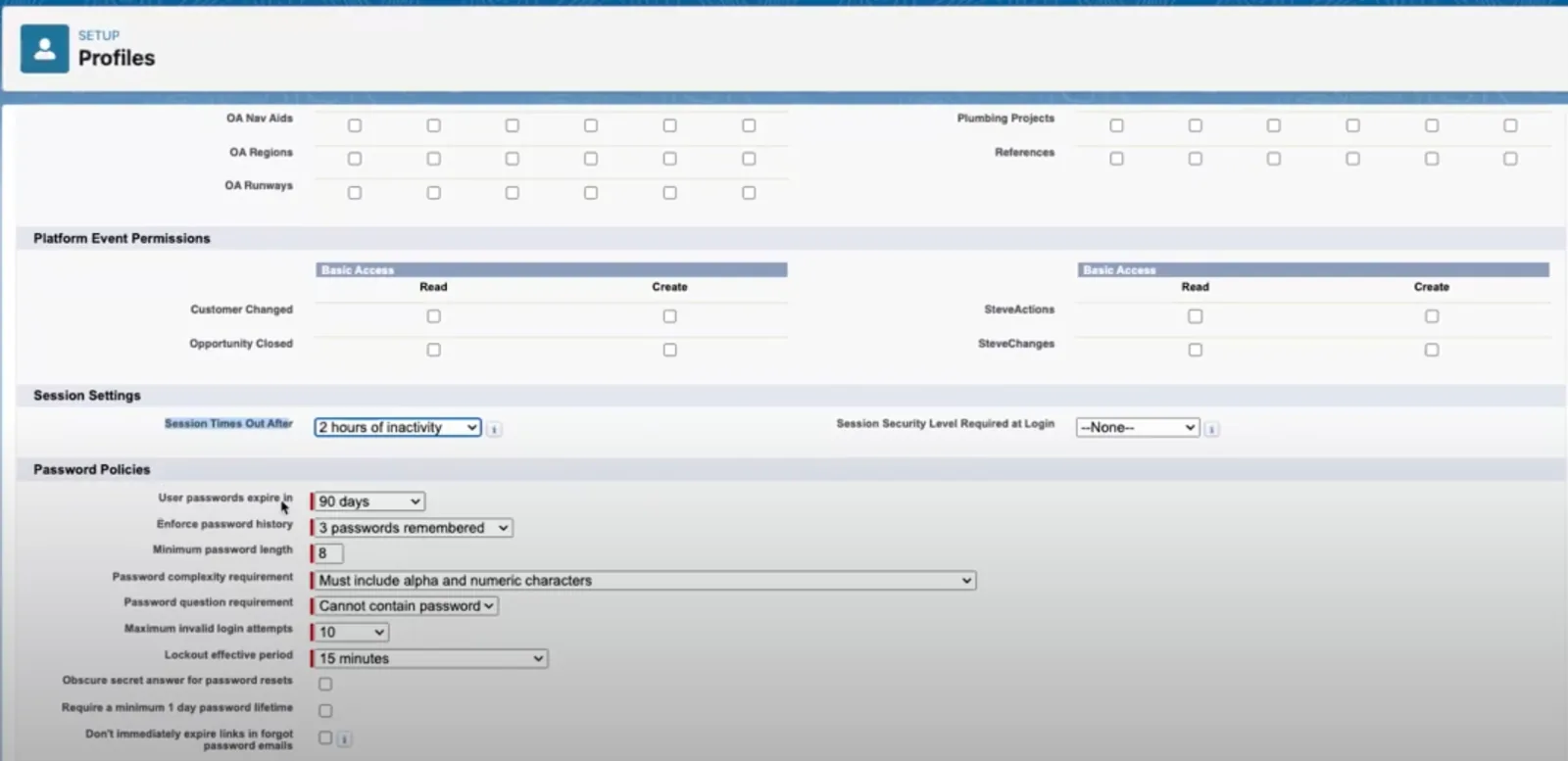 Thiết lập hồ sơ [/caption]
Đặt thời gian hết hạn phiên và mức bảo mật phiên.
Cấu hình chính sách mật khẩu: thời hạn mật khẩu, độ dài mật khẩu tối thiểu, độ phức tạp mật khẩu, giới hạn số lần thử sai, v.v.
Gán hồ sơ: Để minh họa, giả sử có một người dùng tên “David Director”. Người dùng này được gán hồ sơ “Deluxe Director”.
[caption id="" align=“alignnone” width=“1620”]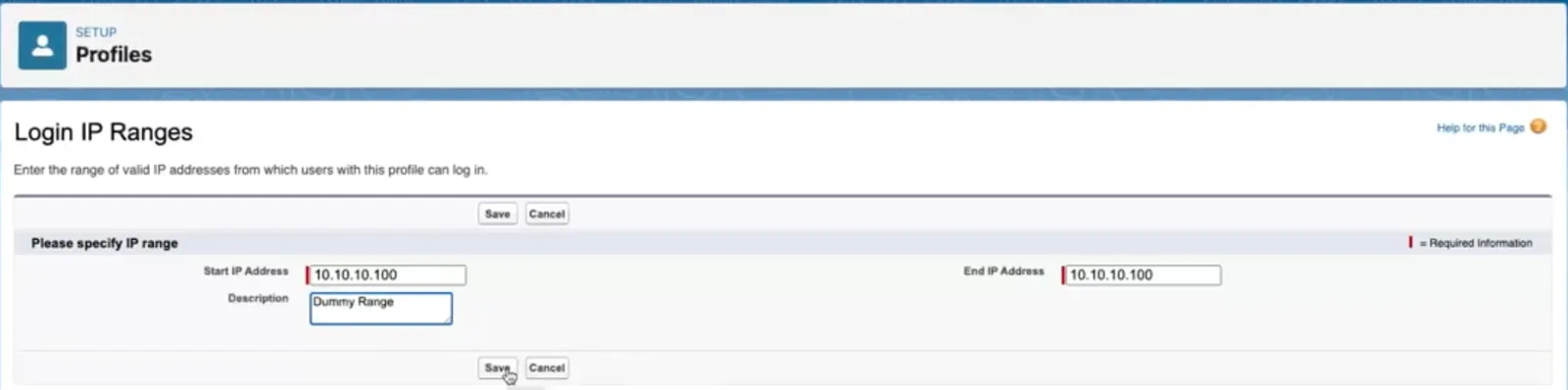 Nhập dải IP [/caption]
[caption id="" align=“alignnone” width=“1606”]
Nhập dải IP [/caption]
[caption id="" align=“alignnone” width=“1606”]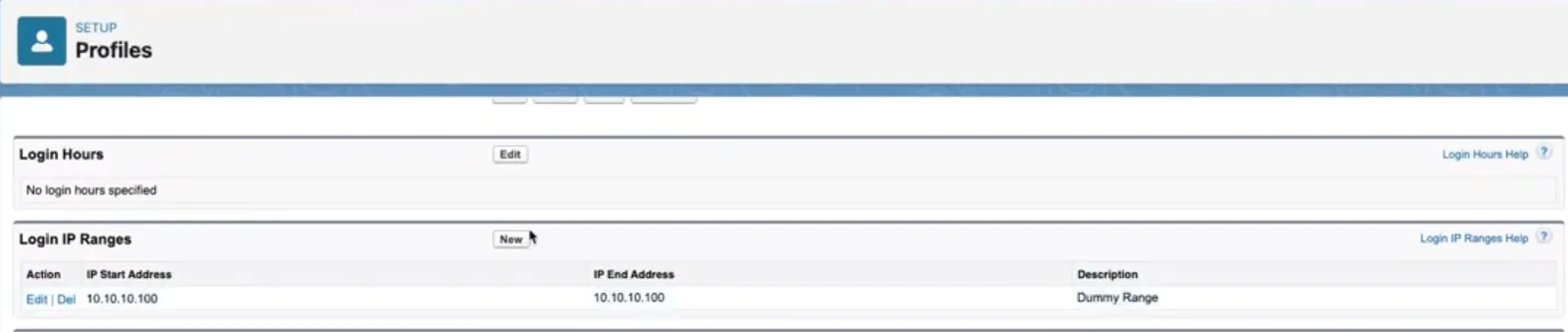 Related list dải IP trên hồ sơ [/caption]
Kiểm tra giới hạn IP: Bằng cách đặt một dải IP trong “Login IP Ranges” của hồ sơ, người dùng ngoài dải này sẽ bị chặn đăng nhập. Lưu ý rằng Salesforce hiện hiển thị một thông báo lỗi chung chung cho giới hạn dải IP, có thể gây khó hiểu cho người dùng cuối.
[caption id="" align=“alignnone” width=“513”]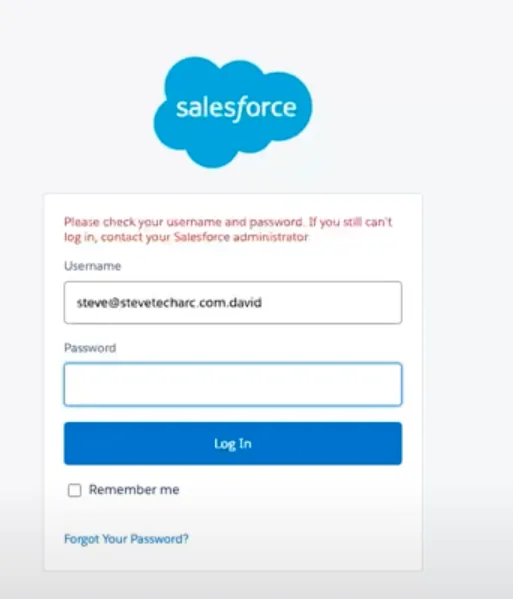 Lỗi hiển thị khi bị giới hạn dải IP [/caption]
Giới hạn giờ đăng nhập: Tương tự giới hạn IP, bạn có thể định nghĩa những giờ cụ thể mà người dùng được đăng nhập. Ngoài những giờ này, người dùng lại gặp một thông báo lỗi chung chung.
[caption id="" align=“alignnone” width=“1617”]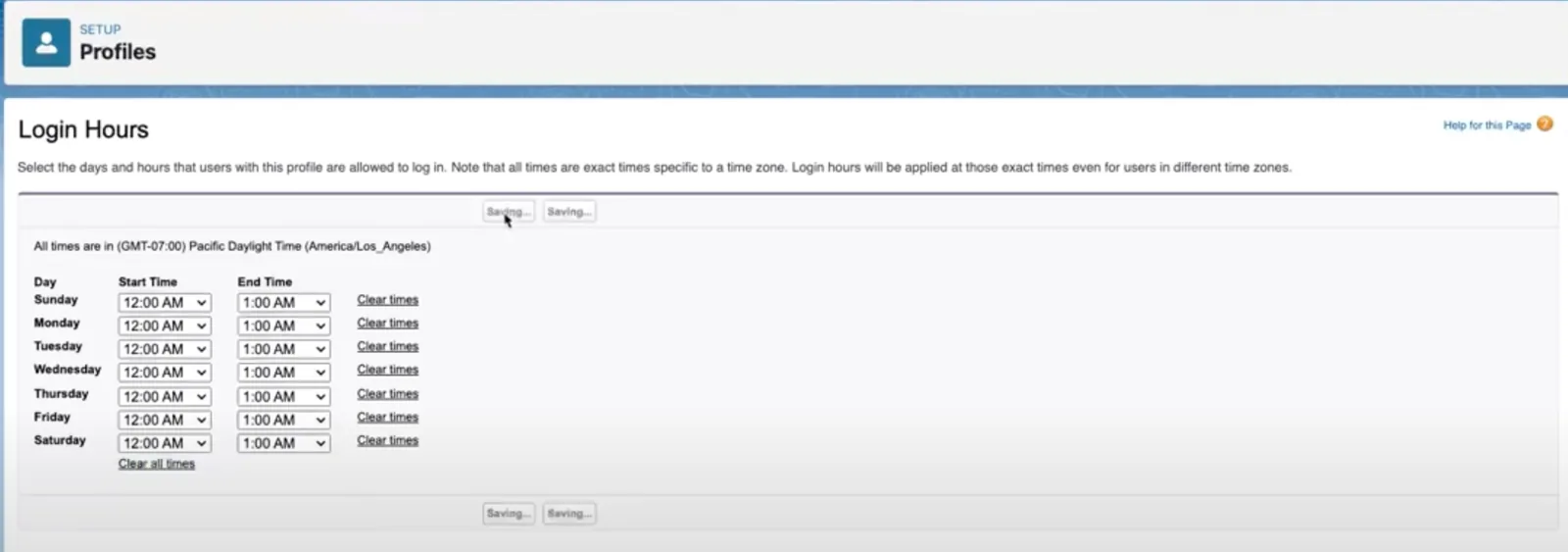 Giờ đăng nhập (khoảng 1 giờ được đặt cho mỗi ngày) [/caption]
[caption id="" align=“alignnone” width=“484”]
Giờ đăng nhập (khoảng 1 giờ được đặt cho mỗi ngày) [/caption]
[caption id="" align=“alignnone” width=“484”]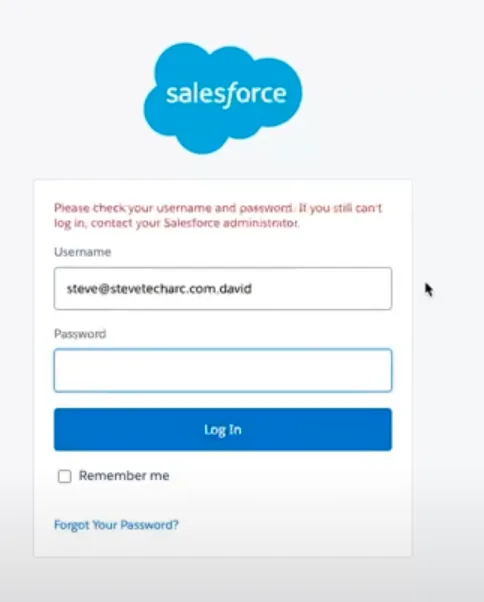 Giờ đăng nhập, thông báo khó hiểu với người dùng [/caption]
Bật xác thực đa yếu tố (MFA): Có thể thêm một lớp bảo mật bằng cách bật MFA cho hồ sơ. Khi MFA được bật, lúc “David Director” cố đăng nhập, Salesforce sẽ yêu cầu anh ấy kết nối Salesforce Authenticator. Bước xác minh bổ sung này đảm bảo chỉ những người được phép mới truy cập được hệ thống.
[caption id="" align=“alignnone” width=“1299”]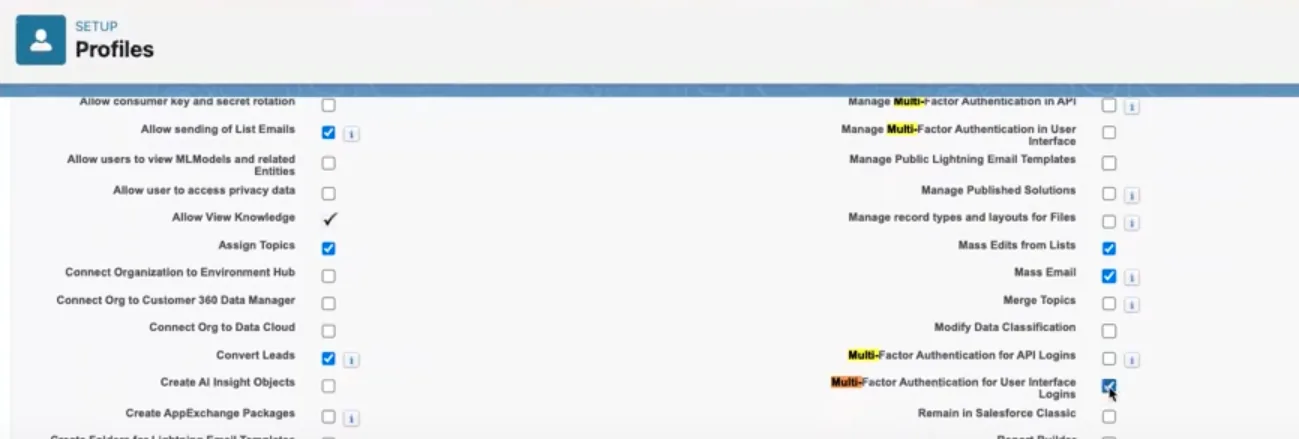 Ô đánh dấu trên hồ sơ để bật MFA: Multi-Factor Authentication for User Interface Logins (góc dưới bên phải của ảnh) [/caption]
[caption id="" align=“alignnone” width=“457”]
Ô đánh dấu trên hồ sơ để bật MFA: Multi-Factor Authentication for User Interface Logins (góc dưới bên phải của ảnh) [/caption]
[caption id="" align=“alignnone” width=“457”]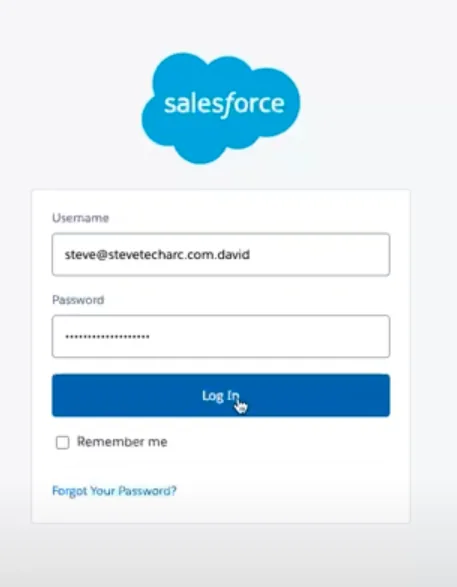 Lần đăng nhập đầu tiên sau khi bật MFA [/caption]
[caption id="" align=“alignnone” width=“531”]
Lần đăng nhập đầu tiên sau khi bật MFA [/caption]
[caption id="" align=“alignnone” width=“531”]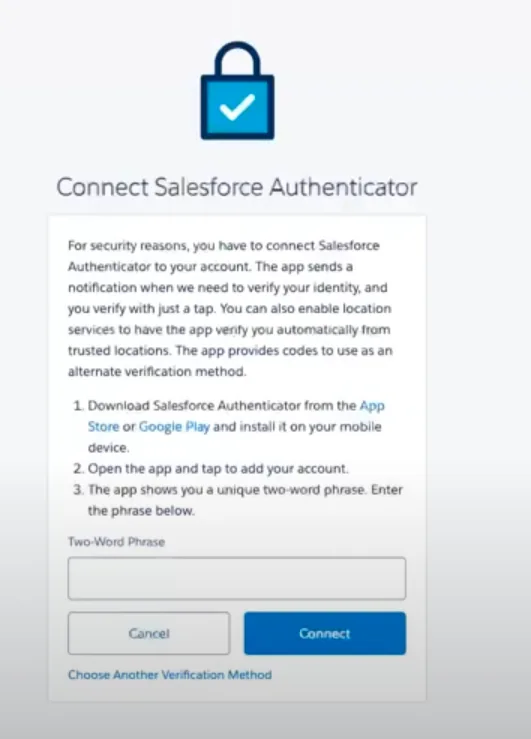 Cửa sổ mới để bật Salesforce Authenticator. Bước tiếp theo là thêm Authenticator. Sau đó bạn sẽ nhập vào đây cụm 2 từ đã được cung cấp. [/caption]
[caption id="" align=“alignnone” width=“426”]
Cửa sổ mới để bật Salesforce Authenticator. Bước tiếp theo là thêm Authenticator. Sau đó bạn sẽ nhập vào đây cụm 2 từ đã được cung cấp. [/caption]
[caption id="" align=“alignnone” width=“426”]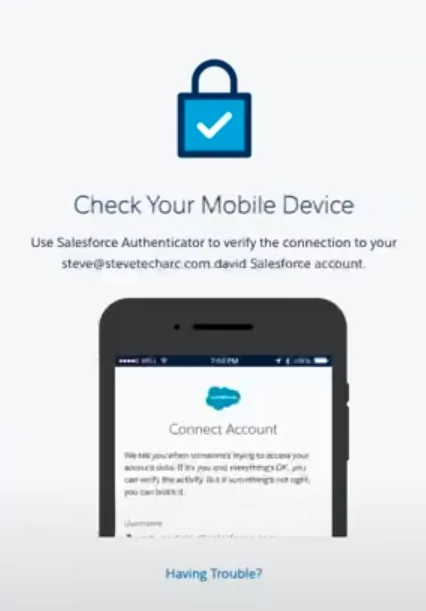 Đang chờ thao tác trên Salesforce Authenticator [/caption]
[caption id="" align=“alignnone” width=“389”]
Đang chờ thao tác trên Salesforce Authenticator [/caption]
[caption id="" align=“alignnone” width=“389”] Xác nhận, hiển thị dấu tích, và sau đó người dùng được đăng nhập [/caption]
Kết luận
Quản lý bảo mật người dùng trong Salesforce tương đối đơn giản nhưng vô cùng quan trọng. Nền tảng cung cấp nhiều công cụ và thiết lập ở cấp hồ sơ để giúp điều chỉnh quy trình xác thực theo nhu cầu của tổ chức bạn.
Dù giới hạn IP và giờ đăng nhập thêm các lớp bảo mật, điều thiết yếu là biết rằng chúng hiển thị những thông báo lỗi chung chung.
Mặt khác, xác thực đa yếu tố (MFA) mang lại một lớp bảo vệ bổ sung rõ ràng và trực tiếp.
Tôi hy vọng chuyến đi sâu vào xác thực dựa trên hồ sơ trong Salesforce này đã mang lại nhiều điều bổ ích! Hãy đón xem những thảo luận chi tiết hơn về sự phức tạp của phiên trong các phần sắp tới.
Hãy đón xem
Hãy tự tin bắt đầu hành trình Salesforce Identity của bạn! Để có thêm góc nhìn và mẹo hay, hãy theo dõi tại www.SteveTechArc.com và kênh YouTube @SteveTechArc (opens in a new tab). Hãy đăng ký và nâng cao hiểu biết của bạn về Salesforce Identity.
Góp phần thay đổi thế giới bằng cách chia sẻ kiến thức tích hợp với các kiến trúc sư đồng nghiệp và những ai đang trên hành trình trở thành kiến trúc sư!
Bản ghi lời thoại được AI hỗ trợ
STA 3.2