
ความปลอดภัยของ Salesforce: สำรวจตัวเลือกการยืนยันตัวตนผ่านโปรไฟล์
ในบทความก่อนหน้า เราลงลึกในเรื่องความปลอดภัยของ Salesforce โดยเน้นการยืนยันตัวตนและการอนุญาต วันนี้เราจะแคบขอบเขตลงเพื่อสำรวจการยืนยันตัวตนของผู้ใช้ที่เข้าถึง Salesforce ผ่านเบราว์เซอร์ โดยมี Salesforce เป็นผู้ให้บริการตัวตน
ทำความเข้าใจกระบวนการยืนยันตัวตน
[caption id="" align=“alignnone” width=“1800”]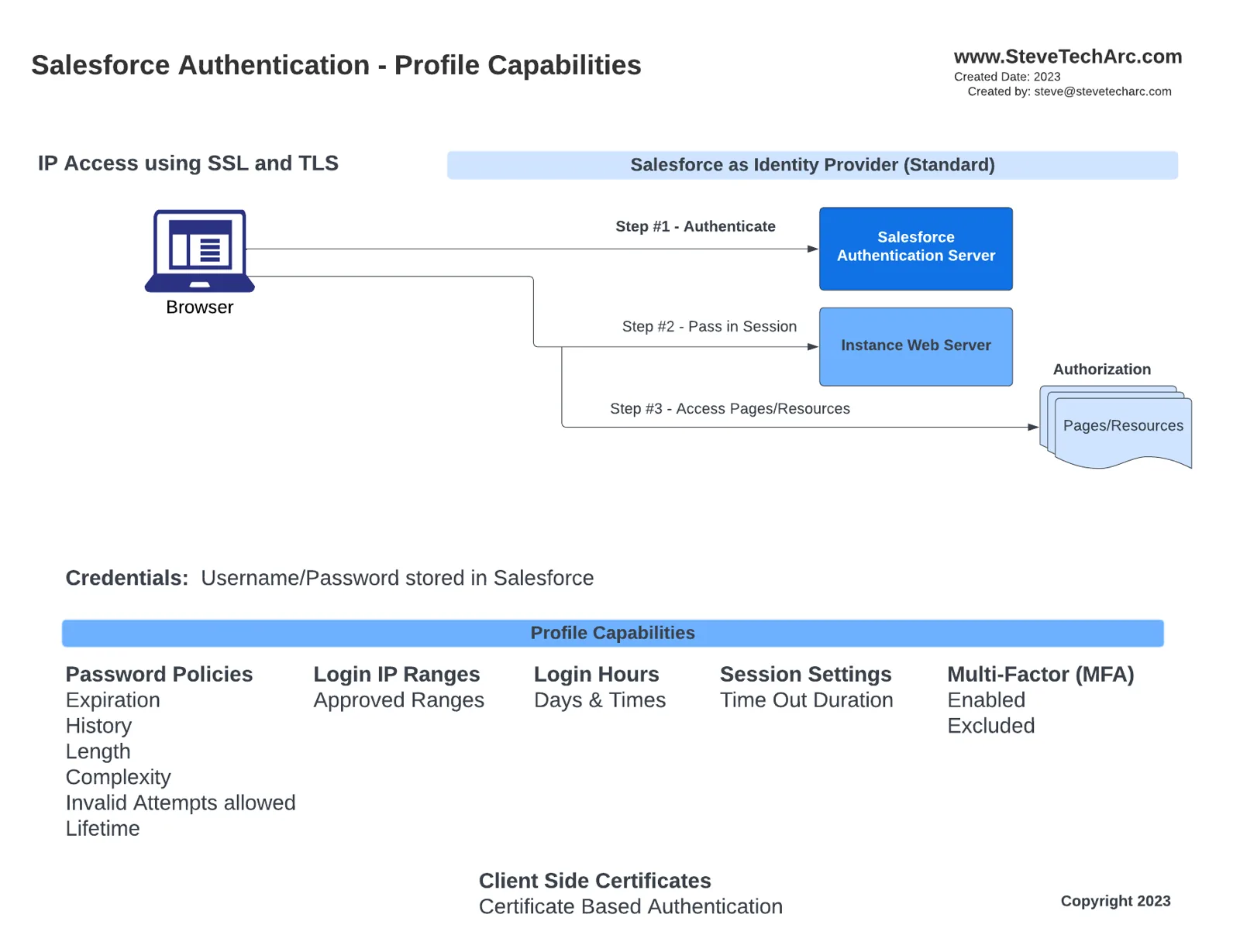 โฟลว์การยืนยันตัวตนโดยใช้ Salesforce เป็นผู้ให้บริการตัวตน [/caption]
สำหรับผู้ใช้ที่เข้าถึง Salesforce ผ่านเบราว์เซอร์:
ขั้นที่ 1: Salesforce ยืนยันตัวตนผู้ใช้
ขั้นที่ 2: เซสชันถูกส่งต่อไปยังเว็บเซิร์ฟเวอร์ของอินสแตนซ์
ขั้นที่ 3: การอนุญาตกำหนดหน้าเพจและทรัพยากรที่ผู้ใช้เข้าถึงได้
กุญแจของการสำรวจวันนี้อยู่ที่ขั้นที่หนึ่ง: การยืนยันตัวตน สิ่งสำคัญคือเมื่อ Salesforce ทำหน้าที่เป็นผู้ให้บริการตัวตน ข้อมูลรับรองถูกเก็บไว้ใน Salesforce เอง
องค์ประกอบสำคัญอย่างนโยบายรหัสผ่าน ช่วง IP สำหรับล็อกอิน ชั่วโมงล็อกอิน การตั้งค่าเซสชัน การยืนยันตัวตนแบบหลายปัจจัย และแม้แต่การยืนยันตัวตนด้วยใบรับรองฝั่งไคลเอนต์ ถูกตั้งค่าบนโปรไฟล์ของ Salesforce
คำอธิบายเชิงปฏิบัติทีละขั้น
เพื่อให้คุณเข้าใจแบบลงมือ มาไล่ดูการสร้างและตั้งค่าโปรไฟล์ของ Salesforce:
[caption id="" align=“alignnone” width=“986”]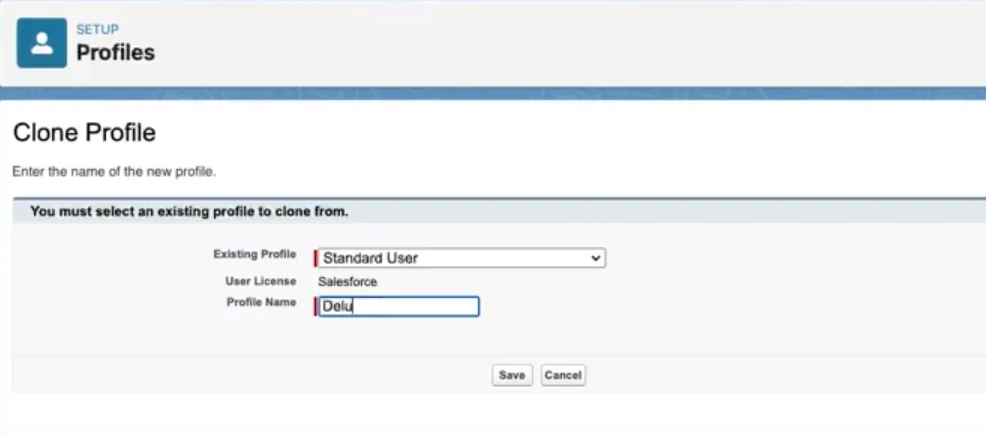 การสร้างโปรไฟล์ใหม่ [/caption]
การสร้างโปรไฟล์ใหม่: หลังล็อกอินเข้า Salesforce org ไปที่ ‘Profiles’ แล้วสร้างโปรไฟล์ใหม่ สมมติชื่อ “Deluxe Director” ที่สร้างจากโปรไฟล์ผู้ใช้มาตรฐาน
การตั้งค่าโปรไฟล์: หลังสร้างโปรไฟล์:
[caption id="" align=“alignnone” width=“1607”]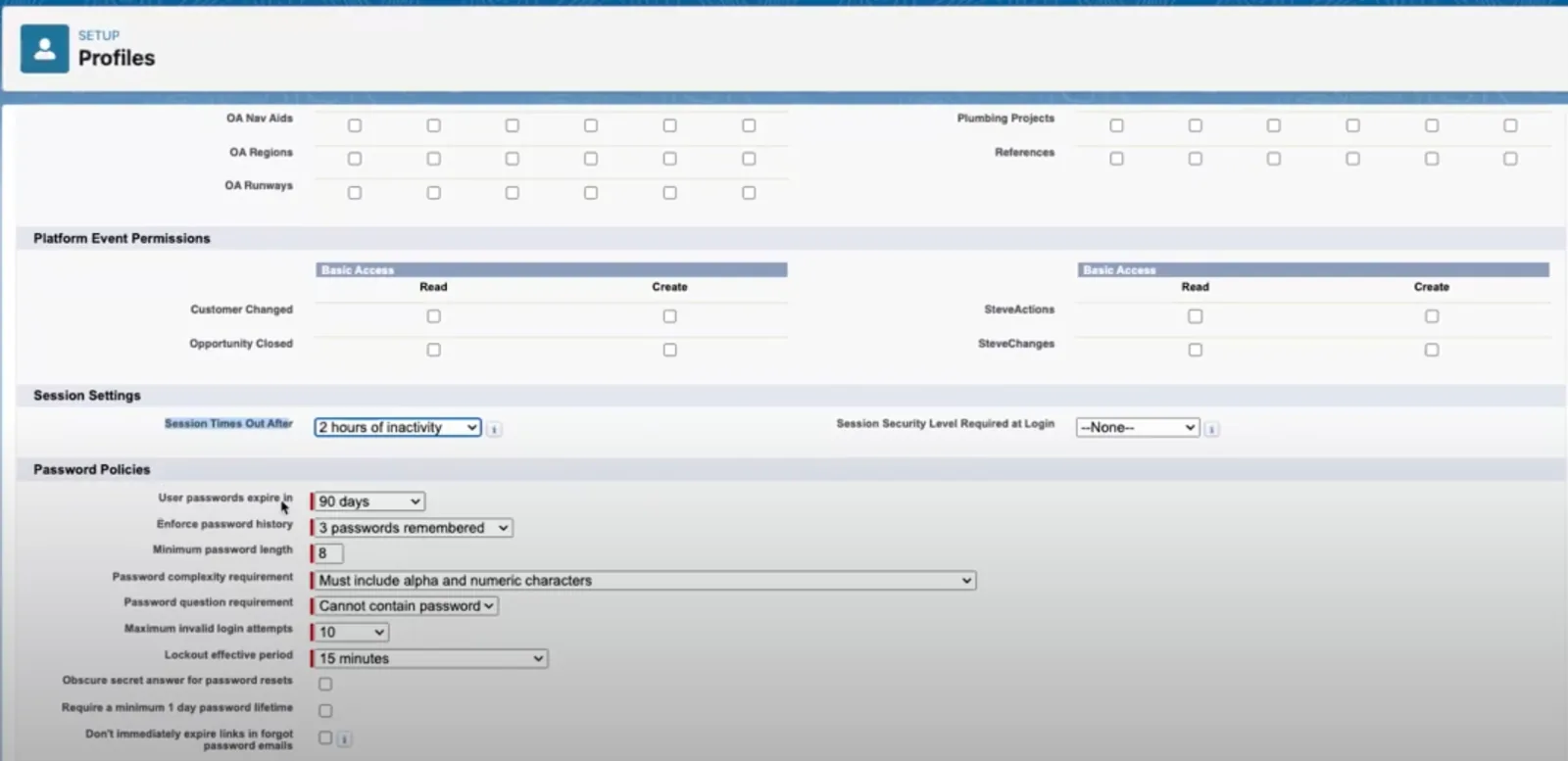 การตั้งค่าโปรไฟล์ [/caption]
ตั้งค่า session timeout และระดับความปลอดภัยของเซสชัน
ตั้งค่านโยบายรหัสผ่าน: การหมดอายุของรหัสผ่าน ความยาวขั้นต่ำ ความซับซ้อน จำนวนครั้งที่พยายามผิดได้ และอื่นๆ
การกำหนดโปรไฟล์: เพื่อการสาธิต สมมติว่ามีผู้ใช้ชื่อ “David Director” ผู้ใช้นี้ถูกกำหนดโปรไฟล์ “Deluxe Director”
[caption id="" align=“alignnone” width=“1620”]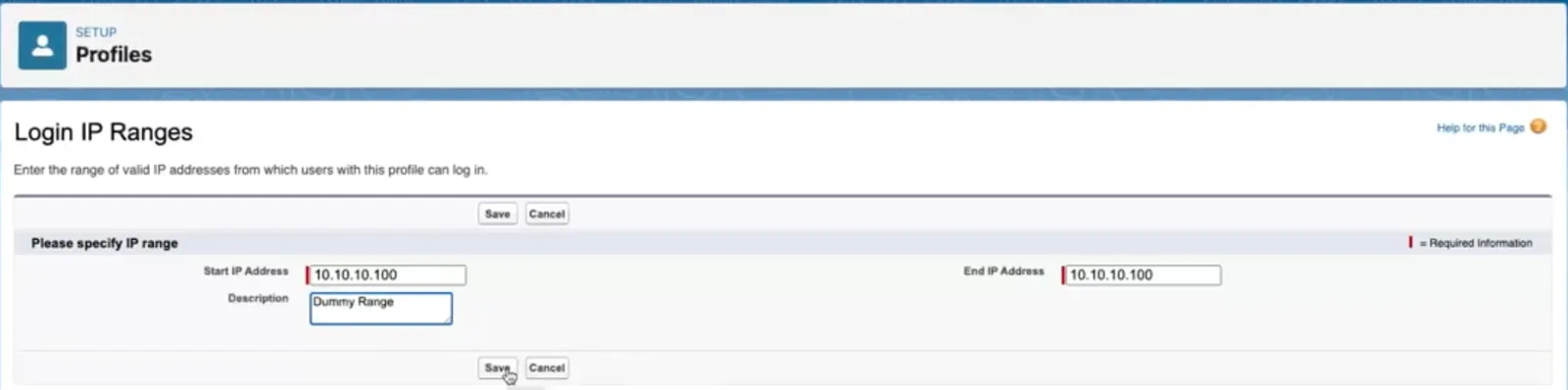 การป้อนช่วง IP [/caption]
[caption id="" align=“alignnone” width=“1606”]
การป้อนช่วง IP [/caption]
[caption id="" align=“alignnone” width=“1606”]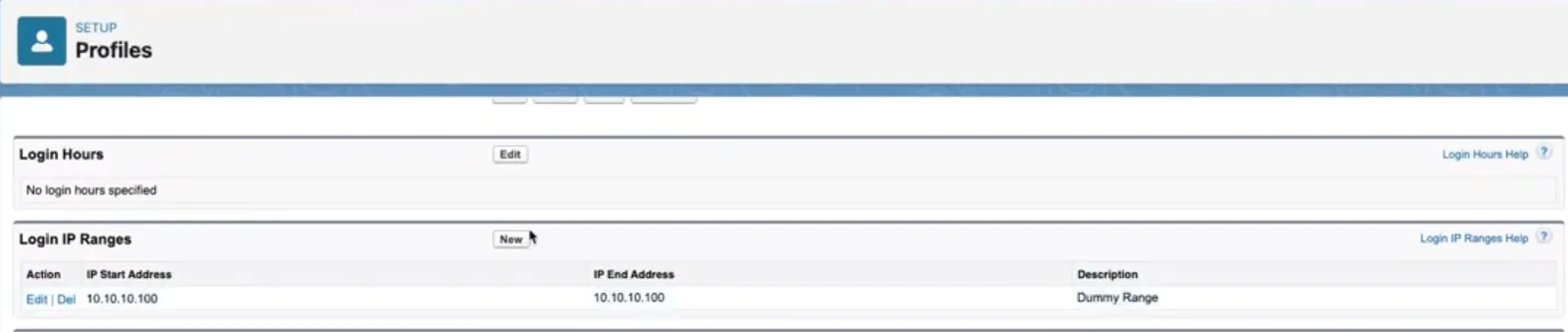 Related list ของช่วง IP บนโปรไฟล์ [/caption]
ทดสอบการจำกัด IP: ด้วยการตั้งช่วง IP ใน “Login IP Ranges” ของโปรไฟล์ ผู้ใช้ที่อยู่นอกช่วงนี้จะถูกบล็อกไม่ให้ล็อกอิน สังเกตว่าปัจจุบัน Salesforce แสดงข้อความข้อผิดพลาดแบบทั่วไปสำหรับการจำกัดช่วง IP ซึ่งอาจไม่ชัดเจนสำหรับผู้ใช้ปลายทาง
[caption id="" align=“alignnone” width=“513”]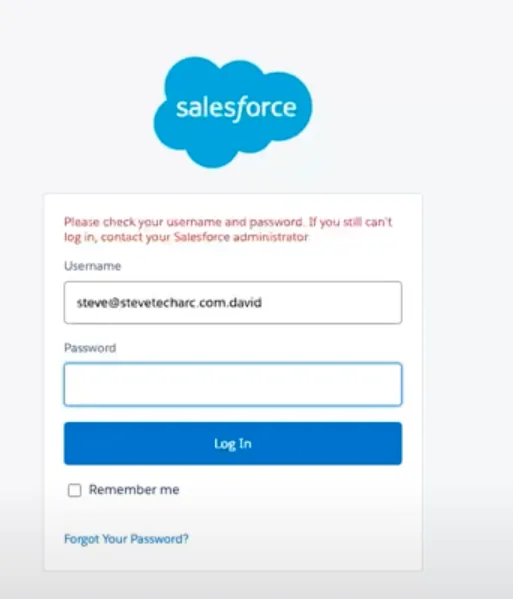 ข้อผิดพลาดที่แสดงเมื่อถูกจำกัดช่วง IP [/caption]
การจำกัดชั่วโมงล็อกอิน: คล้ายกับการจำกัด IP คุณกำหนดชั่วโมงเฉพาะที่ผู้ใช้ล็อกอินได้ นอกชั่วโมงเหล่านี้ ผู้ใช้จะเจอข้อความข้อผิดพลาดแบบทั่วไปอีกครั้ง
[caption id="" align=“alignnone” width=“1617”]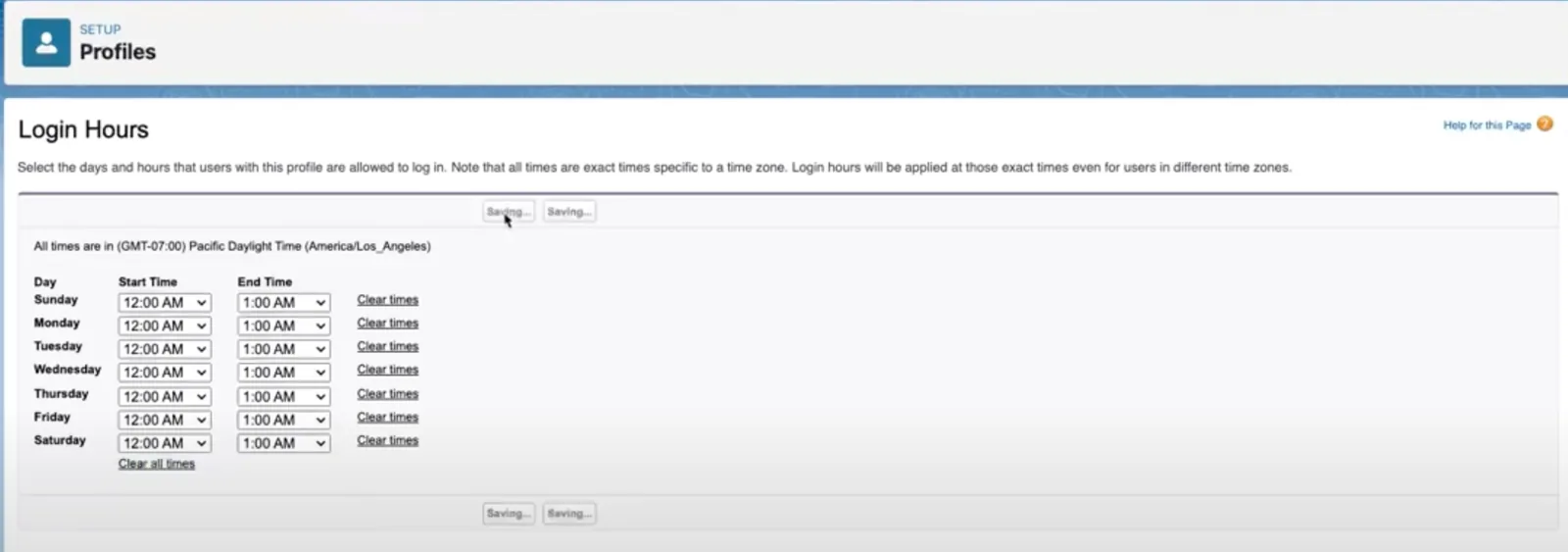 ชั่วโมงล็อกอิน (ตั้งช่วง 1 ชั่วโมงในแต่ละวัน) [/caption]
[caption id="" align=“alignnone” width=“484”]
ชั่วโมงล็อกอิน (ตั้งช่วง 1 ชั่วโมงในแต่ละวัน) [/caption]
[caption id="" align=“alignnone” width=“484”]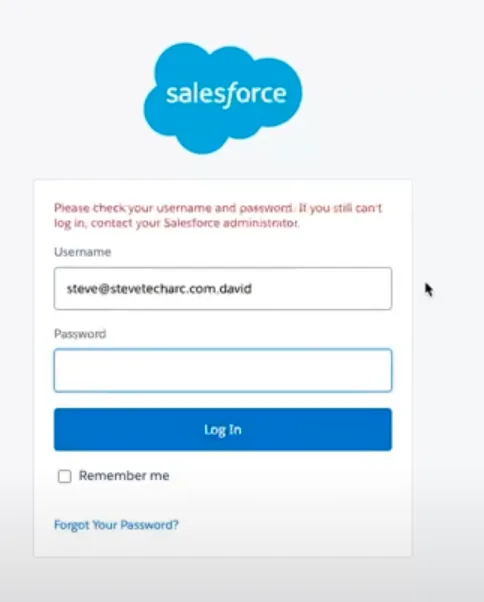 ชั่วโมงล็อกอิน ข้อความที่ไม่ชัดเจนสำหรับผู้ใช้ [/caption]
การเปิดใช้การยืนยันตัวตนแบบหลายปัจจัย (MFA): ชั้นความปลอดภัยเพิ่มเติมทำได้ด้วยการเปิด MFA ให้โปรไฟล์ เมื่อเปิด MFA แล้ว เมื่อ “David Director” พยายามล็อกอิน Salesforce จะให้เขาเชื่อมต่อ Salesforce Authenticator ขั้นการยืนยันเพิ่มเติมนี้ทำให้มีเพียงบุคคลที่ได้รับอนุญาตที่เข้าถึงระบบได้
[caption id="" align=“alignnone” width=“1299”]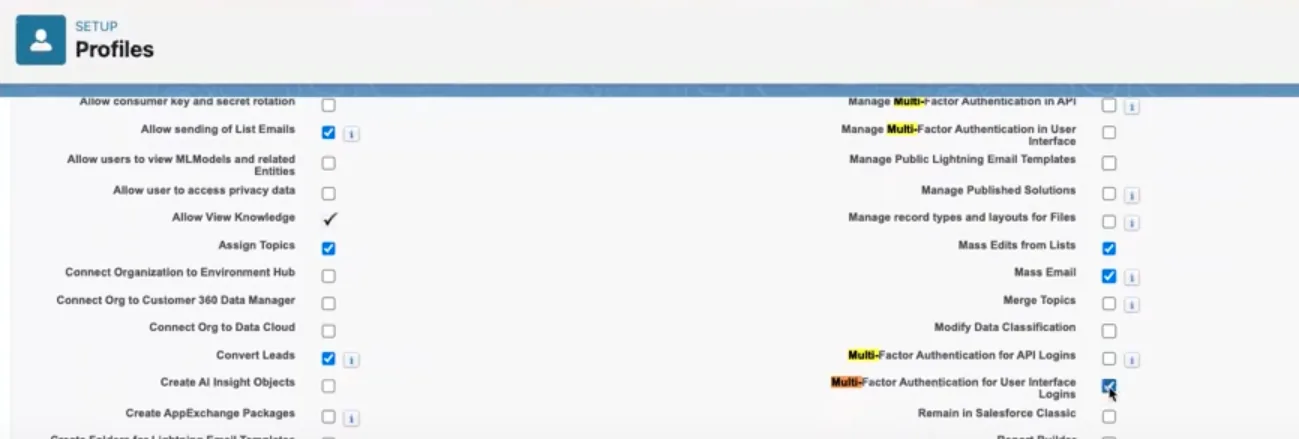 ช่องติ๊กในโปรไฟล์เพื่อเปิด MFA: Multi-Factor Authentication for User Interface Logins (มุมขวาล่างของภาพ) [/caption]
[caption id="" align=“alignnone” width=“457”]
ช่องติ๊กในโปรไฟล์เพื่อเปิด MFA: Multi-Factor Authentication for User Interface Logins (มุมขวาล่างของภาพ) [/caption]
[caption id="" align=“alignnone” width=“457”]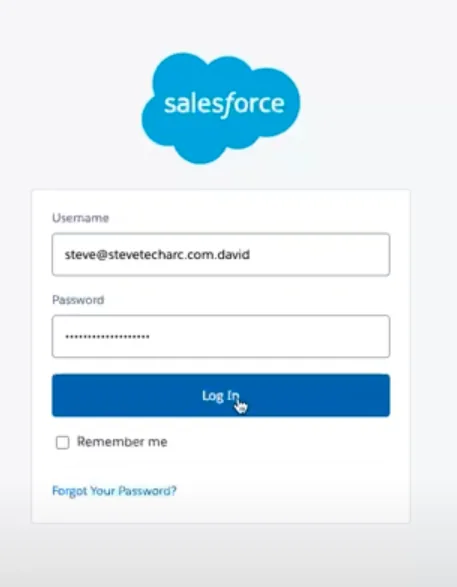 การล็อกอินครั้งแรกหลังเปิด MFA [/caption]
[caption id="" align=“alignnone” width=“531”]
การล็อกอินครั้งแรกหลังเปิด MFA [/caption]
[caption id="" align=“alignnone” width=“531”]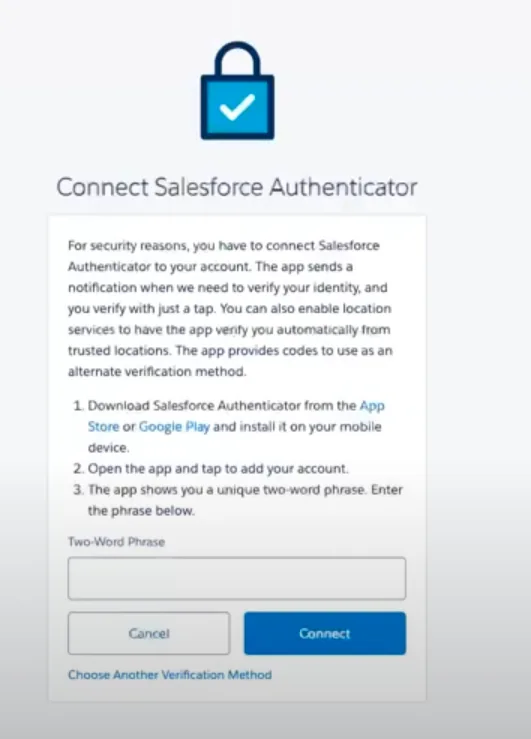 ป๊อปอัปใหม่เพื่อเปิดใช้ Salesforce Authenticator ขั้นถัดไปคือเพิ่ม Authenticator แล้วคุณจะป้อนวลีสองคำที่ได้รับไว้ที่นี่ [/caption]
[caption id="" align=“alignnone” width=“426”]
ป๊อปอัปใหม่เพื่อเปิดใช้ Salesforce Authenticator ขั้นถัดไปคือเพิ่ม Authenticator แล้วคุณจะป้อนวลีสองคำที่ได้รับไว้ที่นี่ [/caption]
[caption id="" align=“alignnone” width=“426”]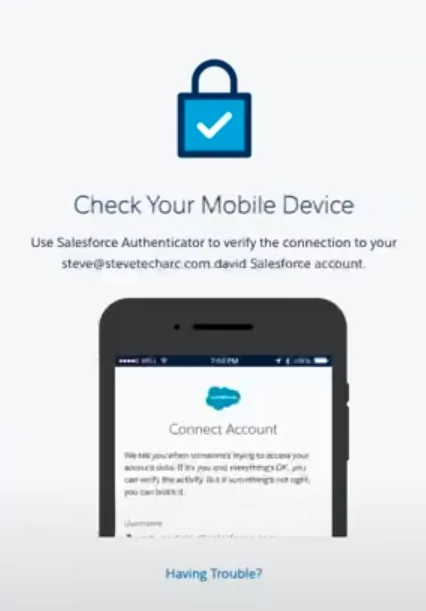 รอการดำเนินการบน Salesforce Authenticator [/caption]
[caption id="" align=“alignnone” width=“389”]
รอการดำเนินการบน Salesforce Authenticator [/caption]
[caption id="" align=“alignnone” width=“389”] การยืนยัน แสดงเครื่องหมายถูก แล้วผู้ใช้ก็ล็อกอินเข้าสู่ระบบ [/caption]
สรุป
การจัดการความปลอดภัยของผู้ใช้ใน Salesforce ค่อนข้างตรงไปตรงมาแต่สำคัญอย่างยิ่ง แพลตฟอร์มมีเครื่องมือและการตั้งค่าหลากหลายที่ระดับโปรไฟล์เพื่อช่วยปรับกระบวนการยืนยันตัวตนให้เหมาะกับความต้องการขององค์กรคุณ
แม้การจำกัด IP และชั่วโมงล็อกอินจะเพิ่มชั้นความปลอดภัย แต่สิ่งสำคัญคือต้องรู้ถึงข้อความข้อผิดพลาดแบบทั่วไปที่มันแสดง
ส่วนการยืนยันตัวตนแบบหลายปัจจัย (MFA) ให้ชั้นการปกป้องเพิ่มเติมที่ชัดเจนและตรงไปตรงมา
ผมหวังว่าการเจาะลึกการยืนยันตัวตนผ่านโปรไฟล์ใน Salesforce นี้จะให้ข้อคิดแก่คุณ! ติดตามการพูดคุยที่ละเอียดขึ้นเรื่องความซับซ้อนของเซสชันในตอนถัดไป
ติดตามต่อ
เริ่มต้นเส้นทาง Salesforce Identity ของคุณอย่างมั่นใจ! สำหรับมุมมองและเคล็ดลับเพิ่มเติม ติดตามได้ที่ www.SteveTechArc.com และช่อง YouTube @SteveTechArc (opens in a new tab) กดติดตามและเพิ่มความเข้าใจเรื่อง Salesforce Identity ของคุณ
ช่วยเปลี่ยนโลกด้วยการแบ่งปันความรู้ด้านการผสานรวมกับเพื่อนสถาปนิกและผู้ที่อยู่บนเส้นทางสู่การเป็นสถาปนิก!
บทถอดความได้รับความช่วยเหลือจาก AI
STA 3.2