
تطبيق تسجيل الدخول الاجتماعي بمصادقة Google في Salesforce: جولة تقنية
مقدمة
في هذه المقالة نقدّم دليلًا خطوة بخطوة لتطبيق تسجيل الدخول الاجتماعي (social sign-on) باستخدام Google بوصفه موفّر مصادقة في Salesforce. طريقة المصادقة الآمنة هذه ليست مُعدّة للمجتمعات (communities)، بل مُعدّة للسماح بالوصول إلى Salesforce باستخدام بيانات اعتماد Google.
البدء
الإعداد في Salesforce Sandbox
بدء الإعداد: في بيئة Salesforce Sandbox جديدة، ابدأ عملية الإعداد لدمج مصادقة Google.
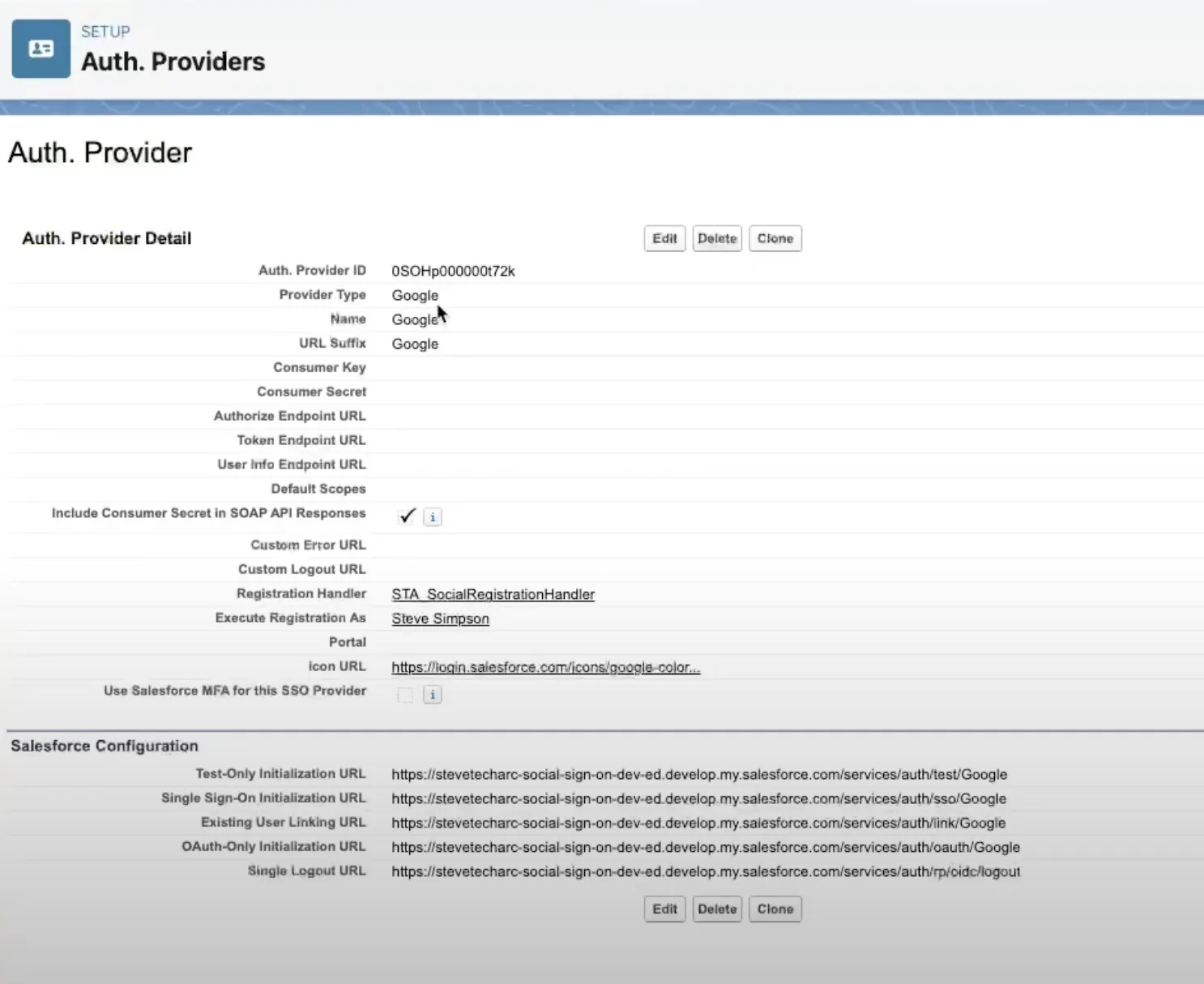
إنشاء موفّر مصادقة
انتقل إلى Auth. Providers: اذهب إلى Auth. Providers في بيئة Salesforce Sandbox.
أنشئ موفّر مصادقة جديدًا: اضبط موفّر مصادقة جديدًا بتحديد اسم له (مثل Google). واختر Google بوصفه موفّر المصادقة.
إعداد معالج التسجيل (Registration Handler)
معالج التسجيل (Registration Handler) ضروري لهذا الإعداد. فيما يلي مثال على معالج تسجيل بسيط.
اكتب معالج التسجيل: أنشئ صنفًا باسم SocialRegistrationHandler يعيد تعريف طريقتين: updateUser وcreateUser.
طريقة updateUser: تجلب هذه الطريقة المستخدم بمعرّف المستخدم (User ID)، وتحدّث بريده الإلكتروني واسم عائلته واسمه الأول ببيانات المستخدم المُصادَق عليه.
طريقة createUser: تنشئ هذه الطريقة مستخدم Salesforce جديدًا بملف تعريف Standard User. وتضع رقمًا عشوائيًا للمستخدم، وتملأ الحقول الأساسية مثل الاسم المستعار (alias) واللغة والإعدادات المحلية (locale) وترميز البريد الإلكتروني والمنطقة الزمنية.
هذه خطوات أولية، وليست حلًا شاملًا.
اختر معالج التسجيل: اختر الصنف SocialRegistrationHandler بوصفه Registration Handler لموفّر المصادقة الخاص بك.
ضبط إعدادات My Domain
افتح إعدادات My Domain: اذهب إلى إعدادات My Domain في Salesforce.
عدّل إعدادات المصادقة: تحت Authentication Configuration، أضف Google إلى شاشة تسجيل الدخول.
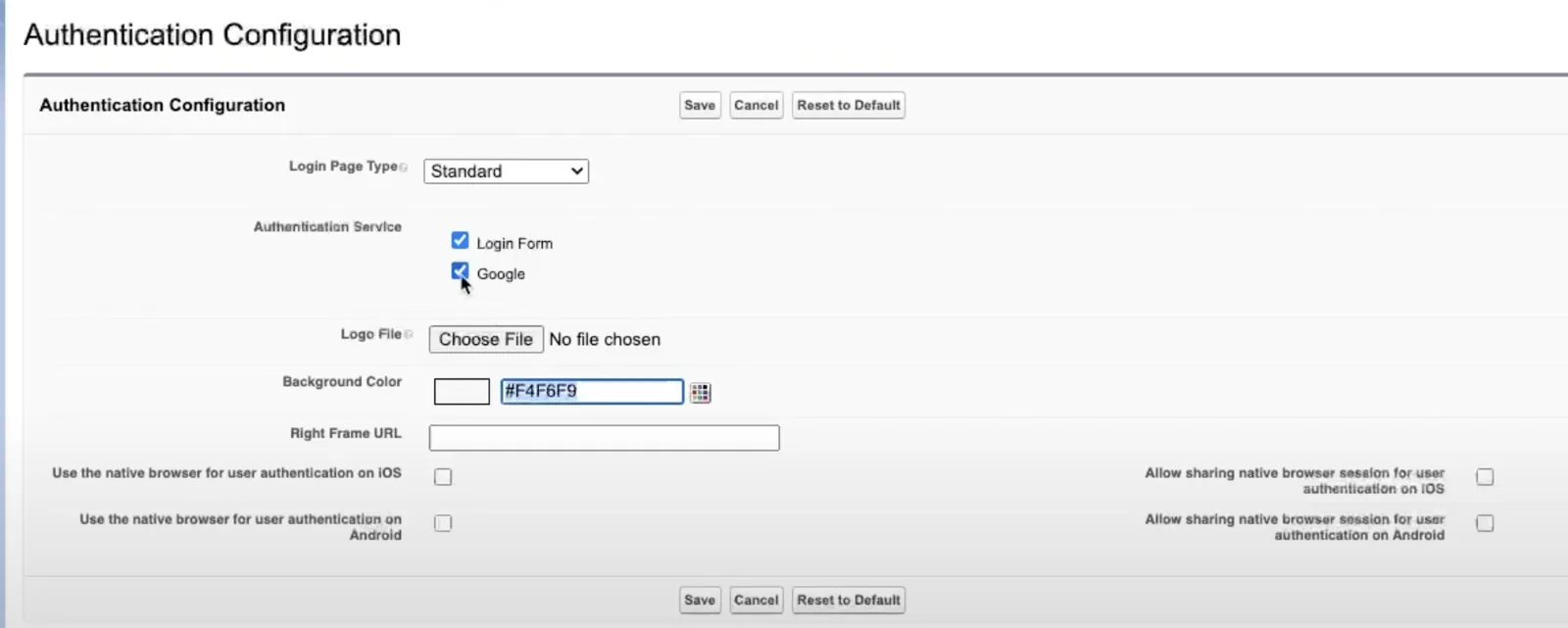
بهذه الخطوات، يرى المستخدمون الآن خيار تسجيل الدخول باستخدام Google على شاشة تسجيل الدخول في Salesforce.
عملية تسجيل دخول المستخدم
وصول المستخدم: يمكن للمستخدمين الوصول إلى Salesforce بإدخال عنوان URL الأساسي للمؤسسة في نافذة تصفح خفي جديدة.
خيار تسجيل الدخول عبر Google: سيرى المستخدمون شاشة تسجيل الدخول في Salesforce مع الخيار المضاف “Log in with Google”.
مصادقة Google: عند اختيار مصادقة Google، يُوجَّه المستخدمون إلى شاشة تسجيل الدخول في Google حيث يمكنهم إدخال بيانات اعتمادهم.
التحقق بخطوتين
بالنسبة للحسابات التي تستخدم التحقق بخطوتين، سيحتاج المستخدمون إلى إكمال هذه الخطوة للوصول إلى Salesforce. وبعد المصادقة، يسجّل المستخدمون دخولهم إلى Salesforce تلقائيًا بالمعلومات الموجودة في حساب Google الخاص بهم.
أفكار ختامية
إعدادات إضافية مطلوبة:
تقييد إنشاء المستخدمين: يسمح الإعداد الحالي بإنشاء مستخدمين جدد تلقائيًا، لذا عليك أن تطبّق قيودًا على إنشاء المستخدمين في شيفرتك.
إضافة مزيد من فحوص الأمان: طبّق فحوصًا وضوابط أمنية إضافية، منها اختيار ملف التعريف والتحقق من الترخيص وغير ذلك، لضمان وصول آمن.
الخلاصة
يقدّم هذا الدليل الخطوات الأساسية لإعداد Google بوصفه موفّر مصادقة في Salesforce. ومع أن هذا يوفر أساسًا، فإن مزيدًا من الإعدادات وفحوص الأمان ضروري لحل تسجيل دخول اجتماعي كامل وآمن.
الخطوات التالية
لتعميق فهمك ومهاراتك، واصل متابعة سلسلتنا التقنية عن المصادقة الآمنة والموضوعات المرتبطة بها. تابعنا لمزيد من الأدلة والدروس المفيدة التي تعزز تجربتك مع Salesforce! وللأدلة والدروس المصوّرة، اشترك وانضم إليّ على قناتي على YouTube.
تابعنا
انطلق في رحلتك مع Salesforce Identity بثقة! لمزيد من الأفكار والنصائح، تابعنا هنا على www.SteveTechArc.com وعلى قناة @SteveTechArc (opens in a new tab) على YouTube. اشترك وعمّق فهمك لـ Salesforce Identity.
نساعد في تغيير العالم بمشاركة معلومات التكامل مع زملائنا المعماريين ومع من هم في رحلتهم نحو أن يصبحوا معماريين!
نص مكتوب بمساعدة الذكاء الاصطناعي
STA 3.8