
在 Salesforce 中用 Google 认证实现社交登录:技术演练
引言
在这篇博客文章中,我们一步一步地介绍如何用 Google 作为认证提供商,在 Salesforce 中实现社交登录。这种安全的认证方法不是为社区配置的,而是设置为允许用 Google 凭据访问 Salesforce。
开始
在 Salesforce 沙盒中设置
开始设置:在一个新的 Salesforce 沙盒中,启动集成 Google 认证的设置过程。
创建一个认证提供商
进入认证提供商:在你的 Salesforce 沙盒中进入“认证提供商”(Auth Providers)。
新建认证提供商:设置一个新的认证提供商,给它起个名字(例如 Google)。选择 Google 作为认证提供商。
设置注册处理程序
注册处理程序(Registration Handler)对这个设置至关重要。下面是一个基本注册处理程序的示例。
编写注册处理程序:创建一个 SocialRegistrationHandler 类,重写两个方法:updateUser 和 createUser。
updateUser 方法:这个方法按用户 ID 取出一个用户,并用通过认证的用户的数据,更新该用户的电子邮件、姓氏和名字。
createUser 方法:这个方法用标准用户简档创建一个新的 Salesforce 用户。它为用户设置一个随机数,并填写别名、语言、区域设置、电子邮件编码和时区等必要字段。
这些只是初步步骤,并不是一个完整的解决方案。
选择注册处理程序:选择 SocialRegistrationHandler 类作为你的认证提供商的注册处理程序。
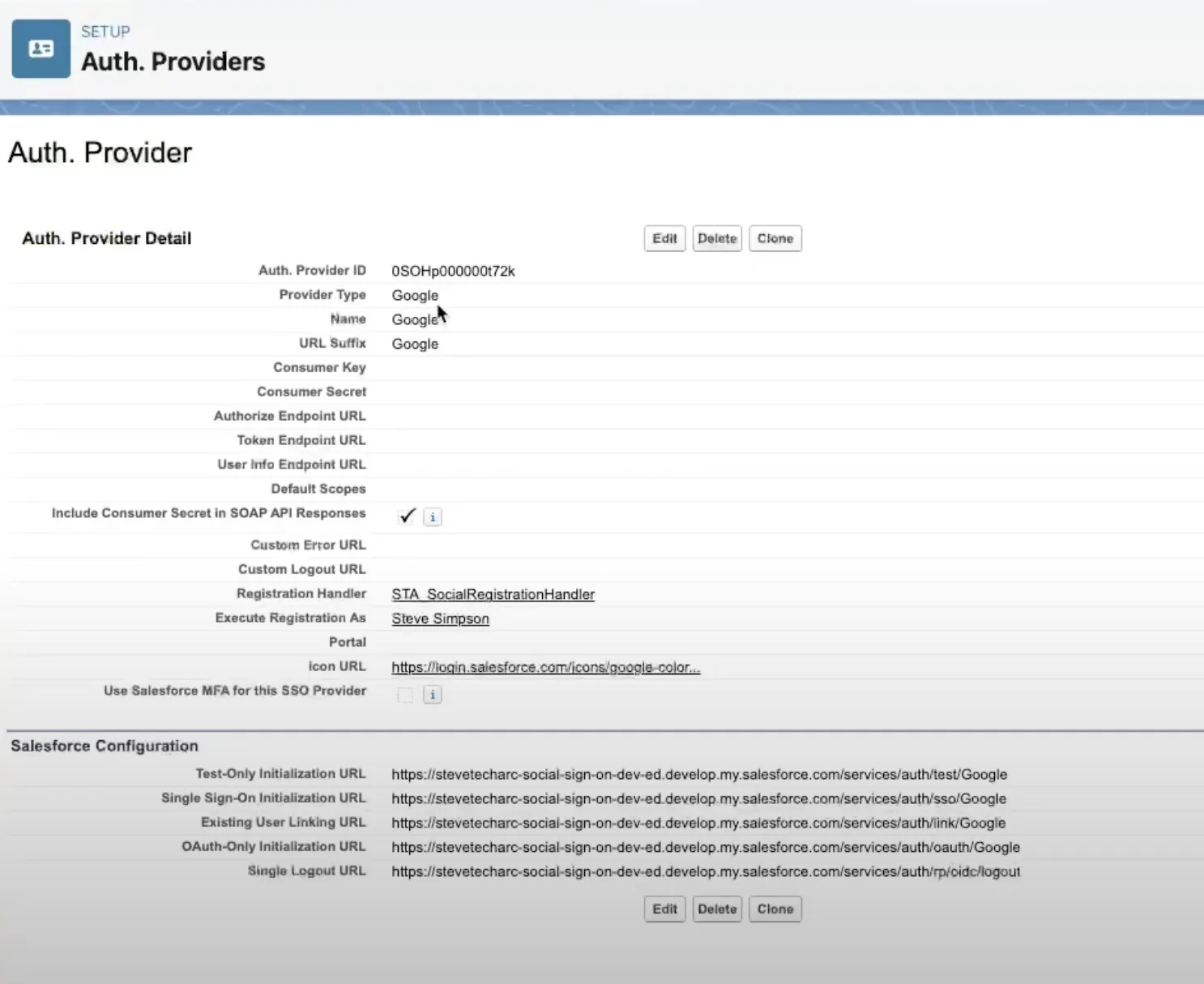
配置“我的域”设置
**进入“我的域”设置:**在 Salesforce 中进入“我的域”设置。
**编辑认证配置:**在“认证配置”下,把 Google 添加到你的登录界面。
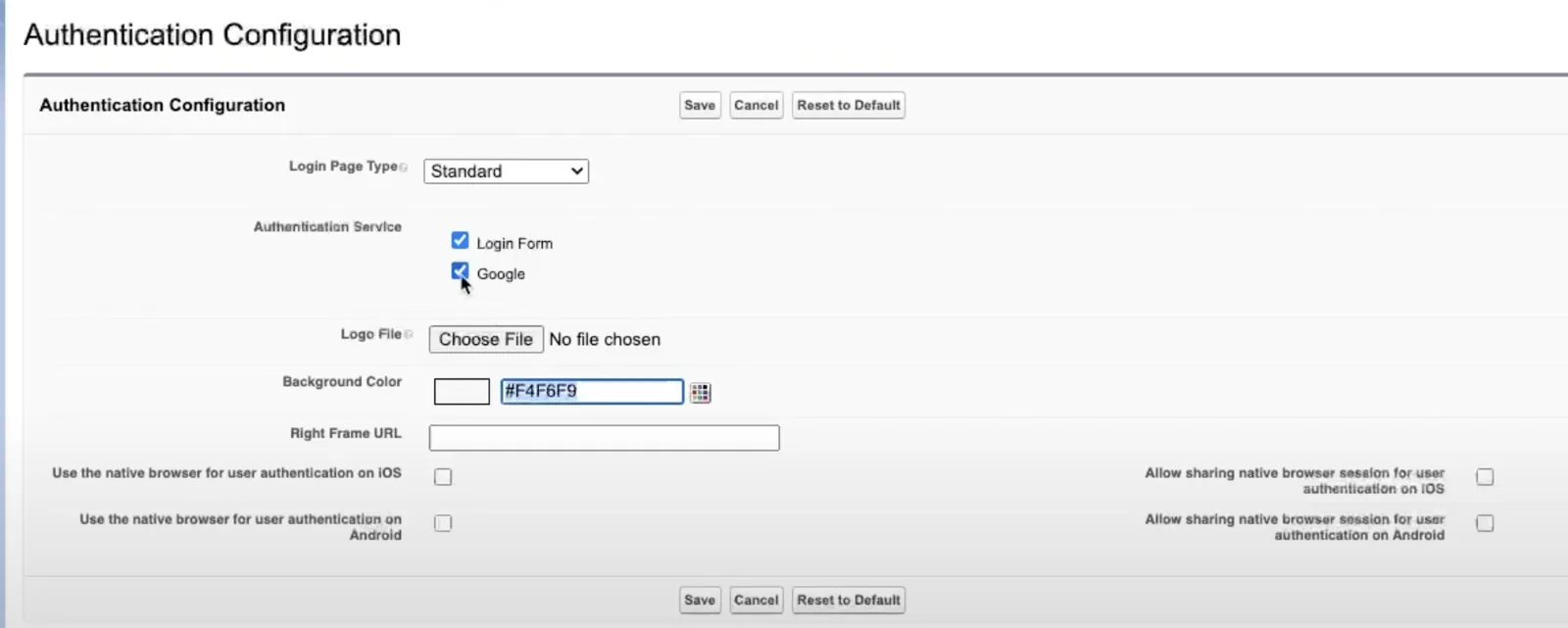
完成这些步骤后,用户就会在 Salesforce 登录界面上看到用 Google 登录的选项了。
用户登录过程
**用户访问:**用户可以在一个新的无痕窗口中输入组织的基础 URL 来访问 Salesforce。
**Google 登录选项:**用户会看到 Salesforce 登录界面上新增了“Log in with Google”选项。
**Google 认证:**选择 Google 认证后,用户会被引导到 Google 登录界面,在那里输入自己的凭据。
两步验证
对于开启了两步验证的账户,用户需要完成这一步才能访问 Salesforce。认证通过后,用户会用其 Google 账户中的信息自动登录 Salesforce。
最后的思考
还需要进一步配置:
**限制用户创建:**当前的设置允许自动创建新用户,所以你需要在代码中实现对用户创建的限制。
**增加更多安全检查:**实施更多的安全检查和制衡措施,包括简档选择、许可检查等,以确保访问安全。
结论
这份指南提供了在 Salesforce 中把 Google 设置为认证提供商的基本步骤。它奠定了基础,但要得到一个完整而安全的社交登录解决方案,还需要进一步的配置和安全检查。
下一步
要加深你的理解、提升你的技能,请继续关注我们关于安全认证及其他相关主题的技术系列。敬请期待更多精彩的指南和教程,提升你的 Salesforce 体验!想看视频指南和教程,请订阅并关注我的 YouTube 频道。
敬请关注
满怀信心地开启你的 Salesforce 身份之旅吧!想获得更多见解和技巧,请继续关注 www.SteveTechArc.com 和 YouTube 频道 @SteveTechArc (opens in a new tab)。订阅,加深你对 Salesforce 身份的理解。
与架构师同行以及正走在架构师之路上的人分享集成知识,一起改变世界!
STA 3.8