
在 Salesforce 中用 Google 認證實現社交登入:技術演練
引言
在這篇部落格文章中,我們一步一步地介紹如何用 Google 作為認證提供商,在 Salesforce 中實現社交登入。這種安全的認證方法不是為社群配置的,而是設定為允許用 Google 憑據存取 Salesforce。
開始
在 Salesforce 沙箱中設定
開始設定:在一個新的 Salesforce 沙箱中,啟動整合 Google 認證的設定過程。
建立一個認證提供商
進入認證提供商:在你的 Salesforce 沙箱中進入「認證提供商」(Auth Providers)。
新建認證提供商:設定一個新的認證提供商,給它起個名字(例如 Google)。選擇 Google 作為認證提供商。
設定註冊處理程序
註冊處理程序(Registration Handler)對這個設定至關重要。下面是一個基本註冊處理程序的示例。
編寫註冊處理程序:建立一個 SocialRegistrationHandler 類,重寫兩個方法:updateUser 和 createUser。
updateUser 方法:這個方法按使用者 ID 取出一個使用者,並用通過認證的使用者的資料,更新該使用者的電子郵件、姓氏和名字。
createUser 方法:這個方法用標準使用者設定檔建立一個新的 Salesforce 使用者。它為使用者設定一個隨機數,並填寫別名、語言、區域設定、電子郵件編碼和時區等必要欄位。
這些只是初步步驟,並不是一個完整的解決方案。
選擇註冊處理程序:選擇 SocialRegistrationHandler 類作為你的認證提供商的註冊處理程序。
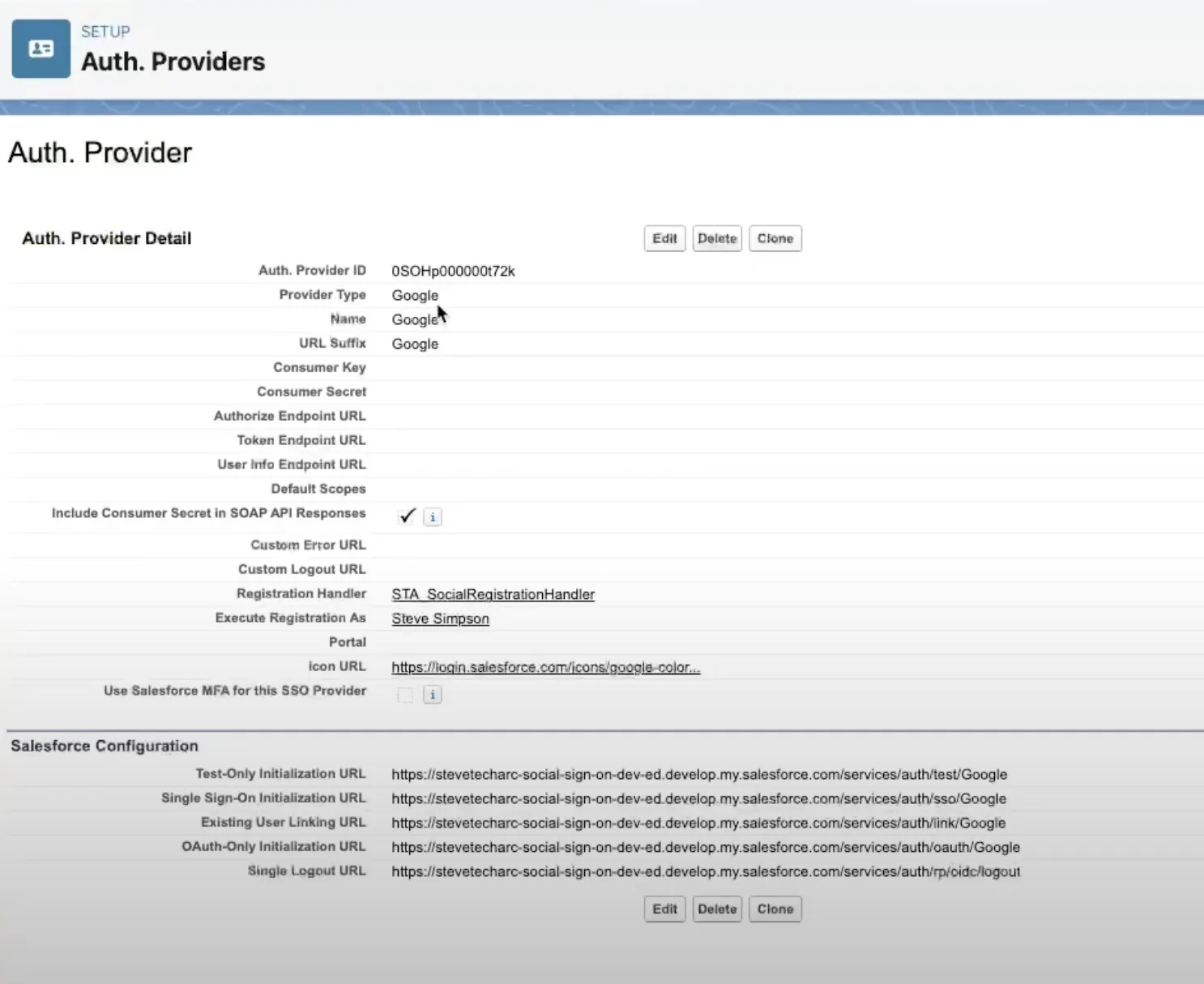
配置「我的域」設定
**進入「我的域」設定:**在 Salesforce 中進入「我的域」設定。
**編輯認證配置:**在「認證配置」下,把 Google 新增到你的登入介面。
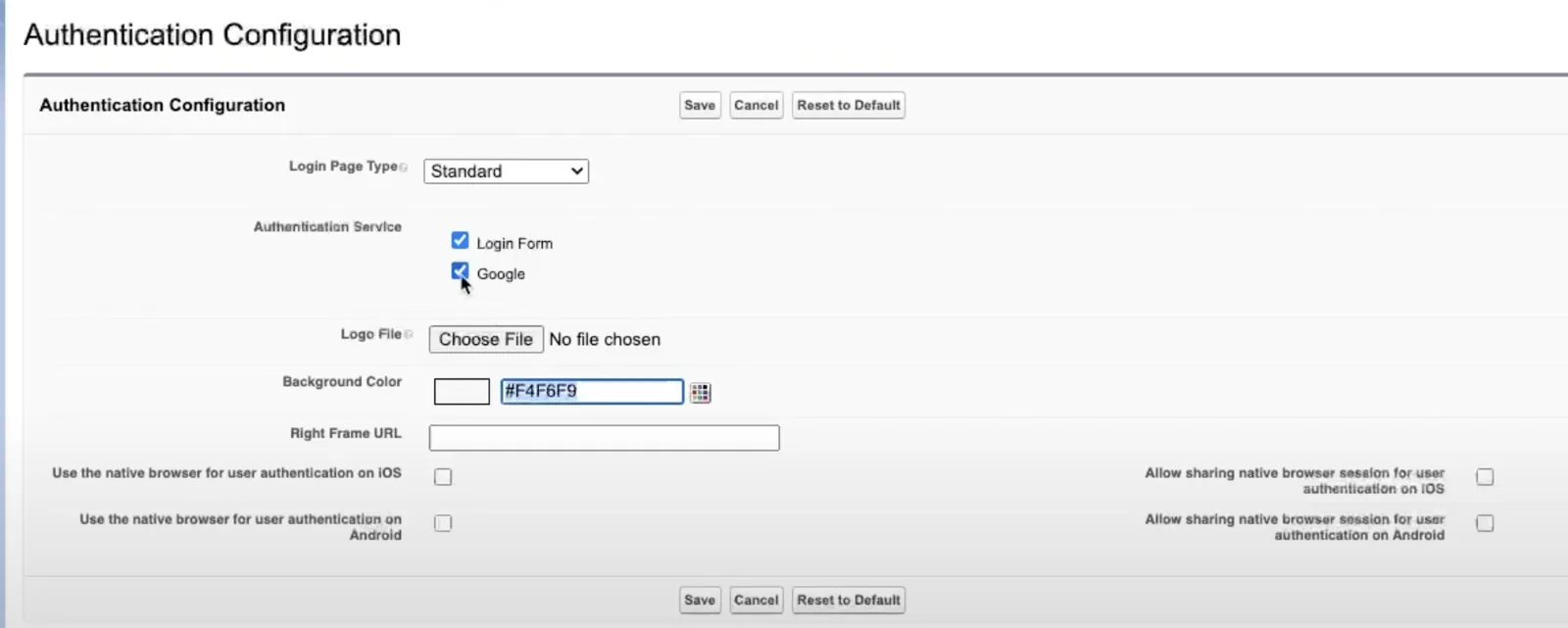
完成這些步驟後,使用者就會在 Salesforce 登入介面上看到用 Google 登入的選項了。
使用者登入過程
**使用者存取:**使用者可以在一個新的無痕視窗中輸入組織的基礎 URL 來存取 Salesforce。
**Google 登入選項:**使用者會看到 Salesforce 登入介面上新增了「Log in with Google」選項。
**Google 認證:**選擇 Google 認證後,使用者會被引導到 Google 登入介面,在那裡輸入自己的憑據。
兩步驗證
對於開啟了兩步驗證的帳戶,使用者需要完成這一步才能存取 Salesforce。認證通過後,使用者會用其 Google 帳戶中的資訊自動登入 Salesforce。
最後的思考
還需要進一步配置:
**限制使用者建立:**當前的設定允許自動建立新使用者,所以你需要在程式碼中實現對使用者建立的限制。
**增加更多安全檢查:**實施更多的安全檢查和制衡措施,包括設定檔選擇、許可檢查等,以確保存取安全。
結論
這份指南提供了在 Salesforce 中把 Google 設定為認證提供商的基本步驟。它奠定了基礎,但要得到一個完整而安全的社交登入解決方案,還需要進一步的配置和安全檢查。
下一步
要加深你的理解、提升你的技能,請繼續關注我們關於安全認證及其他相關主題的技術系列。敬請期待更多精彩的指南和教程,提升你的 Salesforce 體驗!想看影片指南和教程,請訂閱並關注我的 YouTube 頻道。
敬請關注
滿懷信心地開啟你的 Salesforce 身分之旅吧!想獲得更多見解和技巧,請繼續關注 www.SteveTechArc.com 和 YouTube 頻道 @SteveTechArc (opens in a new tab)。訂閱,加深你對 Salesforce 身分的理解。
與架構師同行以及正走在架構師之路上的人分享整合知識,一起改變世界!
STA 3.8