
Implementare l'accesso social con l'autenticazione Google in Salesforce: una guida tecnica passo passo
Introduzione
In questo articolo offriamo una guida passo passo per implementare l’accesso social usando Google come provider di autenticazione in Salesforce. Questo metodo di autenticazione sicuro non è configurato per le community, ma per permettere l’accesso a Salesforce con le credenziali Google.
Per iniziare
Configurazione in una sandbox Salesforce
Avviare la configurazione: in una nuova sandbox Salesforce, avvia il processo di configurazione per integrare l’autenticazione Google.
Creare un provider di autenticazione
Andare ai provider di autenticazione: apri Provider di autenticazione nella tua sandbox Salesforce.
Creare un nuovo provider di autenticazione: configura un nuovo provider assegnandogli un nome (ad esempio Google). Scegli Google come provider di autenticazione.
Configurare il gestore di registrazione
Per questa configurazione il gestore di registrazione è fondamentale. Ecco un esempio di gestore di registrazione di base.
Programmare il gestore di registrazione: crea una classe SocialRegistrationHandler che ridefinisce due metodi, updateUser e createUser.
Metodo updateUser: recupera un utente tramite il suo ID e aggiorna email, cognome e nome con i dati dell’utente autenticato.
Metodo createUser: crea un nuovo utente Salesforce con un profilo utente standard. Imposta un numero casuale per l’utente e compila i campi essenziali come alias, lingua, impostazioni locali, codifica email e fuso orario.
Sono passaggi preliminari, non una soluzione completa.
Selezionare il gestore di registrazione: scegli la classe SocialRegistrationHandler come gestore di registrazione del tuo provider di autenticazione.
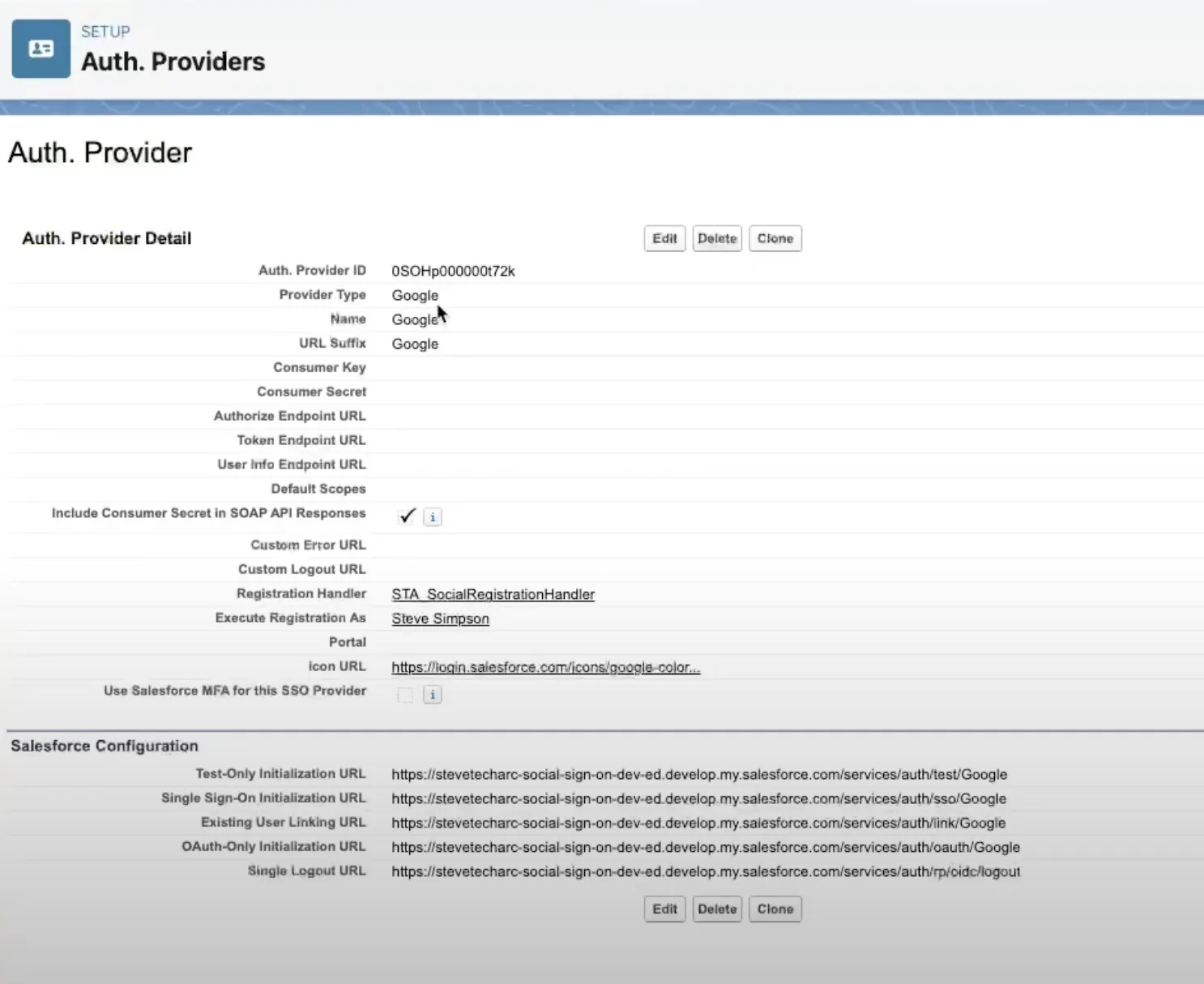
Configurare Il mio dominio
Aprire le impostazioni di Il mio dominio: vai alle impostazioni di Il mio dominio in Salesforce.
Modificare la configurazione dell’autenticazione: in Configurazione autenticazione, aggiungi Google alla schermata di accesso.
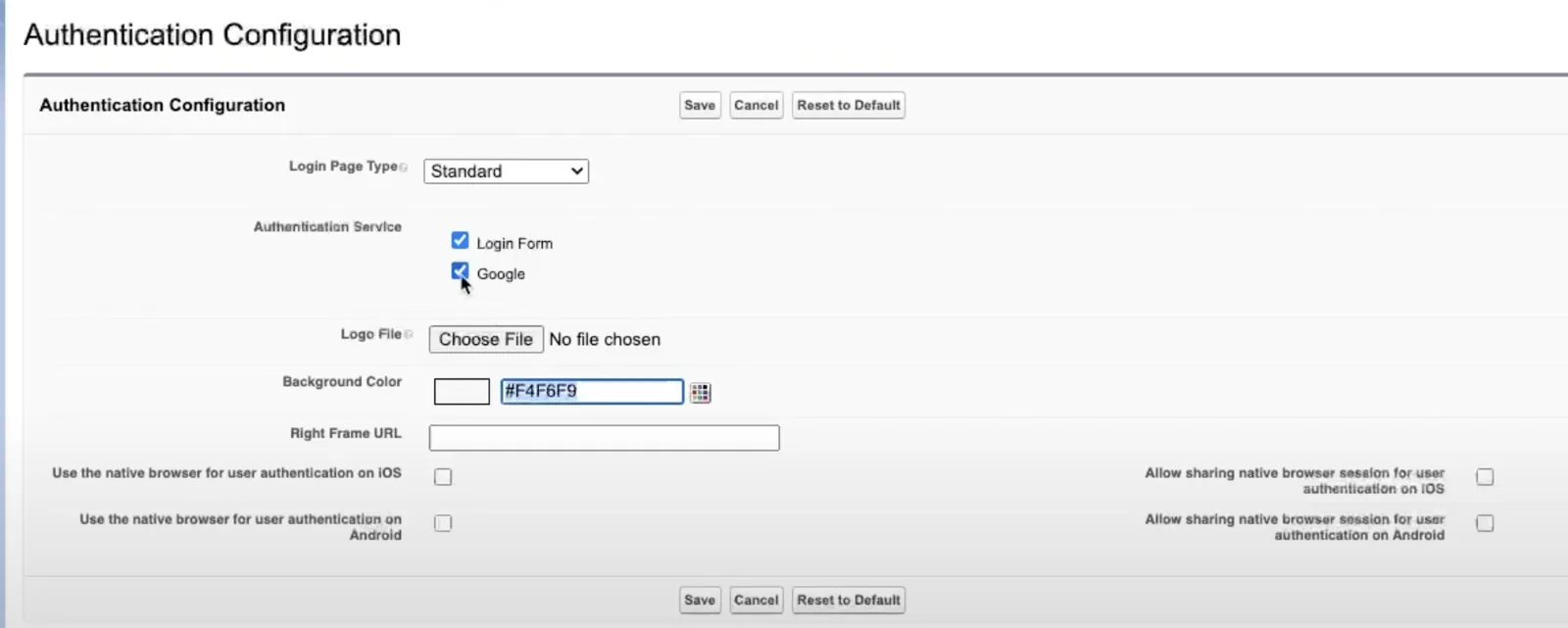
Con questi passaggi, gli utenti vedono ora l’opzione per accedere con Google nella schermata di accesso di Salesforce.
Il processo di accesso dell’utente
Accesso dell’utente: gli utenti accedono a Salesforce digitando l’URL di base dell’organizzazione in una nuova finestra in incognito.
Opzione di accesso con Google: gli utenti vedono la schermata di accesso di Salesforce con l’opzione “Accedi con Google” aggiunta.
Autenticazione Google: scegliendo l’autenticazione Google, gli utenti vengono portati alla schermata di accesso di Google, dove inseriscono le credenziali.
Verifica in due passaggi
Per gli account con verifica in due passaggi, gli utenti devono completare questo passaggio per accedere a Salesforce. Una volta autenticati, accedono automaticamente a Salesforce con le informazioni del loro account Google.
Considerazioni finali
Ulteriori configurazioni necessarie:
Limitare la creazione di utenti: la configurazione attuale consente la creazione automatica di nuovi utenti, quindi devi limitarla nel tuo codice.
Aggiungere altri controlli di sicurezza: implementa controlli aggiuntivi, come la scelta del profilo e la verifica delle licenze, per garantire un accesso sicuro.
Conclusione
Questa guida illustra i passaggi essenziali per configurare Google come provider di autenticazione in Salesforce. È una base: per una soluzione di accesso social completa e sicura servono ulteriori configurazioni e controlli di sicurezza.
Prossimi passi
Per approfondire comprensione e competenze, continua a seguire la nostra serie tecnica sull’autenticazione sicura e sui temi correlati. Resta sintonizzato per altre guide e tutorial utili a migliorare la tua esperienza con Salesforce! Per guide e tutorial video, iscriviti e seguimi sul mio canale YouTube.
Resta sintonizzato
Inizia con fiducia il tuo percorso in Salesforce Identity! Per altri spunti e consigli, resta sintonizzato qui su www.SteveTechArc.com e sul canale YouTube @SteveTechArc (opens in a new tab). Iscriviti e approfondisci la tua comprensione di Salesforce Identity.
Contribuire a cambiare il mondo condividendo conoscenze sull’integrazione con altri architetti e con chi è in cammino per diventarlo!
Trascrizione realizzata con l’aiuto dell’IA
STA 3.8