
Salesforce で Google 認証によるソーシャルサインオンを実装する:技術的なウォークスルー
はじめに
この記事では、Google を認証プロバイダーとして使い、Salesforce にソーシャルサインオンを実装する手順を一つずつ紹介します。この安全な認証方法はコミュニティ向けではなく、Google の認証情報で Salesforce にアクセスできるように設定するものです。
はじめよう
Salesforce の Sandbox での設定
設定を始める:新しい Salesforce の Sandbox で、Google 認証を統合するための設定プロセスを始めます。
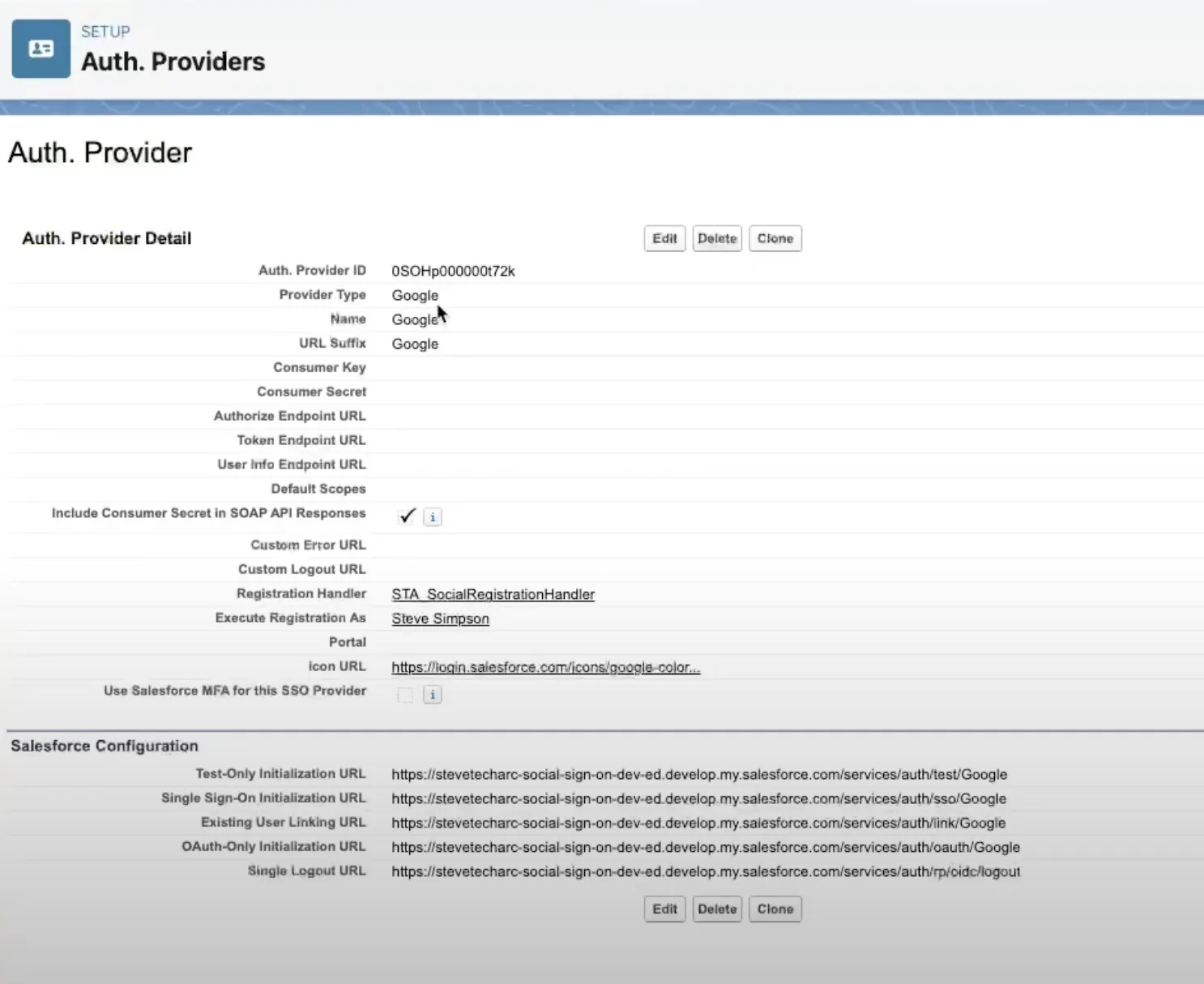
認証プロバイダーを作る
認証プロバイダーに移動する:Salesforce の Sandbox で「認証プロバイダー」に移動します。
新しい認証プロバイダーを作る:名前(例:Google)を付けて新しい認証プロバイダーを設定します。認証プロバイダーとして Google を選びます。
登録ハンドラーを設定する
この設定には登録ハンドラーが欠かせません。以下は基本的な登録ハンドラーの例です。
登録ハンドラーをコーディングする:updateUser と createUser の二つのメソッドを上書きする SocialRegistrationHandler クラスを作ります。
updateUser メソッド:ユーザー ID でユーザーを取得し、認証されたユーザーのデータでメールアドレス、姓、名を更新します。
createUser メソッド:標準ユーザープロファイルで新しい Salesforce ユーザーを作ります。ユーザーにランダムな番号を設定し、別名、言語、ロケール、メールの文字コード、タイムゾーンなどの必須項目を入力します。
これらは準備段階の手順であり、完全なソリューションではありません。
登録ハンドラーを選ぶ:認証プロバイダーの登録ハンドラーとして SocialRegistrationHandler クラスを選びます。
私のドメインの設定
私のドメインの設定を開く: Salesforce の「私のドメイン」の設定に移動します。
認証設定を編集する: 「認証設定」で、ログイン画面に Google を追加します。
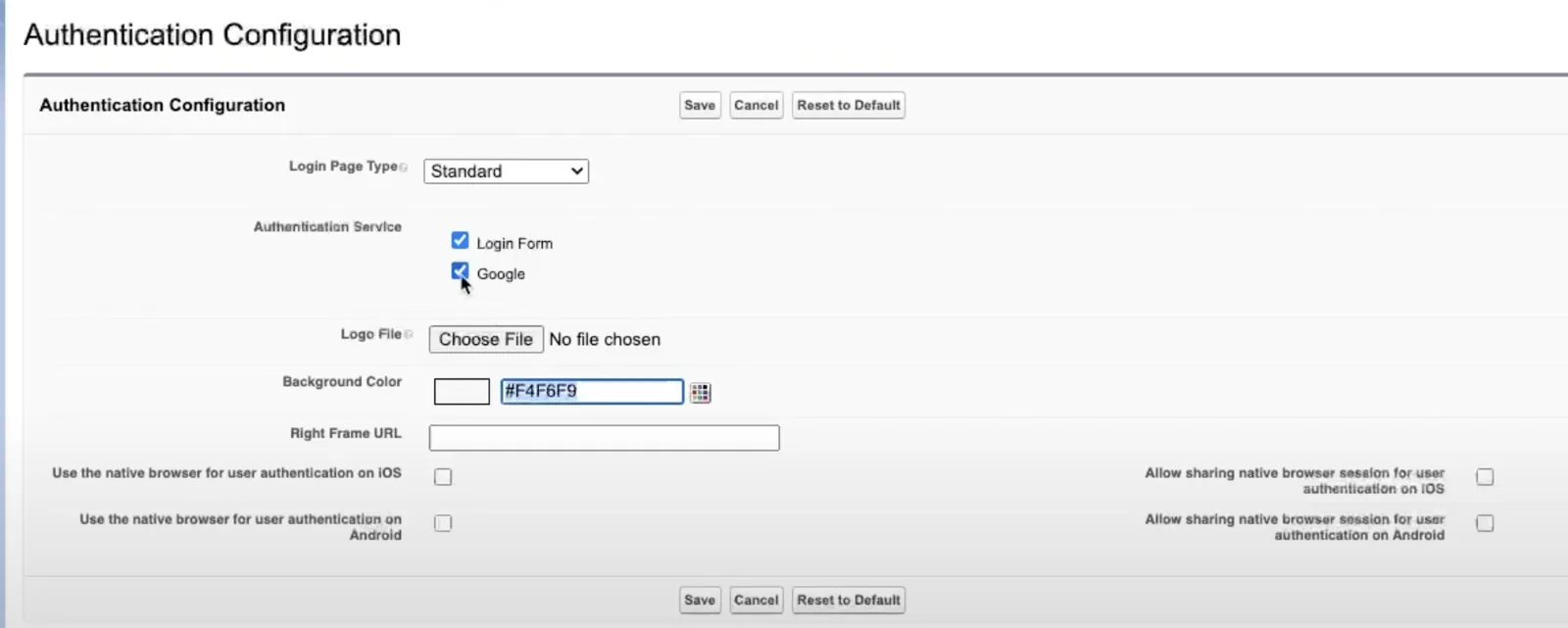
この手順で、ユーザーは Salesforce のログイン画面に Google でログインする選択肢が表示されるようになります。
ユーザーのログインの流れ
ユーザーのアクセス: ユーザーは新しいシークレットウィンドウで組織のベース URL を入力して Salesforce にアクセスできます。
Google でのログインの選択肢: ユーザーには「Google でログイン」の選択肢が加わった Salesforce のログイン画面が表示されます。
Google 認証: Google 認証を選ぶと、ユーザーは Google のログイン画面に移動し、認証情報を入力できます。
2段階認証
2段階認証を設定しているアカウントでは、Salesforce にアクセスするためにこの手順を完了する必要があります。認証されると、ユーザーは Google アカウントの情報で自動的に Salesforce にログインします。
最後に
さらに必要な設定:
ユーザー作成の制限: 現在の設定では新しいユーザーが自動的に作られてしまうので、コードでユーザー作成を制限する必要があります。
セキュリティチェックの追加: 安全なアクセスを確保するため、プロファイルの選択やライセンスの確認など、さらなるセキュリティのチェックを実装してください。
まとめ
このガイドでは、Salesforce で Google を認証プロバイダーとして設定するための重要な手順を紹介しました。これは土台であり、完全で安全なソーシャルサインオンのソリューションには、さらなる設定とセキュリティチェックが必要です。
次のステップ
理解とスキルを深めるために、安全な認証や関連するトピックについての技術シリーズを引き続きご覧ください。Salesforce の経験を高める、さらに役立つガイドやチュートリアルをお楽しみに! 動画のガイドやチュートリアルは、私の YouTube チャンネルに登録してご覧ください。
お楽しみに
自信を持って Salesforce Identity の旅に出かけましょう! さらなる知見やヒントは、この www.SteveTechArc.com と YouTube チャンネル @SteveTechArc (opens in a new tab) で。チャンネル登録して、Salesforce Identity の理解を深めてください。
アーキテクト仲間やアーキテクトを目指す人たちと統合の知識を共有して、世界を変える手助けを!
STA 3.8