
Social login med Google-autentificering i Salesforce: en teknisk gennemgang
Introduktion
I dette blogindlæg giver vi en trin-for-trin-guide til at indføre social login med Google som autentificeringsudbyder i Salesforce. Denne sikre autentificeringsmetode er ikke konfigureret til communities, men er sat op til at give adgang til Salesforce med Google-loginoplysninger.
Kom i gang
Opsætning i en Salesforce-sandbox
Start opsætningen: I en ny Salesforce-sandbox starter du opsætningen for at integrere Google-autentificering.
Opret en autentificeringsudbyder
Gå til autentificeringsudbydere: Åbn Auth. Providers i din Salesforce-sandbox.
Opret en ny autentificeringsudbyder: Sæt en ny autentificeringsudbyder op, og giv den et navn (f.eks. Google). Vælg Google som udbydertype.
Opsætning af en registreringshandler
En registreringshandler (Registration Handler) er afgørende for denne opsætning. Nedenfor er et eksempel på en enkel registreringshandler.
Kod en registreringshandler: Opret en klasse, SocialRegistrationHandler, der tilsidesætter to metoder: updateUser og createUser.
Metoden updateUser: Denne metode henter en bruger via bruger-id’et og opdaterer brugerens e-mail, efternavn og fornavn med data fra den autentificerede bruger.
Metoden createUser: Denne metode opretter en ny Salesforce-bruger med profilen Standard User. Metoden sætter et tilfældigt tal for brugeren og udfylder vigtige felter som alias, sprog, landestandard, e-mailkodning og tidszone.
Det er indledende trin og ikke en komplet løsning.
Vælg registreringshandler: Vælg klassen SocialRegistrationHandler som registreringshandler for din autentificeringsudbyder.
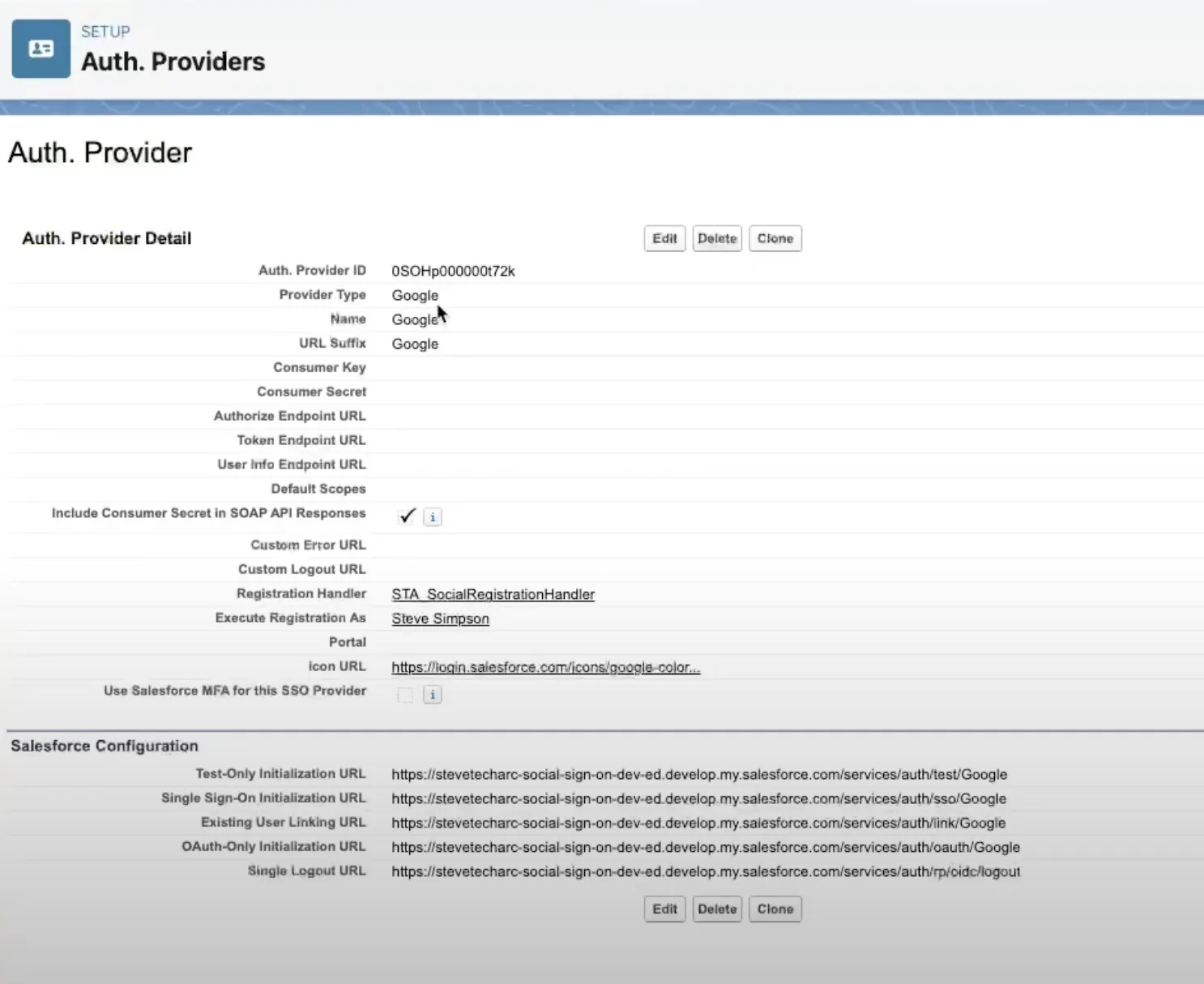
Konfiguration af indstillingerne for Mit domæne
Åbn indstillingerne for Mit domæne: Gå til indstillingerne for Mit domæne (My Domain) i Salesforce.
Redigér autentificeringskonfigurationen: Under Authentication Configuration tilføjer du Google på loginsiden.
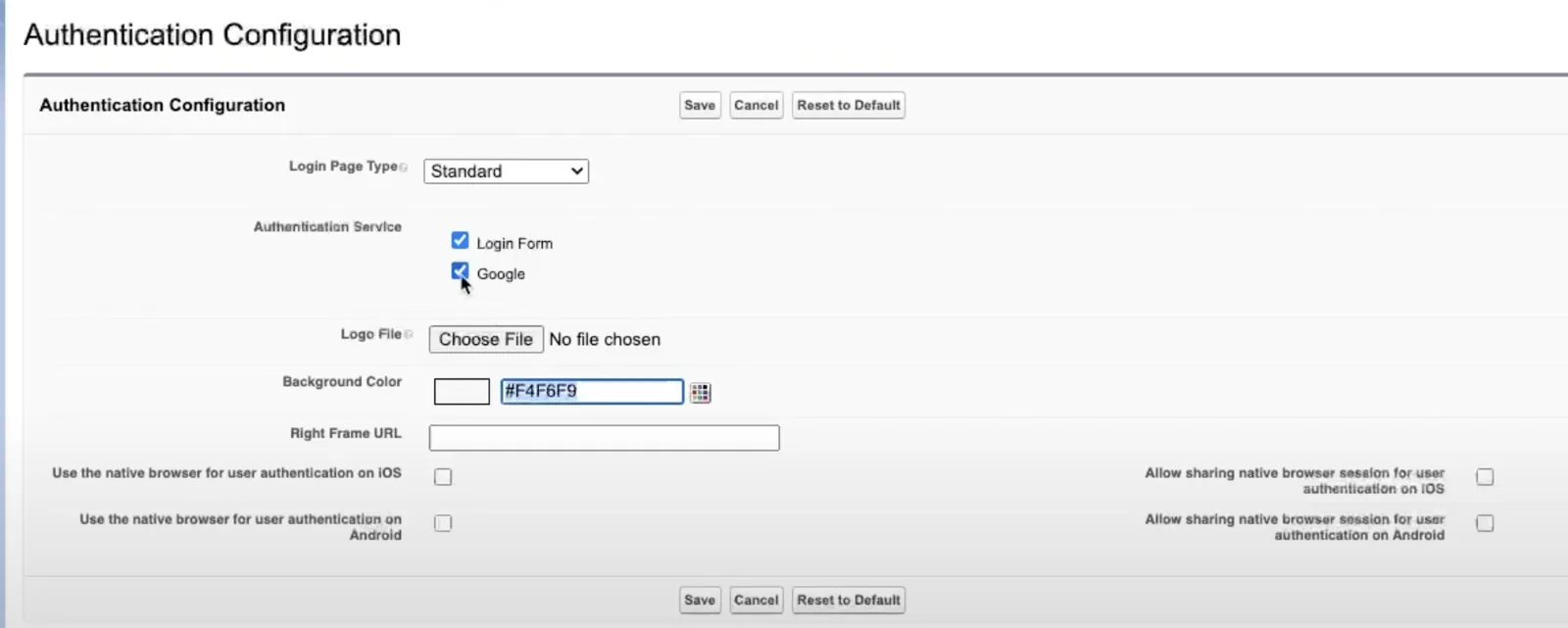
Med disse trin ser brugerne nu muligheden for at logge ind med Google på Salesforces loginside.
Brugerens login
Brugeradgang: Brugerne får adgang til Salesforce ved at indtaste organisationens basis-URL i et nyt inkognitovindue.
Muligheden Google-login: Brugerne ser Salesforces loginside med den tilføjede mulighed »Log in with Google«.
Google-autentificering: Når brugerne vælger Google-autentificering, sendes de til Googles loginside, hvor de kan indtaste deres loginoplysninger.
Totrinsbekræftelse
For konti med totrinsbekræftelse skal brugerne gennemføre det trin for at få adgang til Salesforce. Når de er autentificeret, logges de automatisk ind i Salesforce med oplysningerne fra deres Google-konto.
Afsluttende tanker
Der er brug for mere konfiguration:
Begræns oprettelsen af brugere: Den nuværende opsætning opretter nye brugere automatisk, så du skal bygge begrænsninger for det ind i din kode.
Flere sikkerhedstjek: Byg yderligere sikkerhedstjek ind, blandt andet valg af profil, tjek af licenser og mere, for at sikre en sikker adgang.
Konklusion
Denne guide giver de grundlæggende trin til at sætte Google op som autentificeringsudbyder i Salesforce. Den giver et fundament, men der er brug for mere konfiguration og flere sikkerhedstjek for at få en komplet og sikker løsning til social login.
Næste skridt
Uddyb din forståelse og dine færdigheder ved at følge med i vores tekniske serie om sikker autentificering og relaterede emner. Hold øje med flere lærerige guides og gennemgange, der forbedrer din Salesforce-oplevelse! For videoguides og gennemgange kan du abonnere og følge mig på min YouTube-kanal.
Hold øje
Tag hul på din rejse med Salesforce Identity med selvtillid! For flere indsigter og tips, hold øje her på www.SteveTechArc.com og på YouTube-kanalen @SteveTechArc (opens in a new tab). Abonnér, og styrk din forståelse af Salesforce Identity.
Vi hjælper med at forandre verden ved at dele integrationsviden med andre arkitekter og med dem, der er på vej til at blive arkitekter!
Transskription med hjælp fra AI
STA 3.8