
Sosiaalinen kirjautuminen Google-todennuksella Salesforcessa: tekninen läpikäynti
Johdanto
Tässä blogikirjoituksessa annamme vaiheittaisen oppaan sosiaalisen kirjautumisen toteuttamiseen Salesforceen niin, että todennuspalveluna toimii Google. Tätä turvallista todennustapaa ei ole määritetty yhteisöille, vaan se on määritetty sallimaan pääsy Salesforceen Google-tunnuksilla.
Aloittaminen
Määritys Salesforce-sandboxissa
Aloita määritys: Aloita uudessa Salesforce-sandboxissa määritys Google-todennuksen integroimiseksi.
Todennuspalvelun luominen
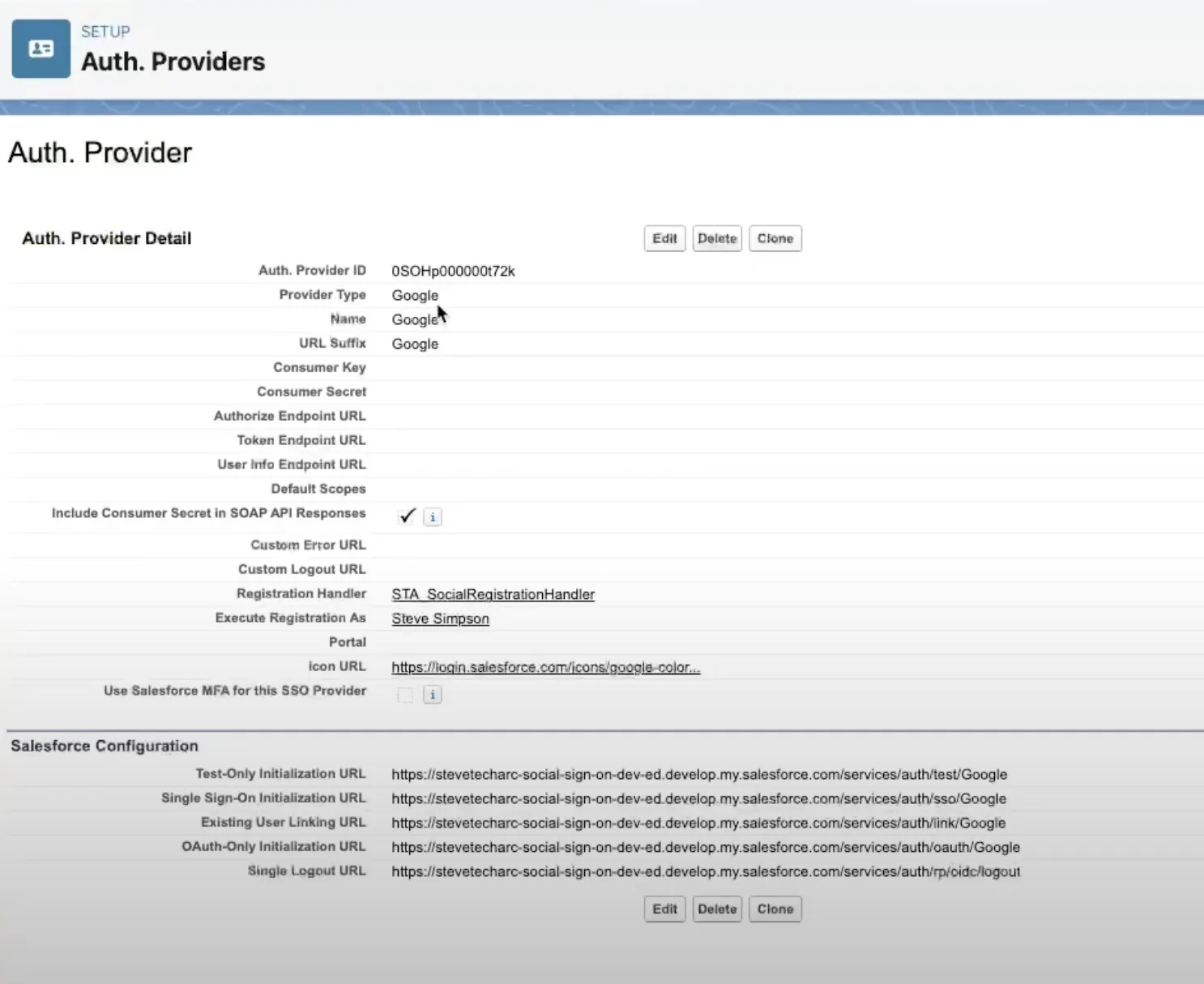
Siirry todennuspalveluihin: Avaa Auth. Providers Salesforce-sandboxissasi.
Luo uusi todennuspalvelu: Määritä uusi todennuspalvelu antamalla sille nimi (esim. Google). Valitse palvelun tyypiksi Google.
Rekisteröintikäsittelijän määrittäminen
Rekisteröintikäsittelijä (Registration Handler) on tässä määrityksessä ratkaiseva. Alla on esimerkki yksinkertaisesta rekisteröintikäsittelijästä.
Koodaa rekisteröintikäsittelijä: Luo SocialRegistrationHandler-luokka, joka korvaa kaksi metodia: updateUser ja createUser.
updateUser-metodi: Tämä metodi hakee käyttäjän käyttäjätunnisteen (User ID) perusteella ja päivittää käyttäjän sähköpostiosoitteen, sukunimen ja etunimen todennetun käyttäjän tiedoilla.
createUser-metodi: Tämä metodi luo uuden Salesforce-käyttäjän Standard User -profiililla. Metodi asettaa käyttäjälle satunnaisluvun ja täyttää keskeiset kentät, kuten aliaksen, kielen, alueasetuksen, sähköpostin merkistökoodauksen ja aikavyöhykkeen.
Nämä ovat alustavia vaiheita, eikä tämä ole kattava ratkaisu.
Valitse rekisteröintikäsittelijä: Valitse SocialRegistrationHandler-luokka todennuspalvelusi rekisteröintikäsittelijäksi.
Oma toimialue -asetusten määrittäminen
Avaa Oma toimialue -asetukset: Siirry Salesforcen Oma toimialue (My Domain) -asetuksiin.
Muokkaa todennusmääritystä: Lisää Authentication Configuration -kohdassa Google kirjautumisnäkymään.
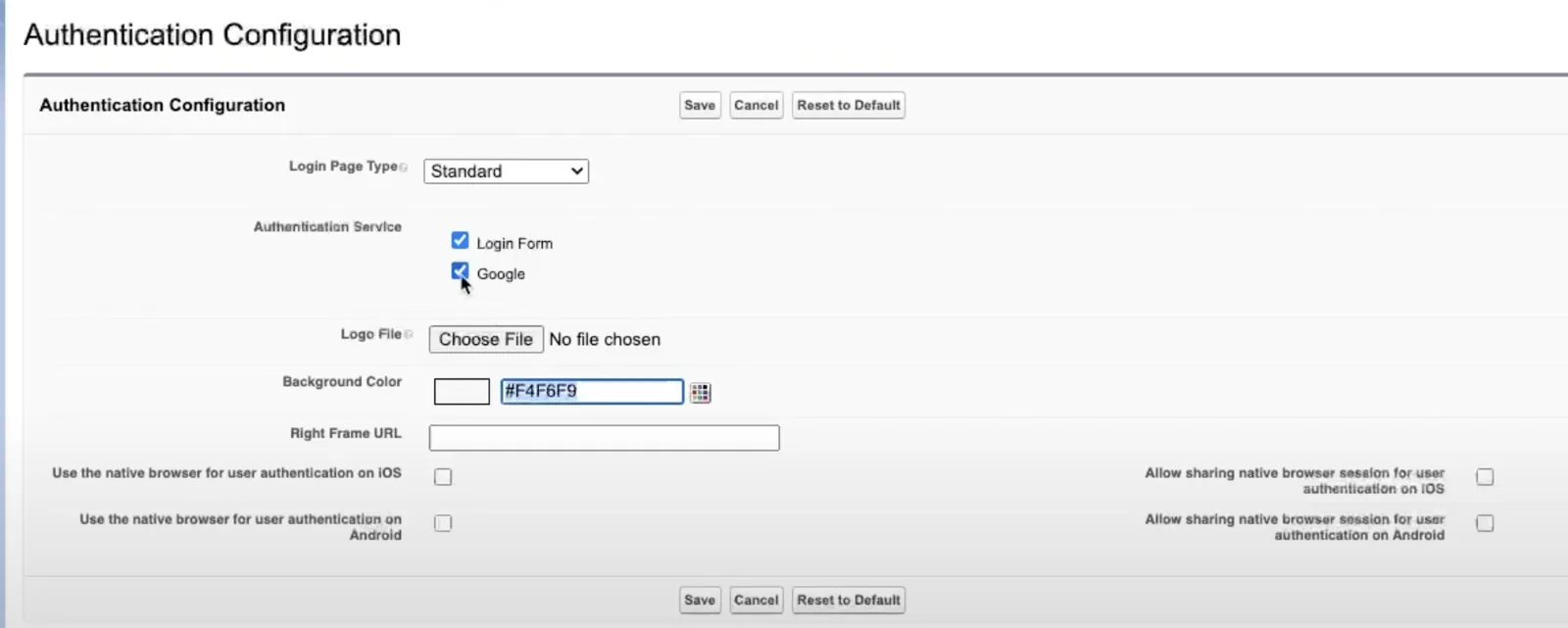
Näiden vaiheiden jälkeen käyttäjät näkevät Salesforcen kirjautumisnäkymässä vaihtoehdon kirjautua Googlella.
Käyttäjän kirjautuminen
Käyttäjän pääsy: Käyttäjät pääsevät Salesforceen kirjoittamalla organisaation perus-URL-osoitteen uuteen incognito-ikkunaan.
Google-kirjautumisvaihtoehto: Käyttäjät näkevät Salesforcen kirjautumisnäkymän, johon on lisätty vaihtoehto ”Log in with Google”.
Google-todennus: Kun käyttäjät valitsevat Google-todennuksen, heidät ohjataan Googlen kirjautumisnäkymään, jossa he voivat syöttää tunnistetietonsa.
Kaksivaiheinen vahvistus
Tileillä, joissa on kaksivaiheinen vahvistus, käyttäjien on suoritettava tämä vaihe päästäkseen Salesforceen. Todennuksen jälkeen käyttäjät kirjautuvat Salesforceen automaattisesti Google-tilinsä tiedoilla.
Lopuksi
Lisämäärityksiä tarvitaan:
Käyttäjien luonnin rajoittaminen: Nykyinen määritys sallii uusien käyttäjien automaattisen luonnin, joten sinun on toteutettava käyttäjien luonnille rajoitukset koodissasi.
Lisää tietoturvatarkistuksia: Toteuta lisää tietoturvatarkistuksia ja valvontaa, kuten profiilin valinta ja lisenssien tarkistus, turvallisen pääsyn varmistamiseksi.
Lopuksi
Tämä opas antaa keskeiset vaiheet Googlen määrittämiseksi todennuspalveluksi Salesforcessa. Se tarjoaa perustan, mutta täydellinen ja turvallinen sosiaalisen kirjautumisen ratkaisu vaatii lisämäärityksiä ja tietoturvatarkistuksia.
Seuraavat vaiheet
Syvennä ymmärrystäsi ja taitojasi seuraamalla edelleen teknistä sarjaamme turvallisesta todennuksesta ja muista aiheeseen liittyvistä aiheista. Pysy kuulolla, lisää opettavaisia oppaita ja tutoriaaleja Salesforce-kokemuksesi parantamiseksi on tulossa! Videooppaita ja tutoriaaleja varten tilaa YouTube-kanavani ja tule mukaan.
Pysy kuulolla
Lähde Salesforce Identity -matkallesi luottavaisin mielin! Lisää näkemyksiä ja vinkkejä löydät täältä www.SteveTechArc.com-sivustolta ja YouTube-kanavalta @SteveTechArc (opens in a new tab). Tilaa kanava ja syvennä ymmärrystäsi Salesforce Identitystä.
Autamme muuttamaan maailmaa jakamalla integraatio-osaamista muille arkkitehdeille ja kaikille, jotka ovat matkalla arkkitehdiksi!
STA 3.8