
Social Sign-on mit Google-Authentifizierung in Salesforce umsetzen: eine technische Schritt-für-Schritt-Anleitung
Einführung
In diesem Beitrag zeigen wir Schritt für Schritt, wie Sie Social Sign-on mit Google als Authentifizierungsanbieter in Salesforce umsetzen. Diese sichere Authentifizierungsmethode ist nicht für Communitys konfiguriert, sondern erlaubt den Zugriff auf Salesforce mit Google-Anmeldedaten.
Erste Schritte
Einrichtung in einer Salesforce-Sandbox
Einrichtung starten: Starten Sie in einer neuen Salesforce-Sandbox die Einrichtung, um die Google-Authentifizierung zu integrieren.
Einen Authentifizierungsanbieter anlegen
Zu den Authentifizierungsanbietern wechseln: Öffnen Sie in Ihrer Salesforce-Sandbox die Authentifizierungsanbieter.
Neuen Authentifizierungsanbieter anlegen: Richten Sie einen neuen Authentifizierungsanbieter ein und vergeben Sie einen Namen (z. B. Google). Wählen Sie Google als Authentifizierungsanbieter.
Den Registrierungs-Handler einrichten
Ein Registrierungs-Handler ist für diese Einrichtung entscheidend. Unten sehen Sie ein Beispiel für einen einfachen Registrierungs-Handler.
Registrierungs-Handler programmieren: Legen Sie eine Klasse SocialRegistrationHandler an, die zwei Methoden überschreibt: updateUser und createUser.
Methode updateUser: Sie lädt einen Benutzer anhand seiner Benutzer-ID und aktualisiert E-Mail, Nachname und Vorname mit den Daten des authentifizierten Benutzers.
Methode createUser: Sie legt einen neuen Salesforce-Benutzer mit einem Standardbenutzerprofil an. Sie vergibt eine Zufallszahl und füllt wichtige Felder wie Alias, Sprache, Gebietsschema, E-Mail-Codierung und Zeitzone.
Das sind vorbereitende Schritte, keine vollständige Lösung.
Registrierungs-Handler auswählen: Wählen Sie die Klasse SocialRegistrationHandler als Registrierungs-Handler für Ihren Authentifizierungsanbieter.
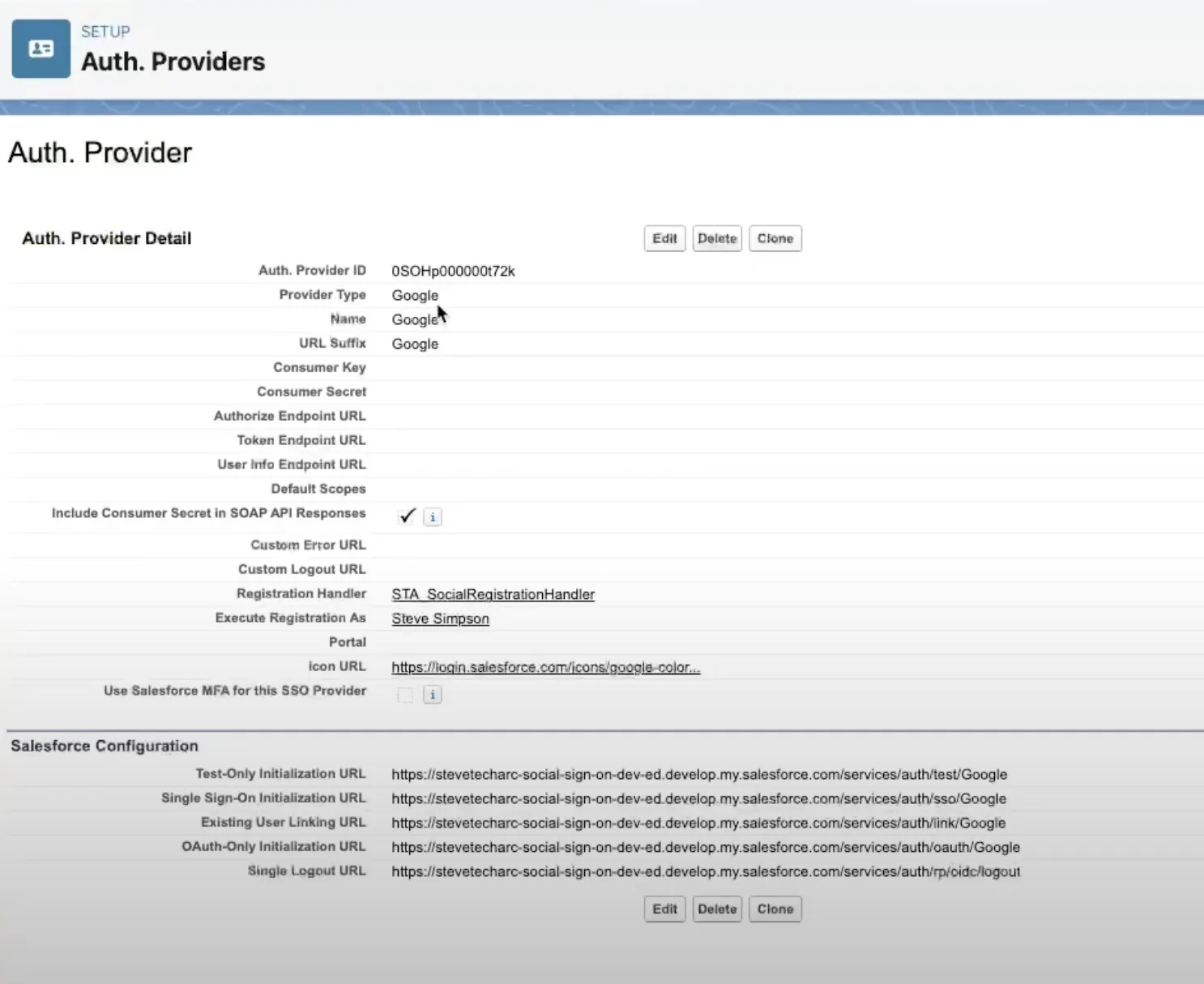
Die Einstellungen von «Meine Domäne» konfigurieren
«Meine Domäne» öffnen: Öffnen Sie in Salesforce die Einstellungen von «Meine Domäne».
Authentifizierungskonfiguration bearbeiten: Fügen Sie unter Authentifizierungskonfiguration Google zu Ihrem Anmeldebildschirm hinzu.
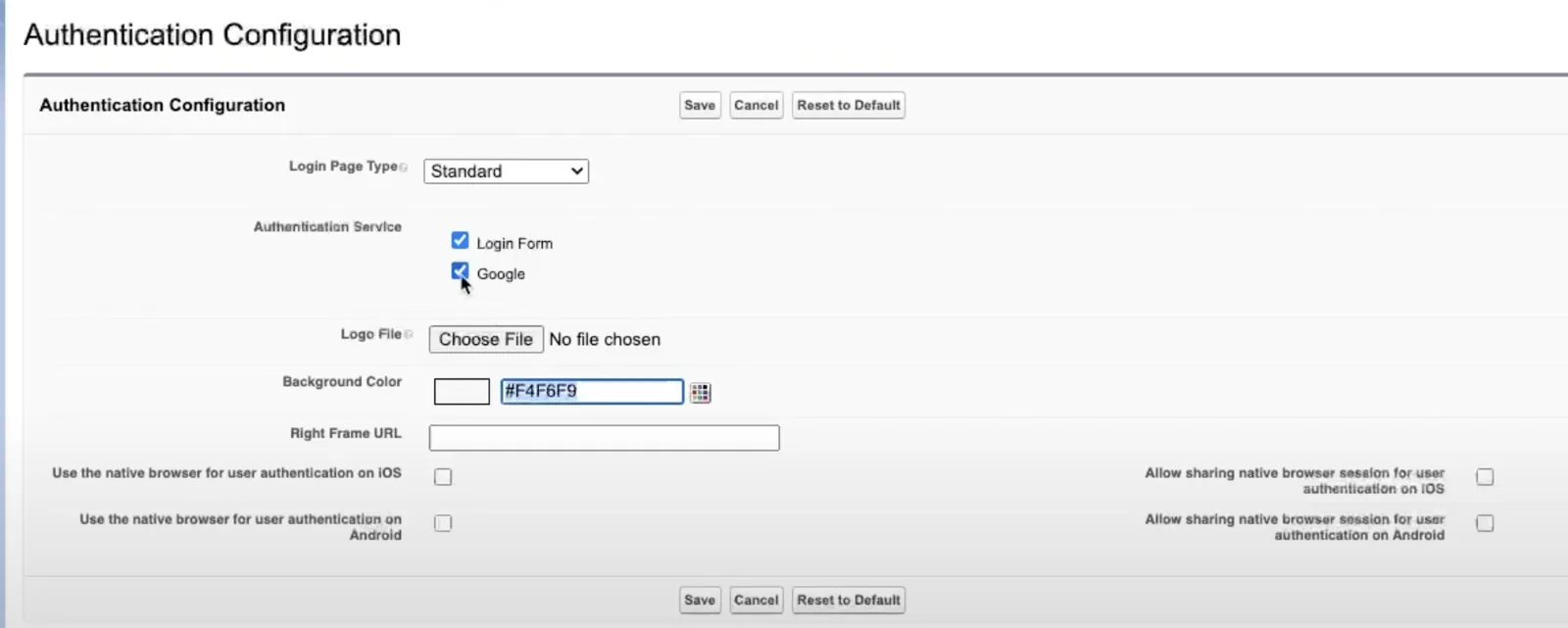
Mit diesen Schritten sehen Nutzende auf dem Salesforce-Anmeldebildschirm jetzt die Option, sich mit Google anzumelden.
Der Anmeldeablauf
Zugang: Nutzende rufen Salesforce auf, indem sie die Basis-URL der Organisation in einem neuen privaten Fenster eingeben.
Google-Anmeldeoption: Sie sehen den Salesforce-Anmeldebildschirm mit der zusätzlichen Option «Mit Google anmelden».
Google-Authentifizierung: Wer die Google-Authentifizierung wählt, wird zum Google-Anmeldebildschirm geleitet und gibt dort die Zugangsdaten ein.
Bestätigung in zwei Schritten
Bei Konten mit Bestätigung in zwei Schritten muss dieser Schritt abgeschlossen werden, um auf Salesforce zuzugreifen. Nach der Authentifizierung werden Nutzende automatisch mit den Daten ihres Google-Kontos bei Salesforce angemeldet.
Abschliessende Gedanken
Weitere nötige Konfigurationen:
Benutzeranlage begrenzen: Die aktuelle Einrichtung erlaubt das automatische Anlegen neuer Benutzer, daher müssen Sie die Benutzeranlage in Ihrem Code einschränken.
Weitere Sicherheitsprüfungen: Setzen Sie zusätzliche Kontrollen um, etwa die Profilauswahl und Lizenzprüfungen, um einen sicheren Zugriff zu gewährleisten.
Fazit
Diese Anleitung zeigt die wesentlichen Schritte, um Google als Authentifizierungsanbieter in Salesforce einzurichten. Sie bietet eine Grundlage, aber für eine vollständige und sichere Social-Sign-on-Lösung sind weitere Konfigurationen und Sicherheitsprüfungen nötig.
Nächste Schritte
Um Ihr Verständnis und Ihre Fähigkeiten zu vertiefen, folgen Sie weiter unserer technischen Reihe zu sicherer Authentifizierung und verwandten Themen. Freuen Sie sich auf weitere hilfreiche Anleitungen und Tutorials für Ihre Arbeit mit Salesforce! Für Videoanleitungen und Tutorials abonnieren Sie gern meinen YouTube-Kanal.
Bleiben Sie dran
Starten Sie mit Zuversicht in Ihre Salesforce-Identity-Reise! Weitere Einblicke und Tipps gibt es hier auf www.SteveTechArc.com und auf dem YouTube-Kanal @SteveTechArc (opens in a new tab). Abonnieren Sie und vertiefen Sie Ihr Verständnis von Salesforce Identity.
Die Welt ein Stück verändern, indem ich Wissen über Integration mit anderen Architekt:innen und allen auf dem Weg dorthin teile!
Transkript mit Unterstützung von KI
STA 3.8