
Mettre en place la connexion sociale avec l'authentification Google dans Salesforce : un guide technique pas à pas
Introduction
Dans cet article, nous proposons un guide pas à pas pour mettre en place la connexion sociale avec Google comme fournisseur d’authentification dans Salesforce. Cette méthode d’authentification sécurisée n’est pas configurée pour les communautés : elle permet d’accéder à Salesforce avec ses identifiants Google.
Pour commencer
Configuration dans une sandbox Salesforce
Lancer la configuration : dans une nouvelle sandbox Salesforce, lancez la configuration pour intégrer l’authentification Google.
Créer un fournisseur d’authentification
Aller dans Fournisseurs d’authentification : ouvrez Fournisseurs d’authentification dans votre sandbox Salesforce.
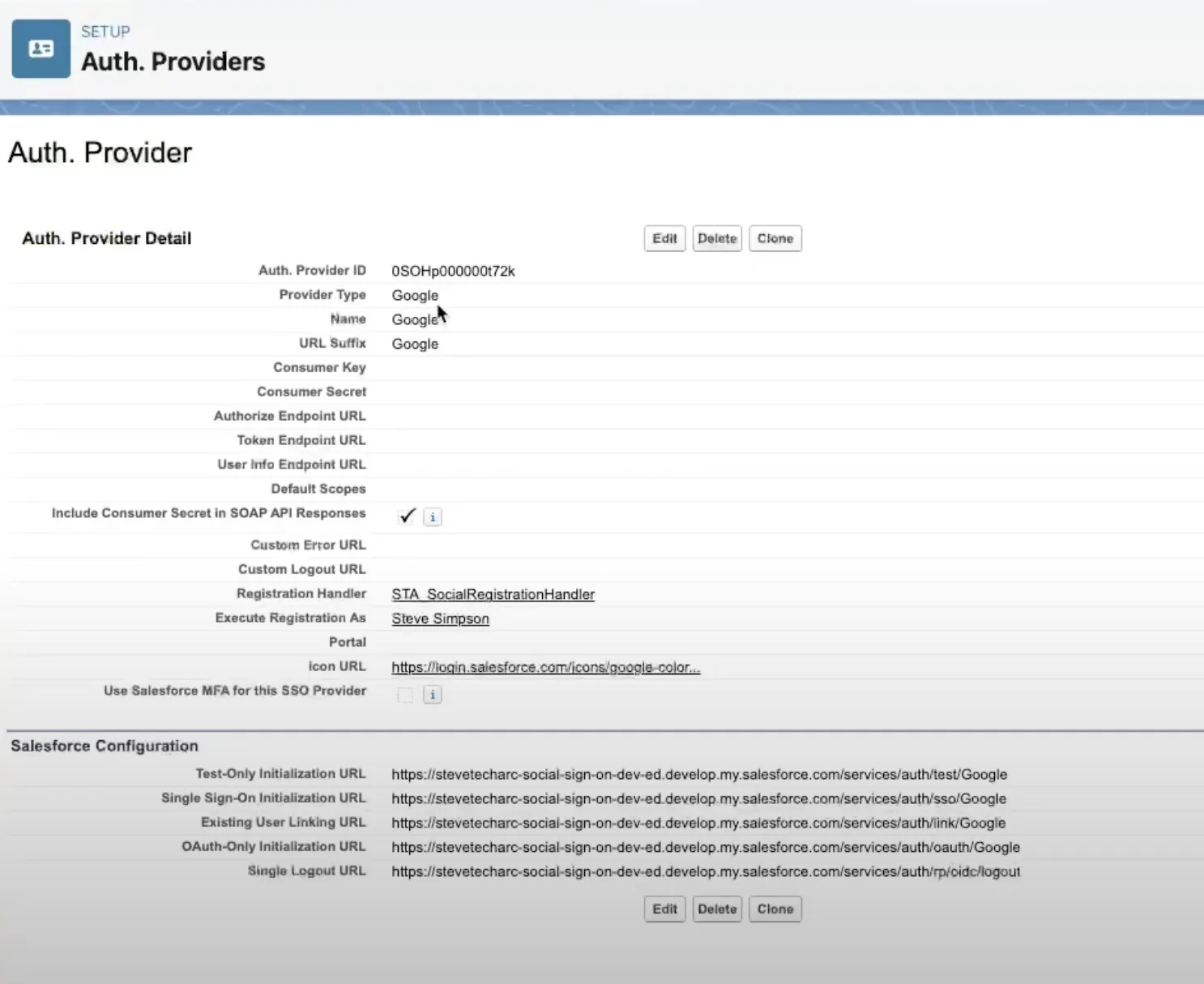
Créer un nouveau fournisseur d’authentification : configurez un nouveau fournisseur en lui donnant un nom (par exemple Google). Choisissez Google comme fournisseur d’authentification.
Configurer le gestionnaire d’inscription
Un gestionnaire d’inscription est indispensable pour cette configuration. Voici un exemple de gestionnaire d’inscription de base.
Coder un gestionnaire d’inscription : créez une classe SocialRegistrationHandler qui redéfinit deux méthodes : updateUser et createUser.
Méthode updateUser : elle récupère un utilisateur par son ID et met à jour son e-mail, son nom et son prénom avec les données de l’utilisateur authentifié.
Méthode createUser : elle crée un nouvel utilisateur Salesforce avec un profil d’utilisateur standard. Elle attribue un numéro aléatoire à l’utilisateur et remplit les champs essentiels comme l’alias, la langue, les paramètres régionaux, l’encodage des e-mails et le fuseau horaire.
Ce sont des étapes préliminaires, pas une solution complète.
Choisir le gestionnaire d’inscription : sélectionnez la classe SocialRegistrationHandler comme gestionnaire d’inscription de votre fournisseur d’authentification.
Configurer les paramètres de Mon domaine
Ouvrir les paramètres de Mon domaine : allez dans les paramètres Mon domaine de Salesforce.
Modifier la configuration d’authentification : dans Configuration de l’authentification, ajoutez Google à votre écran de connexion.
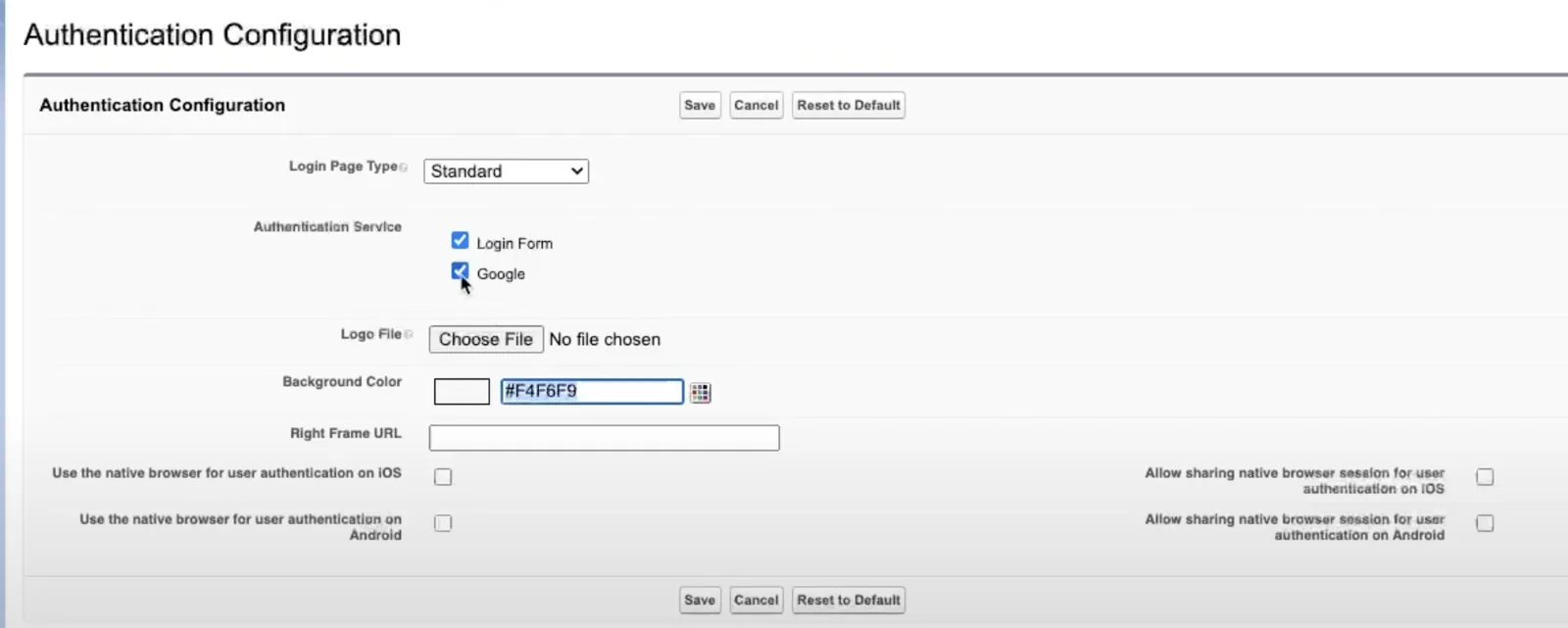
Avec ces étapes, les utilisateurs voient désormais l’option de connexion avec Google sur l’écran de connexion Salesforce.
Le parcours de connexion de l’utilisateur
Accès de l’utilisateur : l’utilisateur accède à Salesforce en saisissant l’URL de base de l’organisation dans une nouvelle fenêtre de navigation privée.
Option de connexion Google : l’utilisateur voit l’écran de connexion Salesforce avec l’option « Se connecter avec Google » ajoutée.
Authentification Google : en choisissant l’authentification Google, l’utilisateur est redirigé vers l’écran de connexion Google où il saisit ses identifiants.
Validation en deux étapes
Pour les comptes avec validation en deux étapes, l’utilisateur doit terminer cette étape pour accéder à Salesforce. Une fois authentifié, il est connecté automatiquement à Salesforce avec les informations de son compte Google.
Pour finir
Configurations supplémentaires nécessaires :
Limiter la création d’utilisateurs : la configuration actuelle permet la création automatique de nouveaux utilisateurs ; vous devez donc la restreindre dans votre code.
Ajouter des contrôles de sécurité : mettez en place des contrôles supplémentaires, comme le choix du profil et la vérification des licences, pour garantir un accès sécurisé.
Conclusion
Ce guide présente les étapes essentielles pour configurer Google comme fournisseur d’authentification dans Salesforce. C’est une base : une solution de connexion sociale complète et sécurisée demande des configurations et des contrôles de sécurité supplémentaires.
Prochaines étapes
Pour approfondir vos connaissances et vos compétences, continuez à suivre notre série technique sur l’authentification sécurisée et les sujets associés. Restez à l’écoute pour d’autres guides et tutoriels utiles qui amélioreront votre expérience Salesforce ! Pour les guides et tutoriels vidéo, abonnez-vous et rejoignez-moi sur ma chaîne YouTube.
Restez à l’écoute
Lancez-vous avec confiance dans votre parcours Salesforce Identity ! Pour plus d’idées et de conseils, restez à l’écoute ici sur www.SteveTechArc.com et sur la chaîne YouTube @SteveTechArc (opens in a new tab). Abonnez-vous et approfondissez votre compréhension de Salesforce Identity.
Contribuer à changer le monde en partageant des connaissances sur l’intégration avec d’autres architectes et avec celles et ceux qui sont en chemin pour le devenir !
Transcription réalisée avec l’aide de l’IA
STA 3.8