
Logowanie społecznościowe z uwierzytelnianiem Google w Salesforce: omówienie techniczne
Wprowadzenie
W tym wpisie krok po kroku pokazujemy, jak wdrożyć logowanie społecznościowe do Salesforce z Google jako dostawcą uwierzytelniania. Ta bezpieczna metoda uwierzytelniania nie jest skonfigurowana dla społeczności, ale tak, żeby pozwalała na dostęp do Salesforce danymi logowania Google.
Na początek
Konfiguracja w sandboxie Salesforce
Rozpocznij konfigurację: w nowym sandboxie Salesforce rozpocznij proces konfiguracji integracji z uwierzytelnianiem Google.
Tworzenie dostawcy uwierzytelniania
Przejdź do dostawców uwierzytelniania: otwórz Auth Providers w swoim sandboxie Salesforce.
Utwórz nowego dostawcę uwierzytelniania: skonfiguruj nowego dostawcę uwierzytelniania, nadając mu nazwę (np. Google). Jako dostawcę uwierzytelniania wybierz Google.
Konfiguracja Registration Handler
Kluczowy w tej konfiguracji jest Registration Handler. Poniżej przykład podstawowego Registration Handler.
Napisz Registration Handler: utwórz klasę SocialRegistrationHandler, która nadpisuje dwie metody: updateUser i createUser.
Metoda updateUser: pobiera użytkownika według identyfikatora użytkownika i aktualizuje jego adres e-mail, nazwisko i imię danymi uwierzytelnionego użytkownika.
Metoda createUser: tworzy nowego użytkownika Salesforce ze standardowym profilem użytkownika. Metoda ustawia losową liczbę dla użytkownika i wypełnia niezbędne pola, takie jak alias, język, ustawienia regionalne, kodowanie e-maili i strefa czasowa.
To kroki wstępne, a nie pełne rozwiązanie.
Wybierz Registration Handler: jako Registration Handler swojego dostawcy uwierzytelniania wybierz klasę SocialRegistrationHandler.
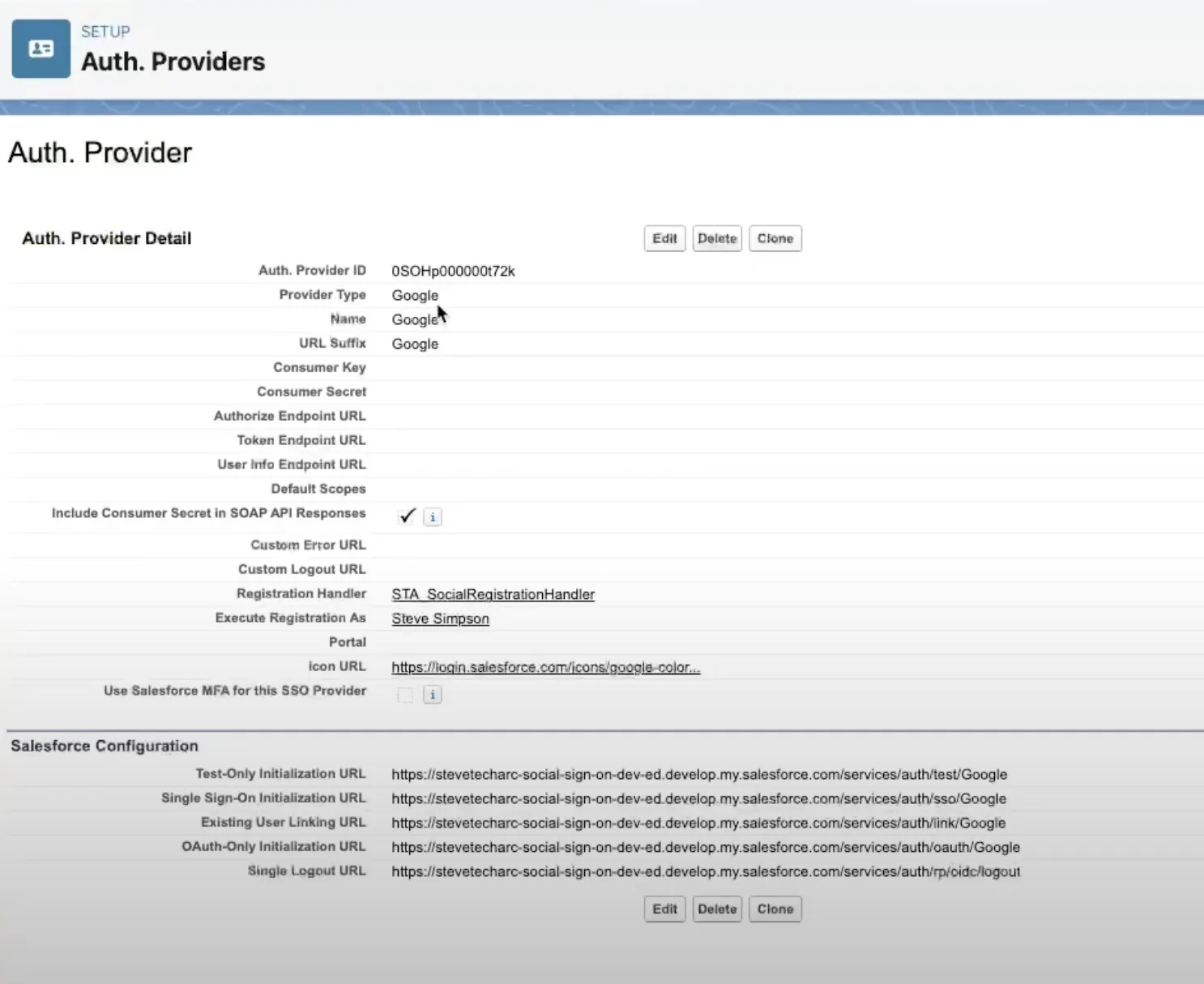
Konfiguracja ustawień My Domain
Otwórz ustawienia My Domain: przejdź do ustawień My Domain w Salesforce.
Edytuj konfigurację uwierzytelniania: w Authentication Configuration dodaj Google do ekranu logowania.
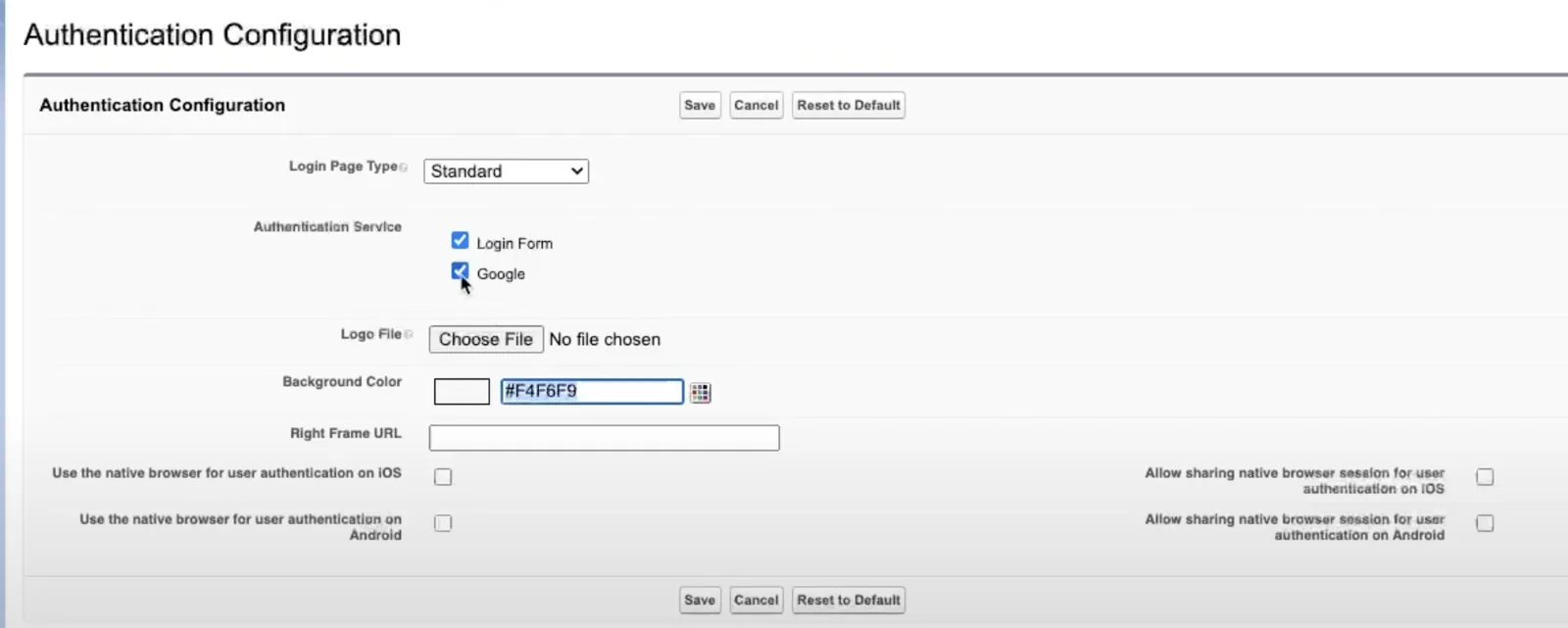
Po tych krokach użytkownicy widzą na ekranie logowania Salesforce opcję logowania przez Google.
Proces logowania użytkownika
Dostęp użytkownika: użytkownicy mogą wejść do Salesforce, wpisując bazowy adres URL organizacji w nowym oknie incognito.
Opcja logowania przez Google: użytkownicy zobaczą ekran logowania Salesforce z dodaną opcją „Log in with Google”.
Uwierzytelnianie Google: po wybraniu uwierzytelniania Google użytkownicy zostaną przekierowani na ekran logowania Google, gdzie mogą wpisać swoje dane logowania.
Weryfikacja dwuetapowa
W przypadku kont z weryfikacją dwuetapową użytkownicy muszą ją przejść, żeby uzyskać dostęp do Salesforce. Po uwierzytelnieniu użytkownicy zostaną automatycznie zalogowani do Salesforce z informacjami z konta Google.
Uwagi końcowe
Potrzebna dalsza konfiguracja:
Ograniczenie tworzenia użytkowników: obecna konfiguracja pozwala automatycznie tworzyć nowych użytkowników, więc musisz w kodzie wprowadzić ograniczenia tworzenia użytkowników.
Dodatkowe kontrole bezpieczeństwa: wprowadź dodatkowe kontrole i zabezpieczenia, w tym wybór profilu, sprawdzanie licencji i inne, żeby zapewnić bezpieczny dostęp.
Podsumowanie
Ten przewodnik przedstawia niezbędne kroki konfiguracji Google jako dostawcy uwierzytelniania w Salesforce. To dobry fundament, ale pełne i bezpieczne rozwiązanie logowania społecznościowego wymaga dalszej konfiguracji i kontroli bezpieczeństwa.
Następne kroki
Żeby pogłębić wiedzę i umiejętności, śledź dalej naszą serię techniczną o bezpiecznym uwierzytelnianiu i powiązanych tematach. Czekaj na kolejne przewodniki i samouczki, które usprawnią twoją pracę z Salesforce! Po przewodniki i samouczki wideo zasubskrybuj mój kanał YouTube i dołącz do mnie.
Bądźmy w kontakcie
Wyrusz w swoją podróż po tożsamości w Salesforce z pewnością siebie! Więcej spostrzeżeń i wskazówek znajdziesz tutaj, na www.SteveTechArc.com, i na kanale YouTube @SteveTechArc (opens in a new tab). Zasubskrybuj i pogłębiaj swoje zrozumienie tożsamości w Salesforce.
Pomagam zmieniać świat, dzieląc się wiedzą o integracji z innymi architektami i z tymi, którzy są na drodze do architektury!
STA 3.8