
Hiện thực đăng nhập bằng mạng xã hội với xác thực Google trong Salesforce: Hướng dẫn kỹ thuật
Giới thiệu
Trong bài blog này, chúng tôi cung cấp hướng dẫn từng bước để hiện thực đăng nhập bằng mạng xã hội dùng Google làm nhà cung cấp xác thực vào Salesforce. Phương thức xác thực an toàn này không được cấu hình cho community mà được thiết lập để cho phép truy cập vào Salesforce bằng thông tin đăng nhập Google.
Bắt đầu
Thiết lập trong sandbox Salesforce
Khởi tạo thiết lập: Trong một sandbox Salesforce mới, bắt đầu quy trình thiết lập để tích hợp xác thực Google.
Tạo một nhà cung cấp xác thực
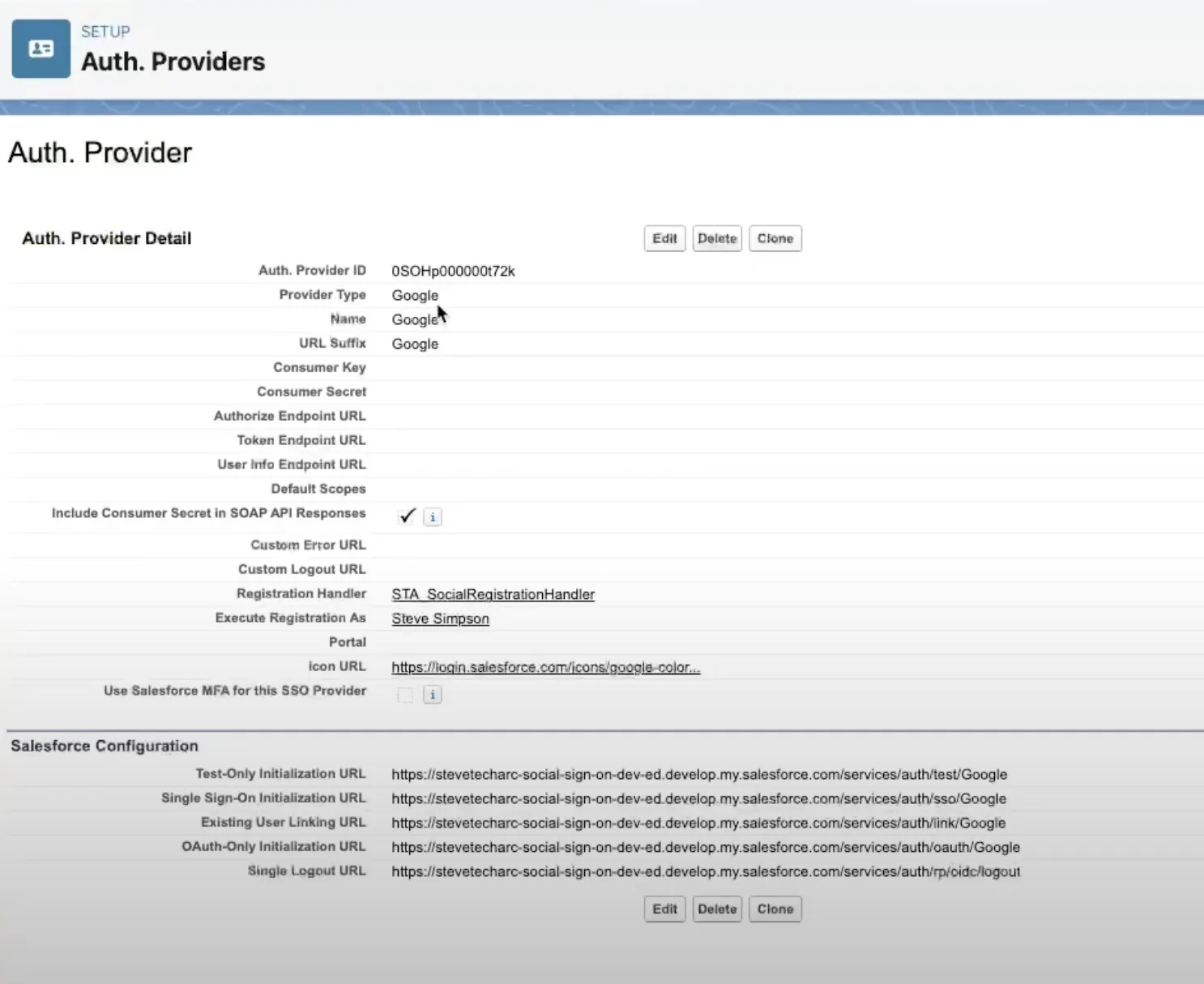
Đi đến Auth Providers: Vào Auth Providers trong sandbox Salesforce của bạn.
Tạo Auth Provider mới: Thiết lập một nhà cung cấp xác thực mới bằng cách đặt tên (ví dụ: Google). Chọn Google làm nhà cung cấp xác thực.
Thiết lập Registration Handler
Registration Handler là thành phần then chốt cho thiết lập này. Dưới đây là ví dụ về một Registration Handler cơ bản.
Viết code cho Registration Handler: Tạo một lớp SocialRegistrationHandler ghi đè hai phương thức: updateUser và createUser.
Phương thức updateUser: Phương thức này lấy một người dùng theo User ID của họ và cập nhật email, họ và tên của người dùng bằng dữ liệu từ người dùng đã được xác thực.
Phương thức createUser: Phương thức này tạo một người dùng Salesforce mới với hồ sơ người dùng chuẩn. Phương thức đặt một số ngẫu nhiên cho người dùng và điền các trường thiết yếu như bí danh, ngôn ngữ, khu vực, mã hóa email và múi giờ.
Đây là những bước sơ bộ, và đây chưa phải là một giải pháp toàn diện.
Chọn Registration Handler: Chọn lớp SocialRegistrationHandler làm Registration Handler cho Auth Provider của bạn.
Cấu hình thiết lập My Domain
Mở thiết lập My Domain: Vào thiết lập My Domain trong Salesforce.
Sửa cấu hình xác thực: Trong Authentication Configuration, thêm Google vào màn hình đăng nhập của bạn.
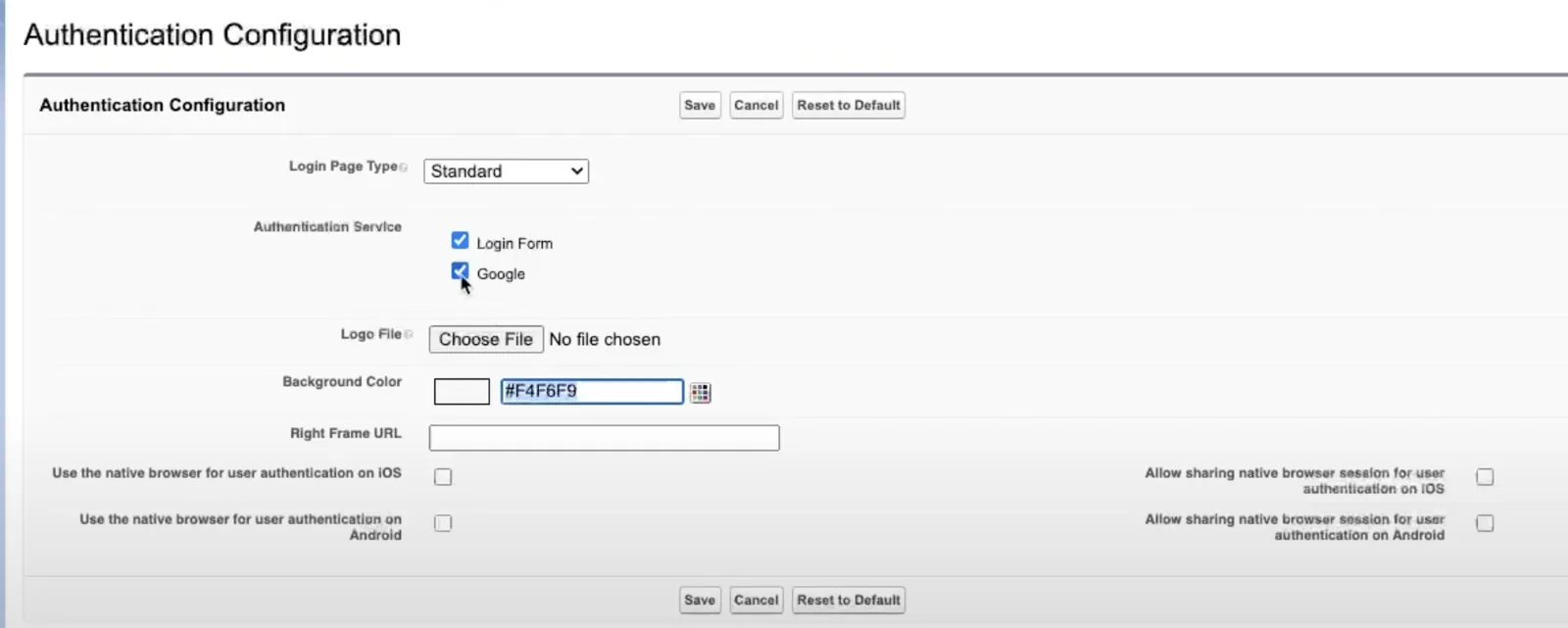
Với các bước này, người dùng giờ thấy tùy chọn đăng nhập bằng Google trên màn hình đăng nhập Salesforce.
Quy trình đăng nhập của người dùng
Truy cập của người dùng: Người dùng có thể truy cập Salesforce bằng cách nhập URL cơ sở của tổ chức trong một cửa sổ ẩn danh mới.
Tùy chọn đăng nhập Google: Người dùng sẽ thấy màn hình đăng nhập Salesforce với tùy chọn “Log in with Google” đã được thêm vào.
Xác thực Google: Khi chọn xác thực Google, người dùng sẽ được chuyển đến màn hình đăng nhập Google, nơi họ có thể nhập thông tin đăng nhập của mình.
Xác minh hai bước
Với các tài khoản có xác minh hai bước, người dùng sẽ cần hoàn tất bước này để truy cập Salesforce. Sau khi được xác thực, người dùng sẽ tự động đăng nhập vào Salesforce với thông tin từ tài khoản Google của họ.
Suy nghĩ cuối cùng
Cần cấu hình thêm:
Giới hạn việc tạo người dùng: Thiết lập hiện tại cho phép tự động tạo người dùng mới, nên bạn cần hiện thực các hạn chế đối với việc tạo người dùng trong code của mình.
Thêm các bước kiểm tra bảo mật: Hiện thực thêm các bước kiểm tra và cân bằng bảo mật, bao gồm chọn hồ sơ, kiểm tra giấy phép và nhiều hơn nữa, để đảm bảo truy cập an toàn.
Kết luận
Hướng dẫn này cung cấp các bước thiết yếu để thiết lập Google làm nhà cung cấp xác thực trong Salesforce. Dù đây là một nền tảng, cần thêm cấu hình và các bước kiểm tra bảo mật để có một giải pháp đăng nhập bằng mạng xã hội hoàn chỉnh và an toàn.
Các bước tiếp theo
Để đào sâu hiểu biết và kỹ năng, hãy tiếp tục theo dõi loạt bài kỹ thuật của chúng tôi về xác thực an toàn và các chủ đề liên quan. Hãy đón xem thêm nhiều hướng dẫn sâu sắc để nâng cao trải nghiệm Salesforce của bạn! Để xem các hướng dẫn bằng video, hãy đăng ký và cùng tôi trên kênh YouTube của tôi.
Hãy đón xem
Hãy tự tin bắt đầu hành trình Salesforce Identity của bạn! Để có thêm góc nhìn và mẹo hay, hãy theo dõi tại www.SteveTechArc.com và kênh YouTube @SteveTechArc (opens in a new tab). Hãy đăng ký và nâng cao hiểu biết của bạn về Salesforce Identity.
Góp phần thay đổi thế giới bằng cách chia sẻ kiến thức tích hợp với các kiến trúc sư đồng nghiệp và những ai đang trên hành trình trở thành kiến trúc sư!
Bản ghi lời thoại được AI hỗ trợ
STA 3.8