
Menerapkan Social Sign-On dengan Autentikasi Google di Salesforce: Panduan Teknis
Pendahuluan
Dalam artikel ini, kami memberikan panduan langkah demi langkah untuk menerapkan social sign-on memakai Google sebagai penyedia autentikasi ke Salesforce. Metode autentikasi aman ini tidak dikonfigurasi untuk komunitas, tetapi disiapkan untuk mengizinkan akses ke Salesforce memakai kredensial Google.
Memulai
Penyiapan di Sandbox Salesforce
Mulai Penyiapan: Di Sandbox Salesforce yang baru, mulailah proses penyiapan untuk mengintegrasikan autentikasi Google.
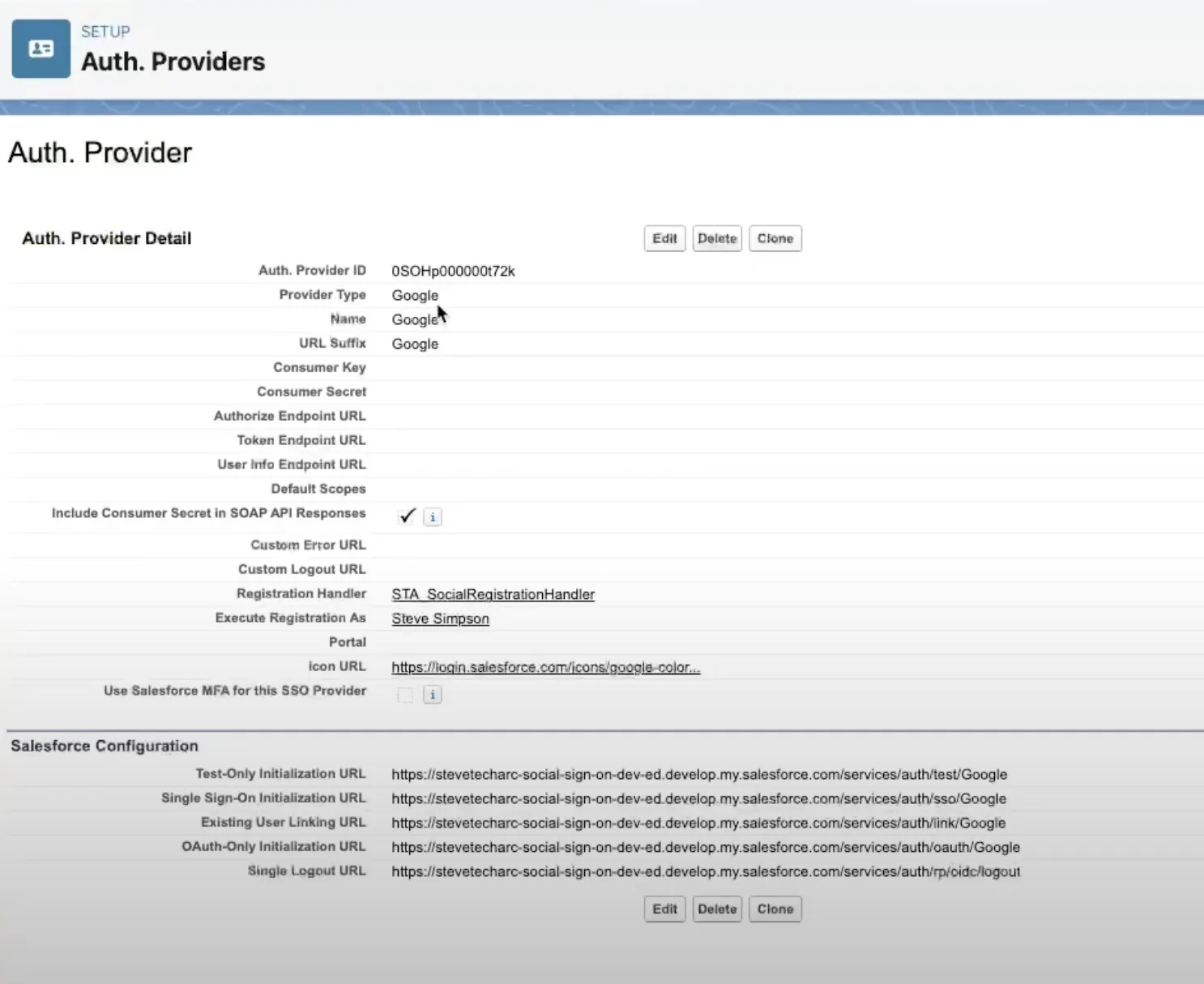
Membuat Penyedia Autentikasi
Buka Auth Providers: Masuk ke Auth Providers di Sandbox Salesforce Anda.
Buat Auth Provider Baru: Siapkan penyedia autentikasi baru dengan memberinya nama (misalnya Google). Pilih Google sebagai penyedia autentikasinya.
Menyiapkan Registration Handler
Registration Handler sangat penting untuk penyiapan ini. Berikut contoh Registration Handler dasar.
Tulis Kode Registration Handler: Buat kelas SocialRegistrationHandler yang meng-override dua metode: updateUser dan createUser.
Metode updateUser: Metode ini mengambil pengguna berdasarkan User ID-nya dan memperbarui email, nama belakang, dan nama depan pengguna dengan data dari pengguna yang terautentikasi.
Metode createUser: Metode ini membuat pengguna Salesforce baru dengan profil pengguna standar. Metode ini menetapkan angka acak untuk pengguna dan mengisi bidang-bidang penting seperti alias, bahasa, lokal, encoding email, dan zona waktu.
Ini adalah langkah-langkah awal, dan ini bukan solusi yang menyeluruh.
Pilih Registration Handler: Pilih kelas SocialRegistrationHandler sebagai Registration Handler untuk Auth Provider Anda.
Konfigurasi Pengaturan My Domain
Buka Pengaturan My Domain: Masuk ke pengaturan My Domain di Salesforce.
Edit Konfigurasi Autentikasi: Di bawah Authentication Configuration, tambahkan Google ke layar login Anda.
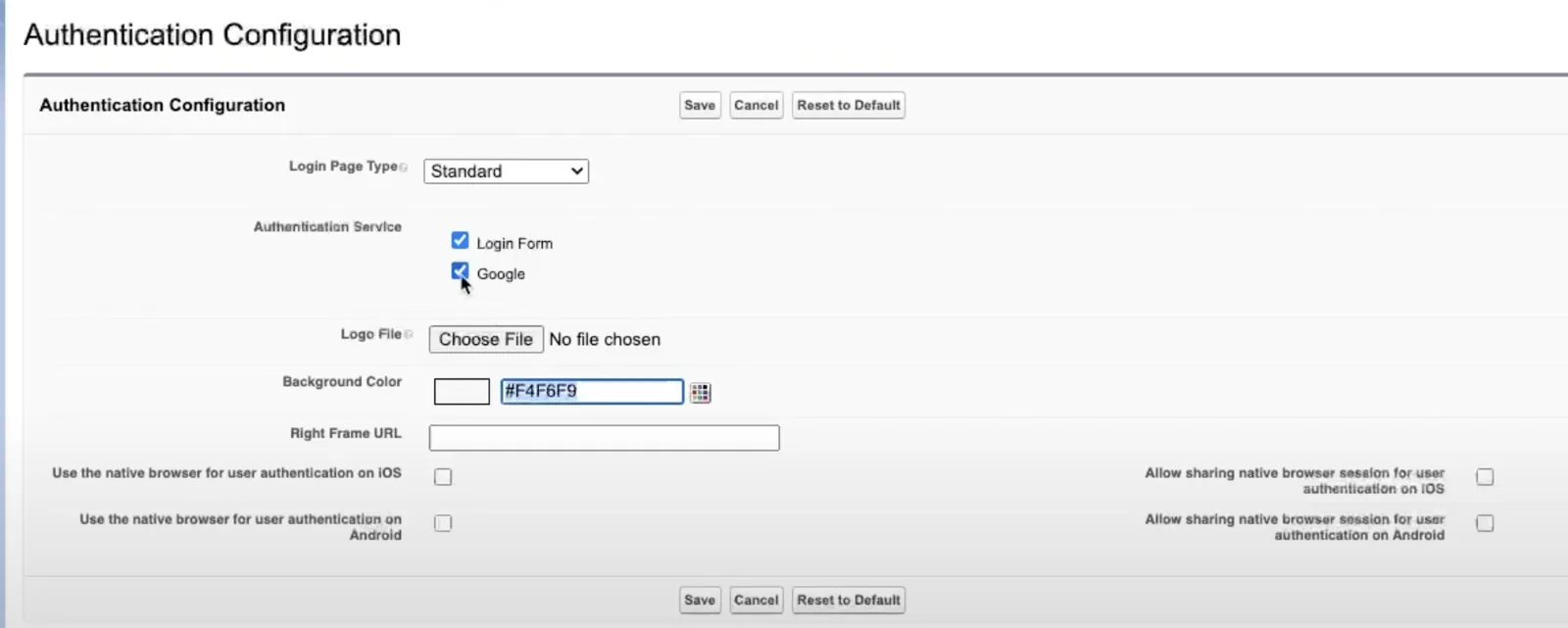
Dengan langkah-langkah ini, pengguna kini melihat opsi login dengan Google di layar login Salesforce.
Proses Login Pengguna
Akses Pengguna: Pengguna bisa mengakses Salesforce dengan memasukkan URL dasar organisasi di jendela penyamaran (incognito) baru.
Opsi Login Google: Pengguna akan melihat layar login Salesforce dengan tambahan opsi “Log in with Google”.
Autentikasi Google: Setelah memilih autentikasi Google, pengguna diarahkan ke layar login Google, tempat mereka bisa memasukkan kredensialnya.
Verifikasi Dua Langkah
Untuk akun dengan verifikasi dua langkah, pengguna perlu menyelesaikan langkah ini untuk mengakses Salesforce. Setelah diautentikasi, pengguna akan otomatis masuk ke Salesforce dengan informasi dari akun Google mereka.
Catatan Akhir
Konfigurasi Lanjutan yang Diperlukan:
Batasan Pembuatan Pengguna: Penyiapan saat ini memungkinkan pembuatan pengguna baru secara otomatis, jadi Anda perlu menerapkan pembatasan pembuatan pengguna melalui kode Anda.
Menambahkan Pemeriksaan Keamanan: Terapkan pemeriksaan dan pengimbang keamanan tambahan, termasuk pemilihan profil, pengecekan lisensi, dan lainnya, untuk memastikan akses yang aman.
Kesimpulan
Panduan ini memberikan langkah-langkah penting untuk menyiapkan Google sebagai penyedia autentikasi di Salesforce. Meskipun ini memberikan fondasi, konfigurasi lanjutan dan pemeriksaan keamanan tetap diperlukan untuk solusi social sign-on yang lengkap dan aman.
Langkah Berikutnya
Untuk memperdalam pemahaman dan keterampilan Anda, terus ikuti seri teknis kami tentang autentikasi yang aman dan topik terkait lainnya. Nantikan terus panduan dan tutorial bermanfaat lainnya untuk meningkatkan pengalaman Salesforce Anda! Untuk panduan dan tutorial video, silakan berlangganan dan bergabung bersama saya di kanal YouTube saya.
Nantikan Terus
Mulailah perjalanan Salesforce Identity Anda dengan percaya diri! Untuk wawasan dan tips lainnya, terus ikuti di www.SteveTechArc.com dan kanal YouTube @SteveTechArc (opens in a new tab). Berlangganan dan perdalam pemahaman Anda tentang Salesforce Identity.
Membantu mengubah dunia dengan berbagi informasi integrasi kepada sesama Arsitek dan mereka yang sedang menempuh Perjalanan Menjadi Arsitek!
STA 3.8