
Реалізація соціального входу з автентифікацією Google у Salesforce: технічний покроковий розбір
Вступ
У цьому пості ми даємо покроковий посібник із реалізації соціального входу в Salesforce з Google як постачальником автентифікації. Цей захищений метод автентифікації налаштовано не для спільнот, а для доступу в Salesforce з обліковими даними Google.
Початок роботи
Налаштування в Salesforce Sandbox
Почніть налаштування: У новому Salesforce Sandbox розпочніть процес налаштування інтеграції з автентифікацією Google.
Створення постачальника автентифікації
Перейдіть до Auth Providers: Відкрийте Auth Providers у вашому Salesforce Sandbox.
Створіть новий Auth Provider: Налаштуйте нового постачальника автентифікації, давши йому назву (наприклад, Google). Оберіть Google як постачальника автентифікації.
Налаштування Registration Handler
Registration Handler критично важливий для цього налаштування. Нижче наведено приклад базового Registration Handler.
Напишіть Registration Handler: Створіть клас SocialRegistrationHandler, що перевизначає два методи: updateUser і createUser.
Метод updateUser: Цей метод отримує користувача за його User ID і оновлює email, прізвище та ім’я користувача даними автентифікованого користувача.
Метод createUser: Цей метод створює нового користувача Salesforce зі стандартним профілем користувача. Метод задає користувачеві випадкове число й заповнює основні поля, як-от alias, мову, локаль, кодування email і часовий пояс.
Це попередні кроки, а не вичерпне рішення.
Оберіть Registration Handler: Оберіть клас SocialRegistrationHandler як Registration Handler для вашого Auth Provider.
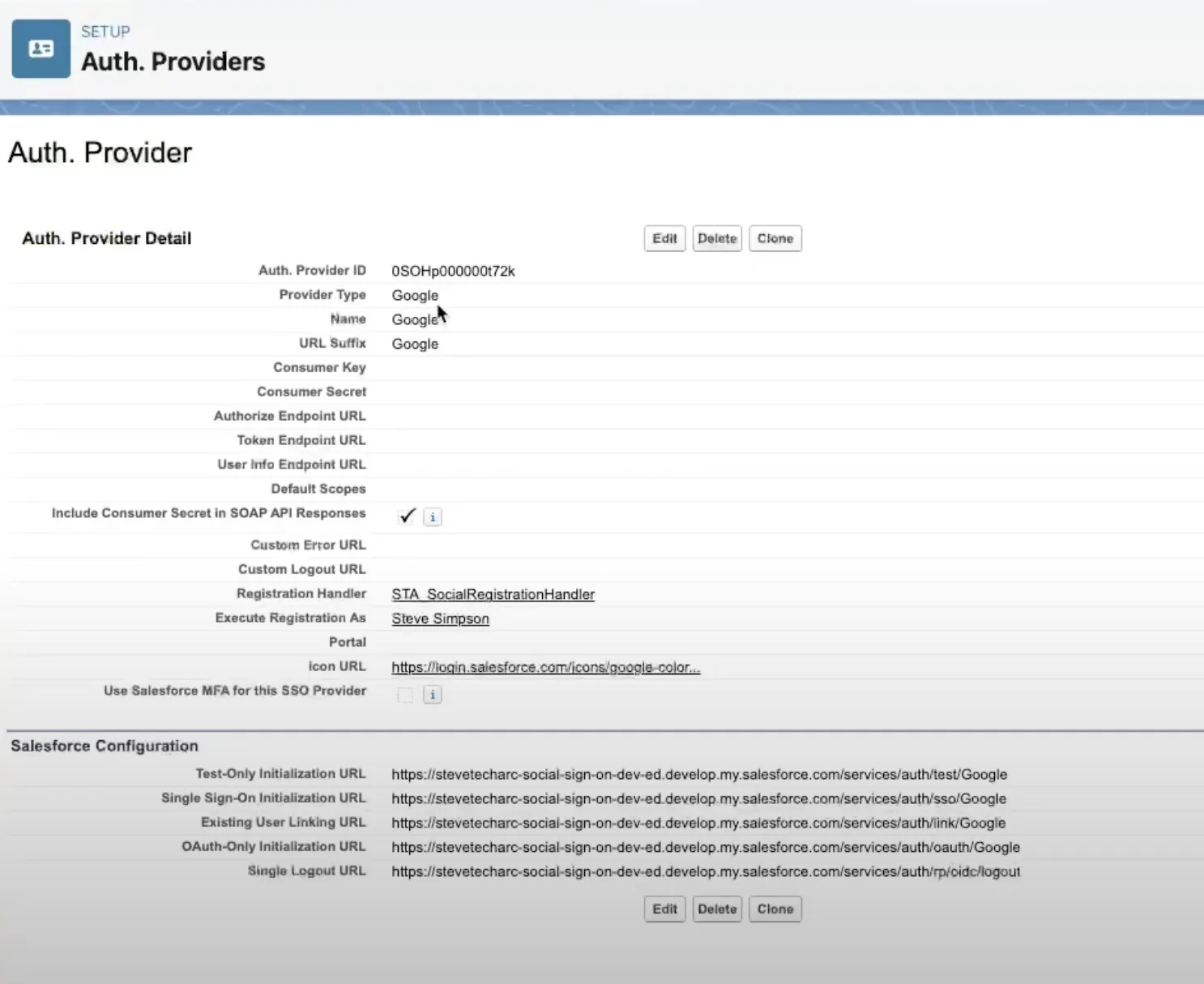
Налаштування My Domain
Відкрийте налаштування My Domain: Перейдіть до налаштувань My Domain у Salesforce.
Змініть конфігурацію автентифікації: У розділі Authentication Configuration додайте Google на екран входу.
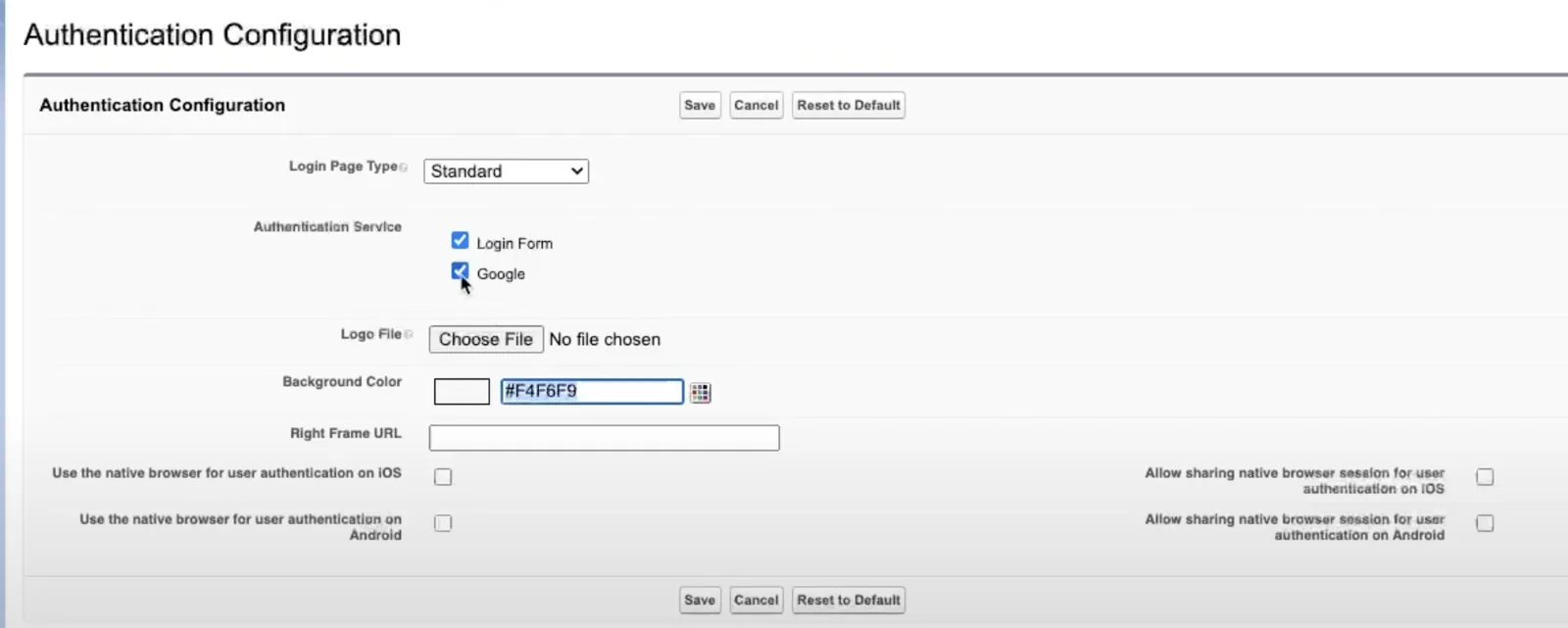
Після цих кроків користувачі бачать на екрані входу Salesforce варіант увійти через Google.
Процес входу користувача
Доступ користувача: Користувачі можуть увійти в Salesforce, ввівши базовий URL організації в новому вікні інкогніто.
Варіант входу через Google: Користувачі побачать екран входу Salesforce з доданим варіантом «Log in with Google».
Автентифікація Google: Обравши автентифікацію Google, користувачі потраплять на екран входу Google, де зможуть ввести свої облікові дані.
Двоетапна перевірка
Для акаунтів із двоетапною перевіркою користувачам треба пройти цей крок, щоб отримати доступ до Salesforce. Після автентифікації користувачі автоматично входять у Salesforce з інформацією зі свого акаунта Google.
Підсумкові думки
Потрібні додаткові налаштування:
Обмеження створення користувачів: Поточне налаштування дає змогу автоматично створювати нових користувачів, тож вам треба запровадити в коді обмеження на створення користувачів.
Додаткові перевірки безпеки: Запровадьте додаткові перевірки й запобіжники, зокрема вибір профілю, перевірку ліцензії тощо, щоб забезпечити захищений доступ.
Висновок
Цей посібник дає основні кроки налаштування Google як постачальника автентифікації в Salesforce. Хоча він закладає основу, для повного й захищеного рішення соціального входу потрібні додаткові налаштування й перевірки безпеки.
Наступні кроки
Щоб поглибити розуміння й навички, і далі стежте за нашою технічною серією про захищену автентифікацію та пов’язані теми. Чекайте нових корисних посібників і туторіалів, що покращать ваш досвід із Salesforce! Відеопосібники й туторіали — на моєму YouTube-каналі: підписуйтеся й приєднуйтеся.
Слідкуйте за новинами
Вирушайте в подорож Salesforce Identity впевнено! Більше думок і порад — тут, на www.SteveTechArc.com, і на YouTube-каналі @SteveTechArc (opens in a new tab). Підпишіться й поглиблюйте розуміння Salesforce Identity.
Допомагаю змінювати світ, ділячись знаннями про інтеграцію з колегами-архітекторами і тими, хто йде до архітектури!
Транскрипт оброблено за допомогою ШІ
STA 3.8