
การ implement Social Sign-On ด้วยการยืนยันตัวตนของ Google ใน Salesforce: คำอธิบายทางเทคนิคทีละขั้น
บทนำ
ในโพสต์บล็อกนี้ เราให้คู่มือทีละขั้นในการ implement social sign-on โดยใช้ Google เป็นผู้ให้บริการยืนยันตัวตนเข้าสู่ Salesforce วิธียืนยันตัวตนที่ปลอดภัยนี้ไม่ได้ตั้งค่าสำหรับ community แต่ตั้งค่าเพื่ออนุญาตให้เข้าถึง Salesforce ด้วยข้อมูลรับรองของ Google
เริ่มต้น
การตั้งค่าใน Salesforce Sandbox
เริ่มการตั้งค่า: ใน Salesforce Sandbox ใหม่ ให้เริ่มกระบวนการตั้งค่าเพื่อผสานรวมการยืนยันตัวตนของ Google
สร้าง Authentication Provider
ไปที่ Auth Providers: เข้าไปที่ Auth Providers ใน Salesforce Sandbox ของคุณ
สร้าง Auth Provider ใหม่: ตั้งค่า authentication provider ใหม่ด้วยการตั้งชื่อ (เช่น Google) เลือก Google เป็น authentication provider
ตั้งค่า Registration Handler
Registration Handler สำคัญมากสำหรับการตั้งค่านี้ ด้านล่างคือตัวอย่าง Registration Handler แบบพื้นฐาน
เขียนโค้ด Registration Handler: สร้างคลาส SocialRegistrationHandler ที่ override สองเมธอด: updateUser และ createUser
เมธอด updateUser: เมธอดนี้ดึงผู้ใช้ด้วย User ID แล้วอัปเดตอีเมล นามสกุล และชื่อของผู้ใช้ด้วยข้อมูลจากผู้ใช้ที่ยืนยันตัวตนแล้ว
เมธอด createUser: เมธอดนี้สร้างผู้ใช้ Salesforce ใหม่ด้วยโปรไฟล์ผู้ใช้มาตรฐาน เมธอดตั้งเลขสุ่มให้ผู้ใช้และกรอกฟิลด์จำเป็นอย่าง alias ภาษา locale การเข้ารหัสอีเมล และเขตเวลา
นี่เป็นขั้นตอนเบื้องต้น และไม่ใช่โซลูชันที่ครบถ้วน
เลือก Registration Handler: เลือกคลาส SocialRegistrationHandler เป็น Registration Handler ของ Auth Provider ของคุณ
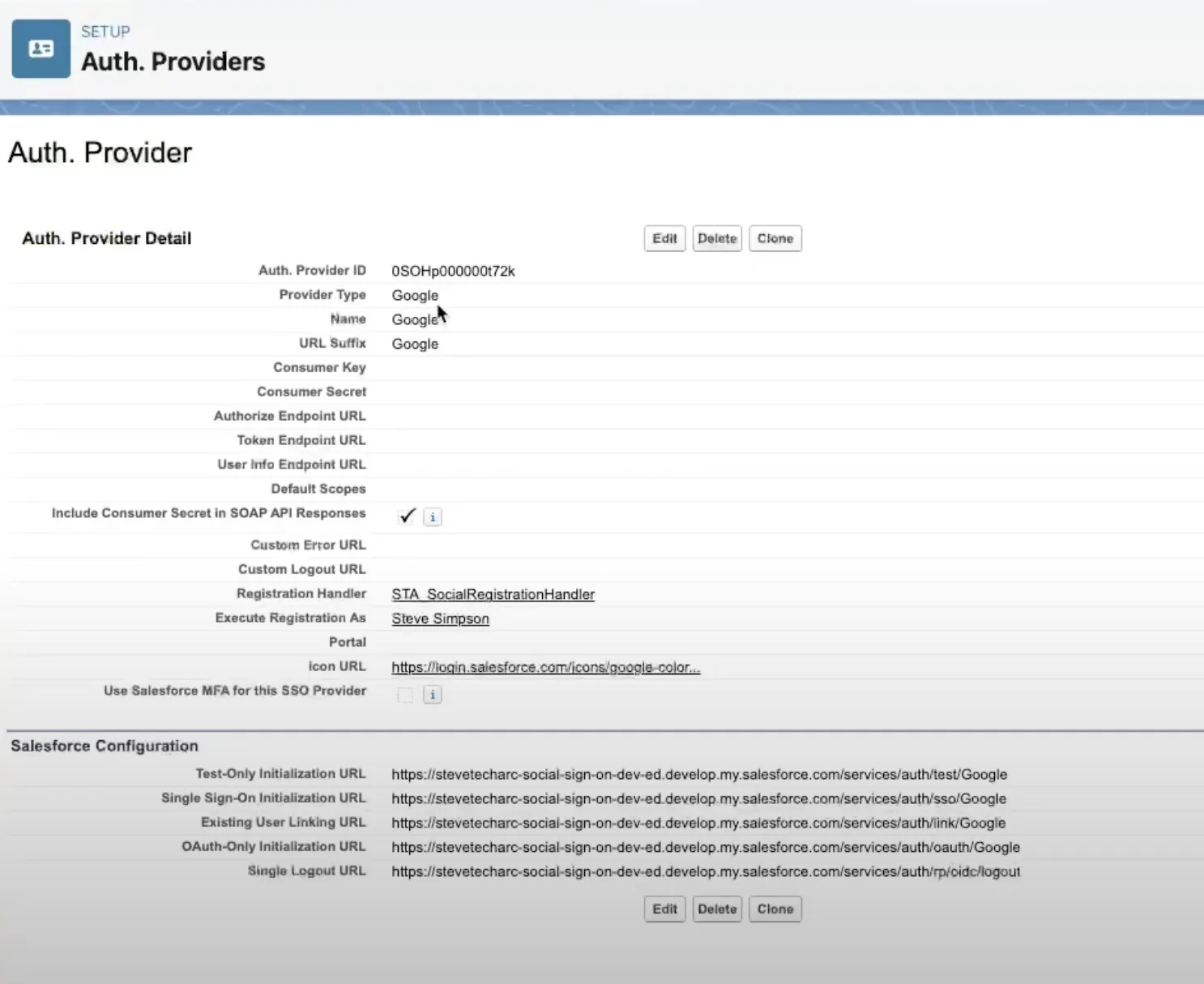
การตั้งค่า My Domain
เข้าการตั้งค่า My Domain: ไปที่การตั้งค่า My Domain ใน Salesforce
แก้ไข Authentication Configuration: ภายใต้ Authentication Configuration ให้เพิ่ม Google ในหน้าจอล็อกอินของคุณ
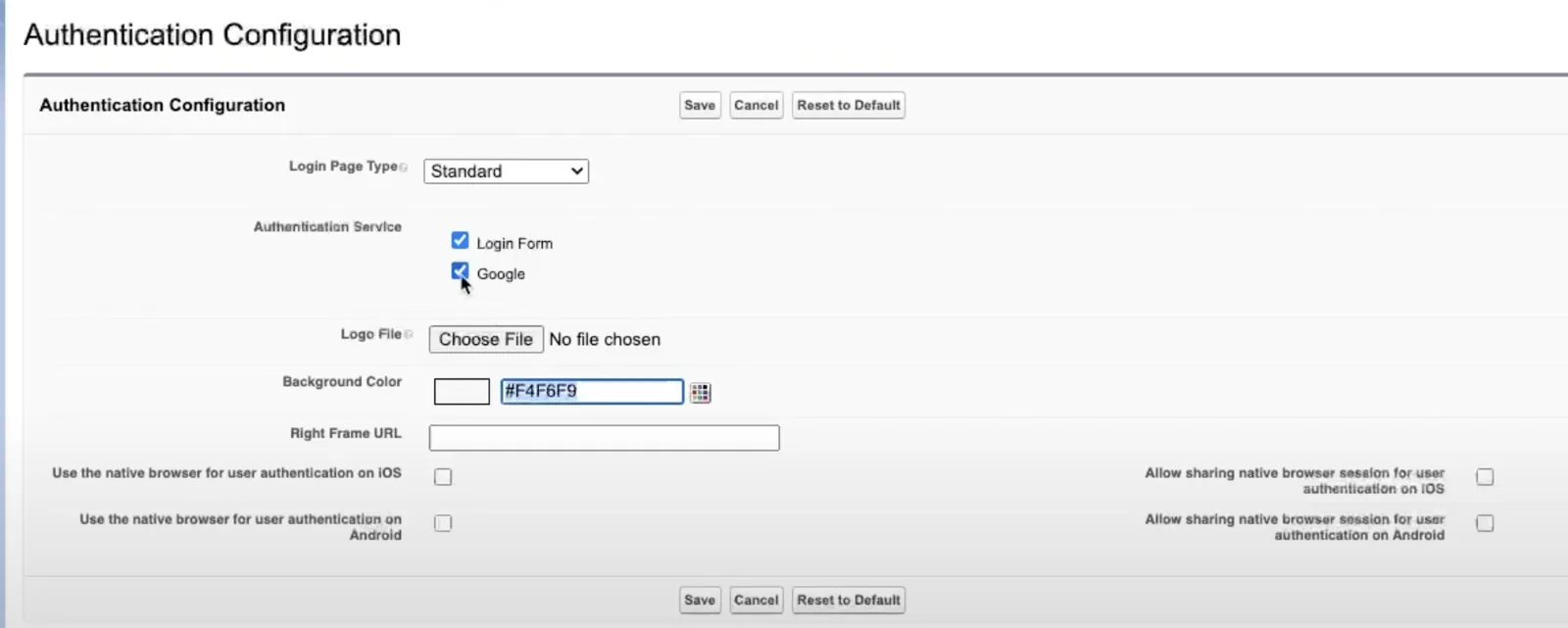
ด้วยขั้นตอนเหล่านี้ ผู้ใช้จะเห็นตัวเลือกล็อกอินด้วย Google บนหน้าจอล็อกอินของ Salesforce
กระบวนการล็อกอินของผู้ใช้
การเข้าถึงของผู้ใช้: ผู้ใช้เข้าถึง Salesforce ได้โดยป้อน URL หลักขององค์กรในหน้าต่างไม่ระบุตัวตนใหม่
ตัวเลือกล็อกอินด้วย Google: ผู้ใช้จะเห็นหน้าจอล็อกอินของ Salesforce พร้อมตัวเลือก “Log in with Google” ที่เพิ่มเข้ามา
การยืนยันตัวตนกับ Google: เมื่อเลือกการยืนยันตัวตนกับ Google ผู้ใช้จะถูกพาไปยังหน้าจอล็อกอินของ Google ที่ป้อนข้อมูลรับรองได้
การยืนยันสองขั้นตอน
สำหรับบัญชีที่มีการยืนยันสองขั้นตอน ผู้ใช้ต้องทำขั้นนี้ให้เสร็จเพื่อเข้าถึง Salesforce เมื่อยืนยันตัวตนแล้ว ผู้ใช้จะล็อกอินเข้า Salesforce โดยอัตโนมัติด้วยข้อมูลจากบัญชี Google ของตน
ความคิดส่งท้าย
การตั้งค่าเพิ่มเติมที่จำเป็น:
การจำกัดการสร้างผู้ใช้: การตั้งค่าปัจจุบันอนุญาตให้สร้างผู้ใช้ใหม่อัตโนมัติ คุณจึงต้อง implement ข้อจำกัดการสร้างผู้ใช้ผ่านโค้ดของคุณ
เพิ่มการตรวจสอบความปลอดภัย: implement การตรวจสอบและถ่วงดุลด้านความปลอดภัยเพิ่มเติม รวมถึงการเลือกโปรไฟล์ การตรวจไลเซนส์ และอื่นๆ เพื่อให้การเข้าถึงปลอดภัย
บทสรุป
คู่มือนี้ให้ขั้นตอนจำเป็นในการตั้ง Google เป็น authentication provider ใน Salesforce แม้นี่จะเป็นรากฐาน แต่การตั้งค่าและการตรวจสอบความปลอดภัยเพิ่มเติมยังจำเป็นสำหรับโซลูชัน social sign-on ที่ครบถ้วนและปลอดภัย
ขั้นต่อไป
เพื่อเพิ่มความเข้าใจและทักษะของคุณ ติดตามซีรีส์ทางเทคนิคของเราเรื่องการยืนยันตัวตนที่ปลอดภัยและหัวข้อที่เกี่ยวข้องต่อไป ติดตามคู่มือและบทเรียนที่ให้ข้อคิดเพิ่มเติมเพื่อยกระดับประสบการณ์ Salesforce ของคุณ! สำหรับคู่มือและบทเรียนแบบวิดีโอ โปรดกดติดตามและมาร่วมกับผมที่ช่อง YouTube ของผม
ติดตามต่อ
เริ่มต้นเส้นทาง Salesforce Identity ของคุณอย่างมั่นใจ! สำหรับมุมมองและเคล็ดลับเพิ่มเติม ติดตามได้ที่ www.SteveTechArc.com และช่อง YouTube @SteveTechArc (opens in a new tab) กดติดตามและเพิ่มความเข้าใจเรื่อง Salesforce Identity ของคุณ
ช่วยเปลี่ยนโลกด้วยการแบ่งปันความรู้ด้านการผสานรวมกับเพื่อนสถาปนิกและผู้ที่อยู่บนเส้นทางสู่การเป็นสถาปนิก!
บทถอดความได้รับความช่วยเหลือจาก AI
STA 3.8