
Social inloggning med Google-autentisering i Salesforce: en teknisk genomgång
Introduktion
I det här blogginlägget ger vi en steg-för-steg-guide till att införa social inloggning med Google som autentiseringsleverantör i Salesforce. Den här säkra autentiseringsmetoden är inte konfigurerad för communities, utan är uppsatt för att ge åtkomst till Salesforce med Google-inloggningsuppgifter.
Kom igång
Inställningar i en Salesforce-sandbox
Starta konfigurationen: I en ny Salesforce-sandbox startar du konfigurationen för att integrera Google-autentisering.
Skapa en autentiseringsleverantör
Gå till autentiseringsleverantörer: Öppna Auth. Providers i din Salesforce-sandbox.
Skapa en ny autentiseringsleverantör: Sätt upp en ny autentiseringsleverantör och ge den ett namn (t.ex. Google). Välj Google som leverantörstyp.
Sätta upp en registreringshanterare
En registreringshanterare (Registration Handler) är avgörande för den här konfigurationen. Nedan finns ett exempel på en enkel registreringshanterare.
Koda en registreringshanterare: Skapa en klass, SocialRegistrationHandler, som åsidosätter två metoder: updateUser och createUser.
Metoden updateUser: Den här metoden hämtar en användare via användar-ID:t och uppdaterar användarens e-postadress, efternamn och förnamn med data från den autentiserade användaren.
Metoden createUser: Den här metoden skapar en ny Salesforce-användare med profilen Standard User. Metoden sätter ett slumptal för användaren och fyller i viktiga fält som alias, språk, nationella inställningar, e-postkodning och tidszon.
Det här är inledande steg, inte en heltäckande lösning.
Välj registreringshanterare: Välj klassen SocialRegistrationHandler som registreringshanterare för din autentiseringsleverantör.
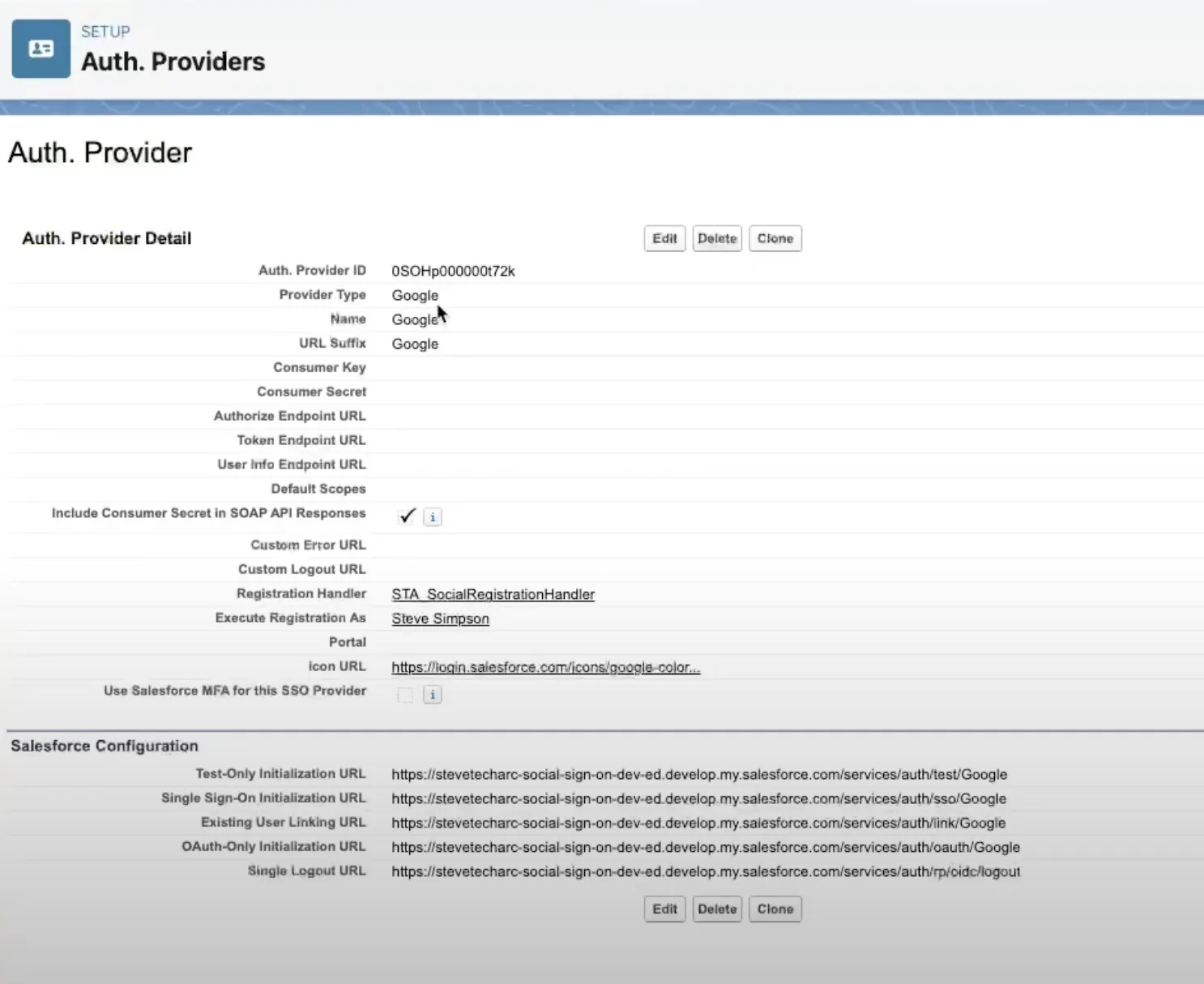
Konfigurera inställningarna för Min domän
Öppna inställningarna för Min domän: Gå till inställningarna för Min domän (My Domain) i Salesforce.
Redigera autentiseringskonfigurationen: Under Authentication Configuration lägger du till Google på inloggningssidan.
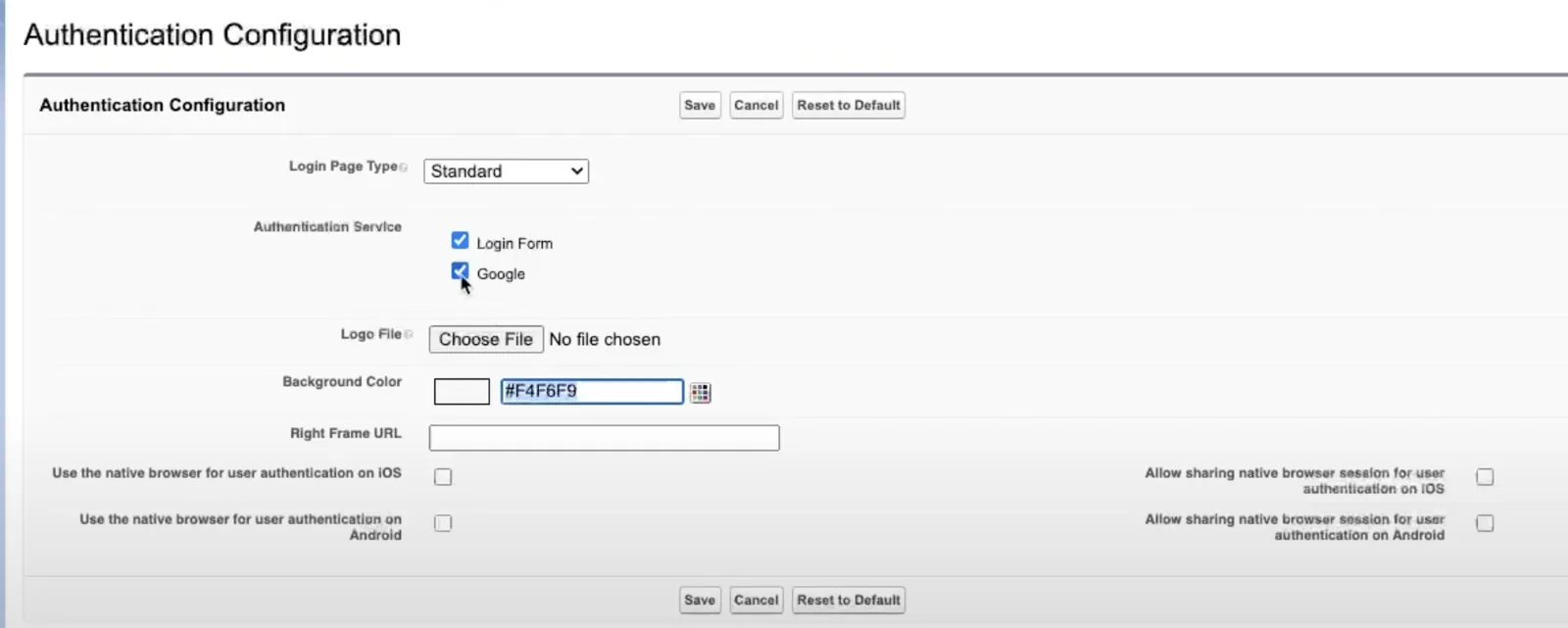
Med de här stegen ser användarna nu alternativet att logga in med Google på inloggningssidan för Salesforce.
Användarens inloggning
Användaråtkomst: Användarna kommer åt Salesforce genom att ange organisationens bas-URL i ett nytt inkognitofönster.
Alternativet Google-inloggning: Användarna ser inloggningssidan för Salesforce med det tillagda alternativet ”Log in with Google”.
Google-autentisering: När användarna väljer Google-autentisering skickas de till Googles inloggningssida, där de kan ange sina inloggningsuppgifter.
Tvåstegsverifiering
För konton med tvåstegsverifiering måste användarna slutföra det steget för att komma åt Salesforce. När de är autentiserade loggas de automatiskt in i Salesforce med uppgifterna från sitt Google-konto.
Avslutande tankar
Fler konfigurationer behövs:
Begränsa skapandet av användare: Den nuvarande konfigurationen skapar nya användare automatiskt, så du behöver bygga in begränsningar för det i din kod.
Fler säkerhetskontroller: Bygg in ytterligare säkerhetskontroller, bland annat val av profil, kontroll av licenser med mera, för att säkerställa en säker åtkomst.
Slutsats
Den här guiden ger de grundläggande stegen för att sätta upp Google som autentiseringsleverantör i Salesforce. Den ger en grund, men fler konfigurationer och säkerhetskontroller behövs för en komplett och säker lösning för social inloggning.
Nästa steg
Fördjupa din förståelse och dina färdigheter genom att fortsätta följa vår tekniska serie om säker autentisering och relaterade ämnen. Håll utkik efter fler lärorika guider och genomgångar som förbättrar din Salesforce-upplevelse! För videoguider och genomgångar, prenumerera och följ med mig på min YouTube-kanal.
Håll utkik
Ge dig ut på din resa med Salesforce Identity med självförtroende! För fler insikter och tips, håll utkik här på www.SteveTechArc.com och på YouTube-kanalen @SteveTechArc (opens in a new tab). Prenumerera och fördjupa din förståelse av Salesforce Identity.
Vi hjälper till att förändra världen genom att dela integrationskunskap med andra arkitekter och med dem som är på väg att bli arkitekter!
STA 3.8