
Sosial pålogging med Google-autentisering i Salesforce: en teknisk gjennomgang
Introduksjon
I dette blogginnlegget gir vi en trinn-for-trinn-guide til å innføre sosial pålogging med Google som autentiseringsleverandør i Salesforce. Denne sikre autentiseringsmetoden er ikke konfigurert for communities, men er satt opp for å gi tilgang til Salesforce med Google-påloggingsinformasjon.
Kom i gang
Oppsett i en Salesforce-sandkasse
Start oppsettet: I en ny Salesforce-sandkasse starter du oppsettet for å integrere Google-autentisering.
Opprett en autentiseringsleverandør
Gå til autentiseringsleverandører: Åpne Auth. Providers i Salesforce-sandkassen din.
Opprett en ny autentiseringsleverandør: Sett opp en ny autentiseringsleverandør og gi den et navn (f.eks. Google). Velg Google som leverandørtype.
Sette opp en registreringshåndterer
En registreringshåndterer (Registration Handler) er avgjørende for dette oppsettet. Nedenfor er et eksempel på en enkel registreringshåndterer.
Kod en registreringshåndterer: Opprett en klasse, SocialRegistrationHandler, som overstyrer to metoder: updateUser og createUser.
Metoden updateUser: Denne metoden henter en bruker via bruker-ID-en og oppdaterer brukerens e-post, etternavn og fornavn med data fra den autentiserte brukeren.
Metoden createUser: Denne metoden oppretter en ny Salesforce-bruker med profilen Standard User. Metoden setter et tilfeldig tall for brukeren og fyller ut viktige felt som alias, språk, nasjonal innstilling, e-postkoding og tidssone.
Dette er innledende trinn, ikke en fullstendig løsning.
Velg registreringshåndterer: Velg klassen SocialRegistrationHandler som registreringshåndterer for autentiseringsleverandøren din.
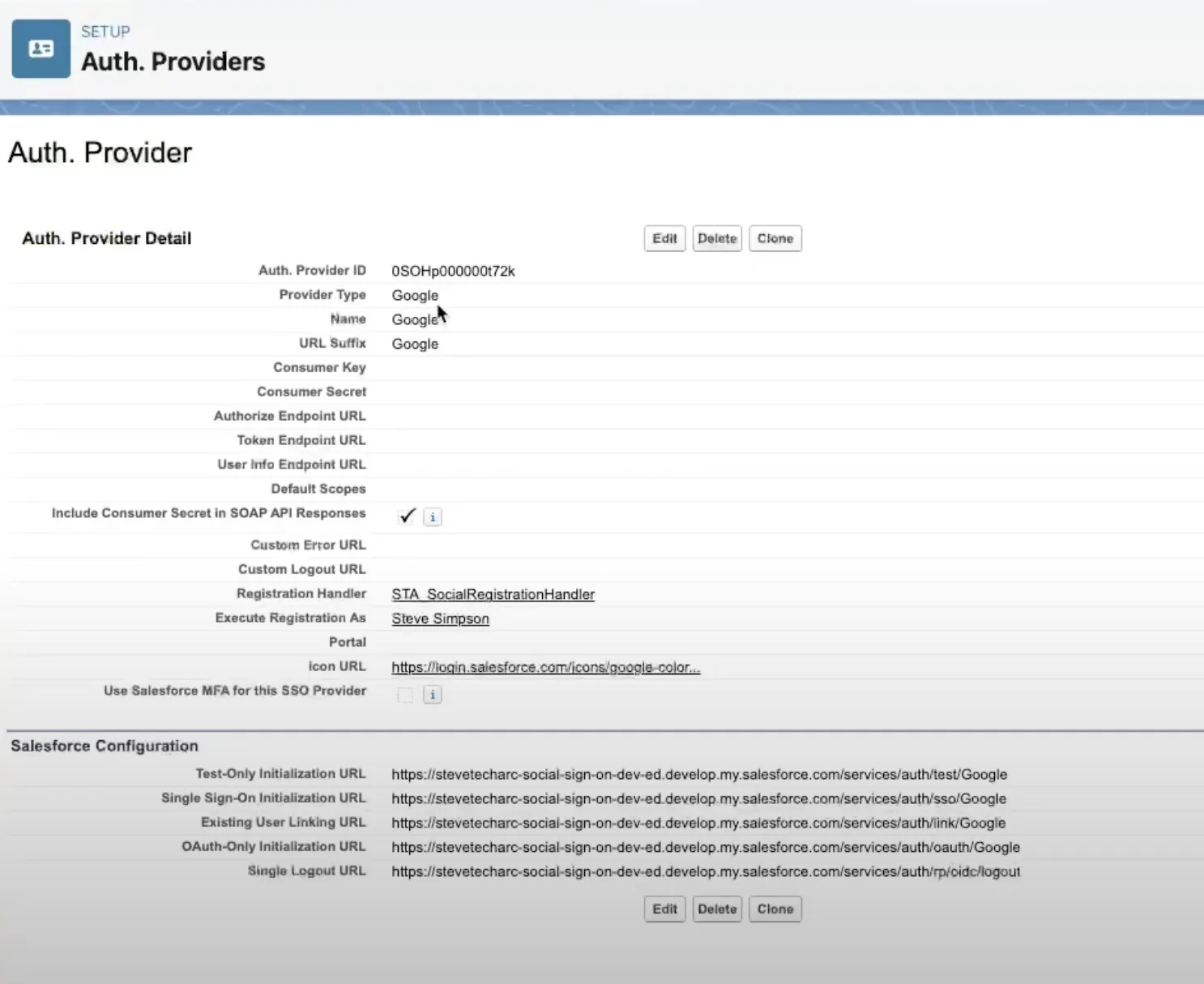
Konfigurere innstillingene for Mitt domene
Åpne innstillingene for Mitt domene: Gå til innstillingene for Mitt domene (My Domain) i Salesforce.
Rediger autentiseringskonfigurasjonen: Under Authentication Configuration legger du til Google på påloggingssiden.
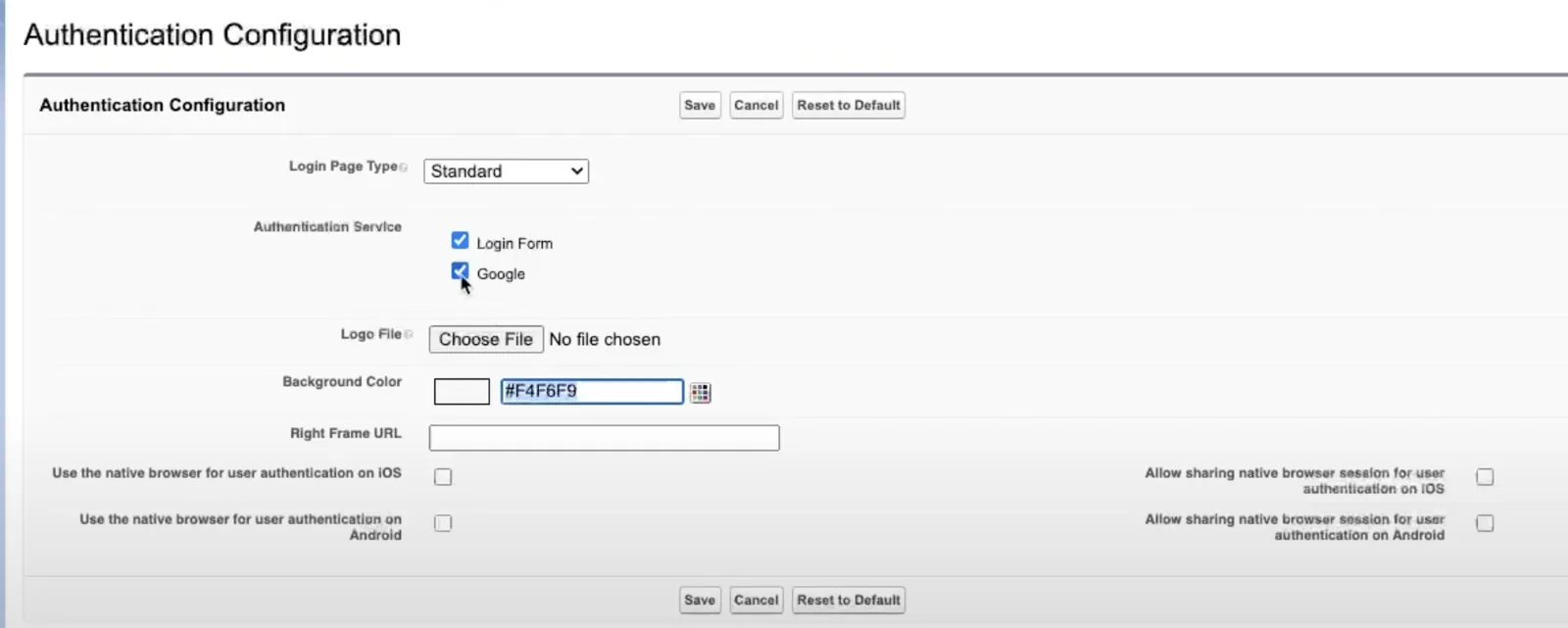
Med disse trinnene ser brukerne nå alternativet for å logge på med Google på påloggingssiden for Salesforce.
Brukerens pålogging
Brukertilgang: Brukerne får tilgang til Salesforce ved å skrive inn organisasjonens basis-URL i et nytt inkognitovindu.
Alternativet Google-pålogging: Brukerne ser påloggingssiden for Salesforce med det tilføyde alternativet «Log in with Google».
Google-autentisering: Når brukerne velger Google-autentisering, sendes de til påloggingssiden til Google, der de kan skrive inn påloggingsinformasjonen sin.
Totrinnsbekreftelse
For kontoer med totrinnsbekreftelse må brukerne fullføre det trinnet for å få tilgang til Salesforce. Når de er autentisert, logges de automatisk på Salesforce med informasjonen fra Google-kontoen sin.
Avsluttende tanker
Mer konfigurasjon trengs:
Begrens opprettelsen av brukere: Det nåværende oppsettet oppretter nye brukere automatisk, så du må bygge inn begrensninger for det i koden din.
Flere sikkerhetskontroller: Bygg inn flere sikkerhetskontroller, blant annet valg av profil, kontroll av lisenser og mer, for å sikre trygg tilgang.
Konklusjon
Denne guiden gir de grunnleggende trinnene for å sette opp Google som autentiseringsleverandør i Salesforce. Den gir et grunnlag, men mer konfigurasjon og flere sikkerhetskontroller trengs for en komplett og sikker løsning for sosial pålogging.
Neste steg
Fordyp forståelsen og ferdighetene dine ved å fortsette å følge den tekniske serien vår om sikker autentisering og relaterte emner. Følg med på flere lærerike guider og gjennomganger som forbedrer Salesforce-opplevelsen din! For videoguider og gjennomganger kan du abonnere og bli med meg på YouTube-kanalen min.
Følg med
Begynn reisen din med Salesforce Identity med selvtillit! For mer innsikt og flere tips, følg med her på www.SteveTechArc.com og på YouTube-kanalen @SteveTechArc (opens in a new tab). Abonner, og styrk forståelsen din av Salesforce Identity.
Vi hjelper til med å forandre verden ved å dele integrasjonskunnskap med andre arkitekter og med dem som er på vei til å bli arkitekter!
Transkripsjon med hjelp fra AI
STA 3.8