
Tillatelsessett og grupper av tillatelsessett i Salesforce: en guide og demo
I dagens utforskning av sikkerheten i Salesforce dykker vi ned i tillatelsessett og grupper av tillatelsessett.
Salesforce har utviklet seg gjennom årene, og i dag er tillatelsessett den viktigste måten å gi tilgang til ulike deler av plattformen på.
I dette blogginnlegget diskuterer vi hvorfor tillatelsessett er viktige, og hvordan de kan organiseres i grupper av tillatelsessett for mer effektiv tilgangsstyring.
Overgangen fra profiler til tillatelsessett
Tidligere var profiler den foretrukne måten å styre tilgangen til funksjoner i Salesforce på. Men i det siste har det skjedd et grunnleggende skifte. Profiler skal nå skrelles ned til det aller viktigste og først og fremst handle om ting som tilgang fra IP-adresser og grunnleggende standardinnstillinger. Den egentlige styrken ligger i tillatelsessett, samlinger av tillatelser som er gruppert sammen i et sett.
Skiftet gir mer detaljert kontroll over brukernes tilgang. I stedet for å legge en mengde tillatelser direkte i brukerprofilene gir tillatelsessett en modulær tilnærming til tilgangsstyring. Du kan se dem som byggeklosser som kan kombineres til komplekse sett med tillatelser. Grupper av tillatelsessett introduserer dessuten begrepet «muting» (demping), som lar deg fjerne bestemte funksjoner fra en gruppe brukere.
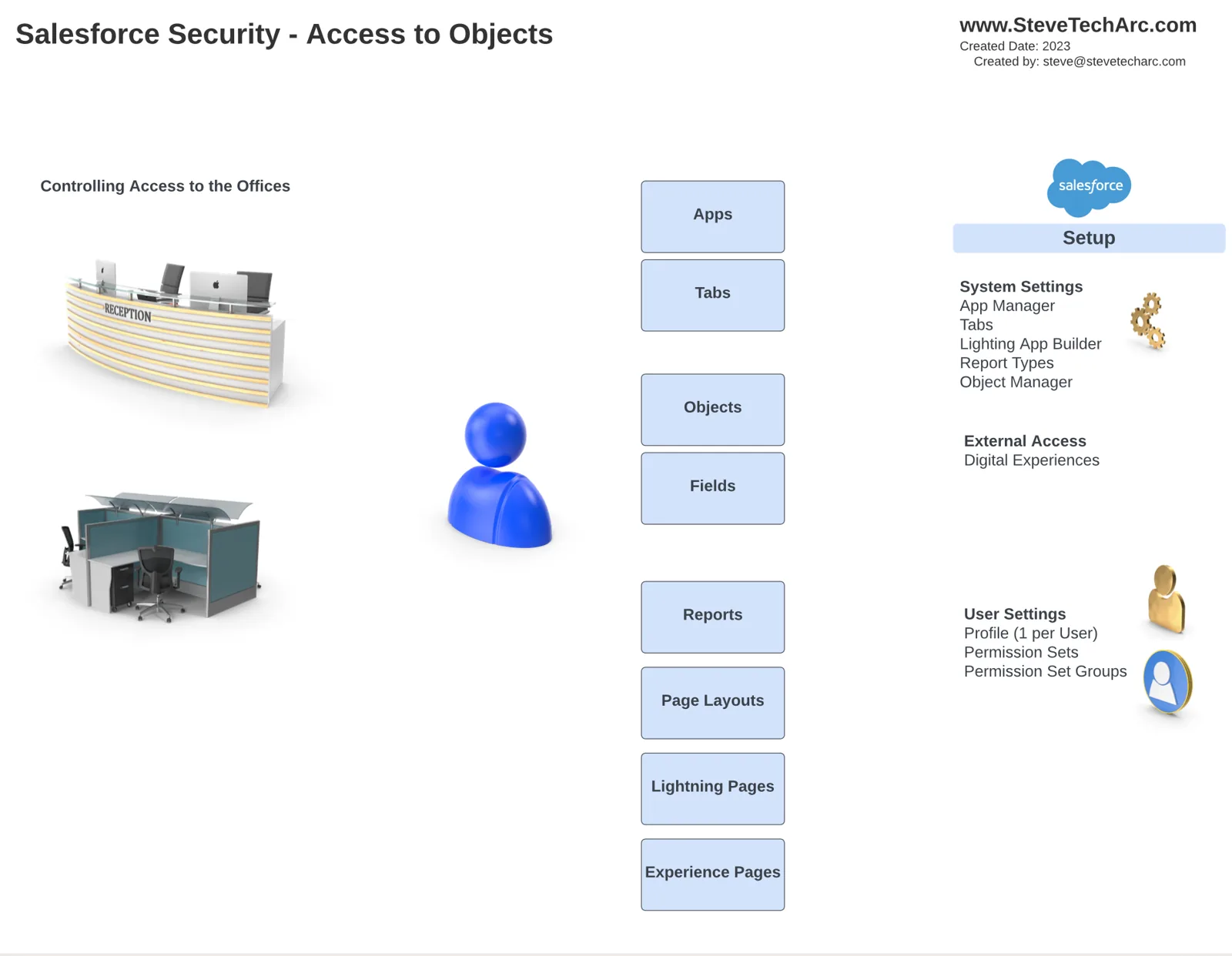
Slik er profiler og tillatelsessett bygd opp
For å forstå dette bedre bryter vi det ned med et praktisk eksempel. Tenk deg at du har en Salesforce-instans med ulike typer brukere som hver trenger forskjellige tilgangsnivåer. Vi viser det med en demo med en pilotbruker som heter Paul og to objekter: «View Airports» og «Navigational Aids».
1. Opprett profilen Staff Pilot
Start med å opprette en profil med minimal tilgang for Paul, passende nok kalt «Staff Pilot Profile». Profilen skal bare gi de aller mest nødvendige tillatelsene.
2. Bygg tillatelsessett
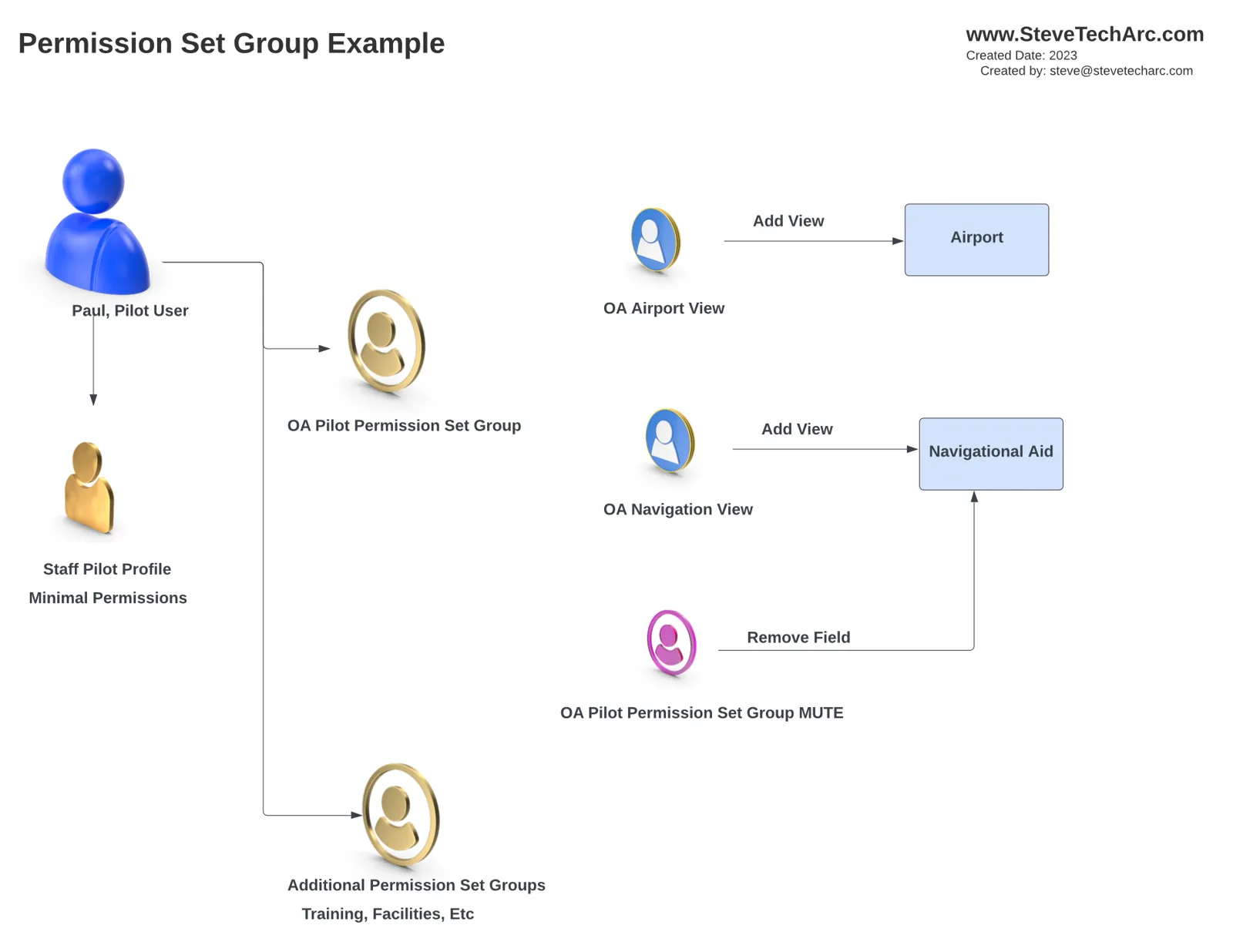
Nå oppretter vi to tillatelsessett:
Tillatelsessett 1: Airport View
Beskrivelse: Vis flyplassdata
Tillatelser: Gi tilgang til objektet «OA Airports», inkludert lesetilgang til alle feltene.
Tillatelsessett 2: Navigational View
Beskrivelse: Vis navigasjonsdata
Tillatelser: Gi tilgang til objektet «OA Navigational Aid», sammen med lesetilgang til alle feltene.
3. Opprett en gruppe av tillatelsessett
Deretter oppretter du en gruppe av tillatelsessett som heter «Pilot Group». Gruppen består av de to tillatelsessettene vi opprettet tidligere, «Airport View» og «Navigational View».
4. Demp tillatelser (muting)
Nå kommer magien med muting. Vi kan bruke et muting-tillatelsessett til å trekke fra bestemte funksjoner. I vårt tilfelle vil vi fjerne tilgangen til feltet «File Name» i objektet «Navigational Aid».
[caption id="" align=“alignnone” width=“2236”]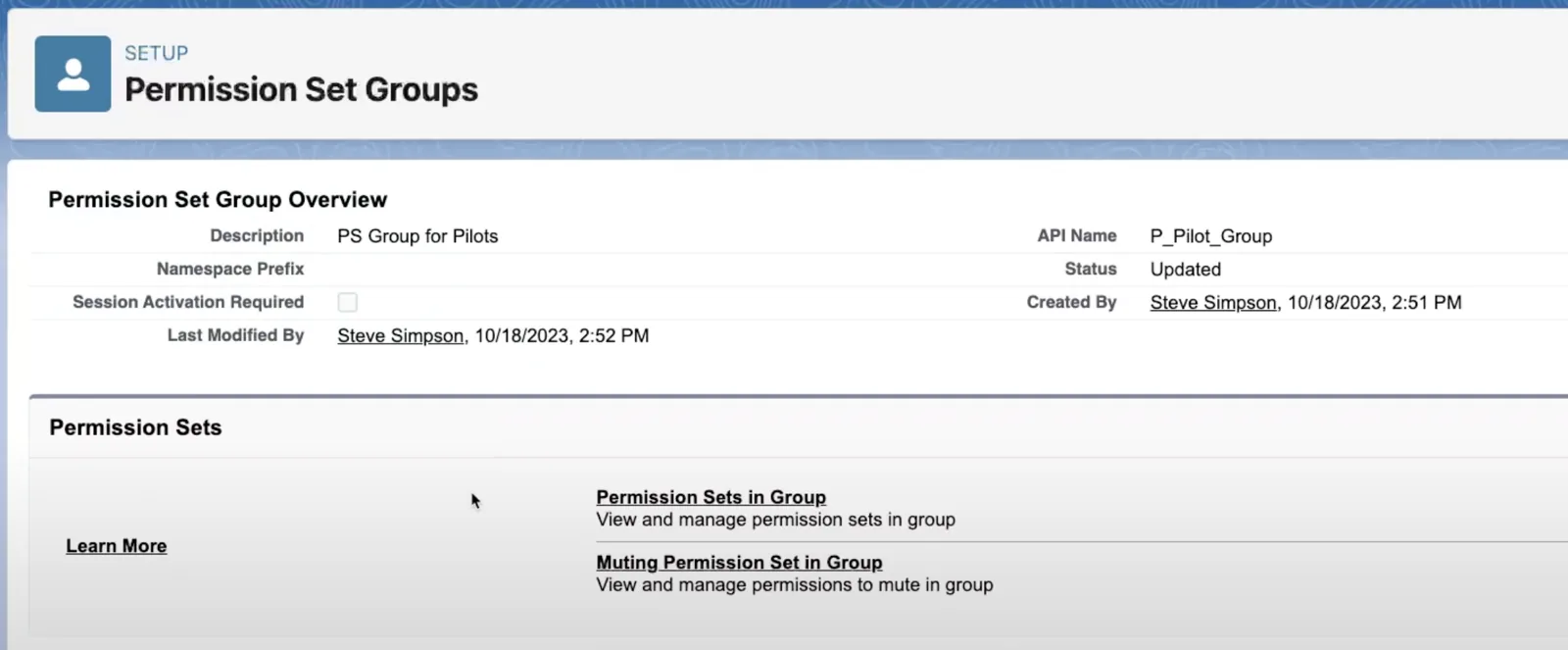 Velg muting-tillatelsessettet [/caption]
Denne muting-gruppen skal være spesifikk for «Pilot Group» og kan ikke deles eller opprettes på forhånd.
Tildeling til brukere og utløpsdato
Nå som tillatelsessettene og gruppene er på plass, kan vi tildele dem til brukere. I denne demoen tildeler vi piloten Paul til «Pilot Group». Men det er mer.
Du kan styre hvor lenge tildelingen gjelder, ved å sette en utløpsdato. Det betyr at du kan gi brukere tidsbegrenset tilgang og la gruppen av tillatelsessett fjernes automatisk når den utløper.
Resultatet
Resultatet er at når piloten Paul logger på, ser han to faner: «OA Airports» og «OA Navigational Aid». Men legg merke til at feltet «File Name», som ble dempet, ikke lenger er tilgjengelig. Det viser hvordan tillatelsessett og grupper av tillatelsessett gir finmasket kontroll over hva brukerne kan gjøre.
Konklusjon
Kort oppsummert bør profiler i Salesforce først og fremst utformes for autentisering og tilgang, mens tillatelsessett og grupper av tillatelsessett bør organiseres etter funksjon. Slik kan du styre brukernes funksjoner mer effektivt og holde systemet godt strukturert.
Med styrken i tillatelsessett og muting kan du enkelt skreddersy brukernes tilgang til bestemte behov og skape et sikrere og mer effektivt Salesforce-miljø.
Takk
Jeg håper dette blogginnlegget har kastet lys over hva profiler, tillatelsessett og grupper av tillatelsessett kan gjøre.
Følg med her på www.SteveTechArc.com og på YouTube-kanalen @SteveTechArc (opens in a new tab).
Vi hjelper til med å forandre verden ved å dele spennende tanker med andre arkitekter og med dem som er på vei til å bli arkitekter!
Transkripsjon med hjelp fra AI
STA 4.3