
Zestawy uprawnień i grupy zestawów uprawnień w Salesforce: przewodnik i demonstracja
W dzisiejszej wyprawie w bezpieczeństwo Salesforce zagłębiamy się w świat zestawów uprawnień i grup zestawów uprawnień.
Salesforce zmieniał się przez lata, a teraz zestawy uprawnień stały się głównym sposobem przyznawania dostępu do różnych elementów platformy.
W tym wpisie omówimy znaczenie zestawów uprawnień i to, jak można organizować je w grupy zestawów uprawnień, żeby sprawniej zarządzać dostępem.
Przejście od profili do zestawów uprawnień
Kiedyś profile były podstawowym sposobem kontrolowania dostępu do funkcji Salesforce. W ostatnim czasie nastąpiła jednak zasadnicza zmiana. Profile mają teraz być ograniczone do niezbędnego minimum i skupiać się głównie na takich elementach jak dostęp z adresów IP i podstawowe ustawienia domyślne. Prawdziwa siła leży w zestawach uprawnień: zbiorach uprawnień zgrupowanych w zestaw.
Ta zmiana pozwala na bardziej szczegółową kontrolę dostępu użytkowników. Zamiast dodawać mnóstwo uprawnień bezpośrednio do profili, zestawy uprawnień dają modułowe podejście do zarządzania dostępem. Możesz myśleć o nich jak o klockach, z których składa się złożone zestawy uprawnień. Co więcej, grupy zestawów uprawnień wprowadzają pojęcie „wyciszania” (muting), które pozwala odebrać określone możliwości grupie użytkowników.
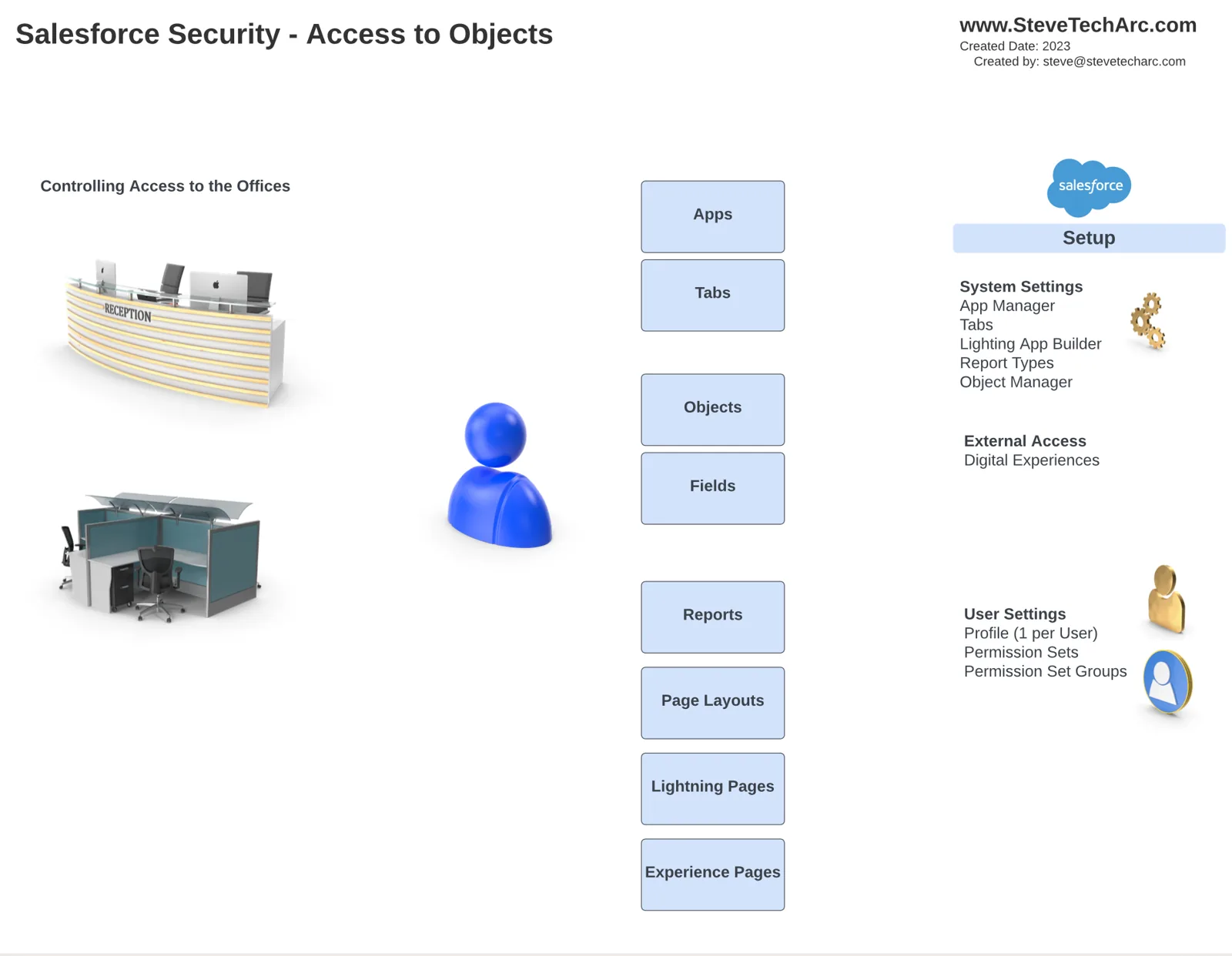
Anatomia profili i zestawów uprawnień
Żeby lepiej to zrozumieć, rozłóżmy to na praktycznym przykładzie. Wyobraź sobie instancję Salesforce z różnymi typami użytkowników, z których każdy potrzebuje innego poziomu dostępu. Pokażemy to na demonstracji z użytkownikiem-pilotem o imieniu Paul i dwoma obiektami: „View Airports” i „Navigational Aids”.
1. Utworzenie profilu Staff Pilot
Zacznij od utworzenia dla Paula profilu z minimalnym dostępem, trafnie nazwanego „Staff Pilot Profile”. Ten profil powinien dawać tylko absolutnie niezbędne uprawnienia.
2. Budowanie zestawów uprawnień
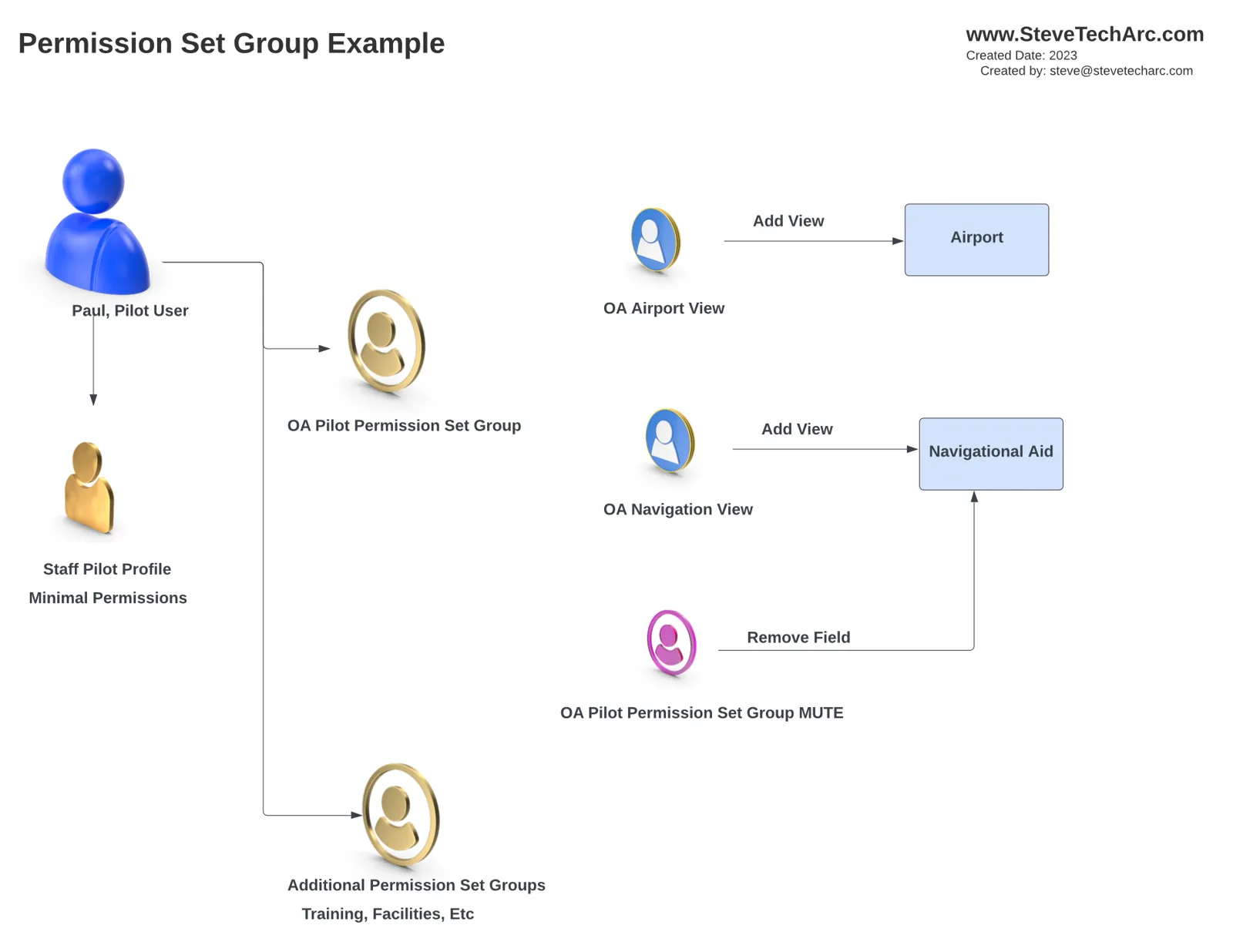
Teraz utwórzmy dwa zestawy uprawnień:
Zestaw uprawnień 1: Airport View
Opis: przeglądanie danych lotnisk
Uprawnienia: dostęp do obiektu „OA Airports”, w tym do odczytu wszystkich jego pól.
Zestaw uprawnień 2: Navigational View
Opis: przeglądanie danych nawigacyjnych
Uprawnienia: dostęp do obiektu „OA Navigational Aid” wraz z dostępem do odczytu wszystkich jego pól.
3. Utworzenie grupy zestawów uprawnień
Następnie utwórz grupę zestawów uprawnień o nazwie „Pilot Group”. Ta grupa będzie się składać z dwóch utworzonych wcześniej zestawów uprawnień, „Airport View” i „Navigational View”.
4. Wyciszanie uprawnień
Teraz czas na magię wyciszania. Za pomocą wyciszającego zestawu uprawnień w grupie możemy odjąć określone możliwości. W naszym przypadku chcemy odebrać dostęp do pola „File Name” w obiekcie „Navigational Aid”.
[caption id="" align=“alignnone” width=“2236”]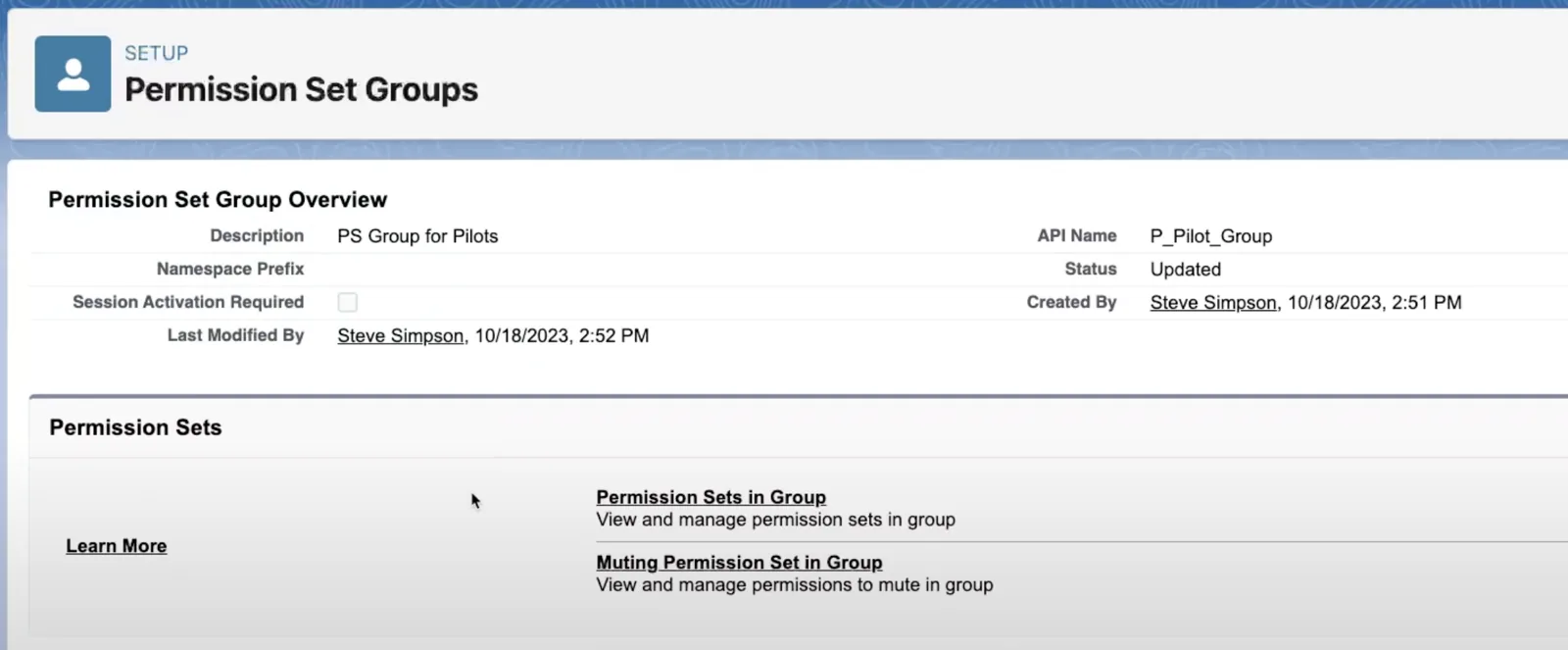 Wybierz wyciszający zestaw uprawnień [/caption]
Ten wyciszający zestaw uprawnień powinien być właściwy dla „Pilot Group”; nie można go współdzielić ani utworzyć z wyprzedzeniem.
Przypisanie użytkownikom i wygaśnięcie
Mając gotowe zestawy i grupy uprawnień, możemy przypisać je użytkownikom. W tej demonstracji przypisujemy pilota Paula do „Pilot Group”. Ale to nie wszystko.
Możesz kontrolować czas trwania przypisania, ustawiając datę wygaśnięcia. Dzięki temu możesz dawać użytkownikom dostęp czasowy, a grupa zestawów uprawnień zostanie automatycznie odebrana, gdy wygaśnie.
Wynik
W efekcie, gdy pilot Paul się loguje, widzi dwie karty: „OA Airports” i „OA Navigational Aid”. Zwróć jednak uwagę, że wyciszone pole „File Name” nie jest już dostępne. To pokazuje, jak zestawy uprawnień i ich grupy dają szczegółową kontrolę nad możliwościami użytkowników.
Podsumowanie
Podsumowując: profile Salesforce powinny służyć przede wszystkim uwierzytelnianiu i dostępowi, a zestawy uprawnień i ich grupy powinny być zorganizowane funkcjonalnie. To podejście pozwala skuteczniej zarządzać możliwościami użytkowników i utrzymać dobrze uporządkowany system.
Dzięki zestawom uprawnień i wyciszaniu możesz łatwo dopasować dostęp użytkowników do konkretnych potrzeb, tworząc bezpieczniejsze i sprawniejsze środowisko Salesforce.
Dziękuję
Mam nadzieję, że ten wpis rzucił światło na możliwości profili, zestawów uprawnień i grup zestawów uprawnień.
Bądźmy w kontakcie tutaj, na www.SteveTechArc.com, i na kanale YouTube @SteveTechArc (opens in a new tab).
Pomagam zmieniać świat, dzieląc się ciekawymi przemyśleniami z innymi architektami i z tymi, którzy są na drodze do architektury!
STA 4.3