
Tilladelsessæt og grupper af tilladelsessæt i Salesforce: en guide og demo
I dagens udforskning af Salesforces sikkerhed dykker vi ned i tilladelsessæt og grupper af tilladelsessæt.
Salesforce har udviklet sig gennem årene, og i dag er tilladelsessæt den primære måde at give adgang til forskellige dele af platformen på.
I dette blogindlæg diskuterer vi, hvorfor tilladelsessæt er vigtige, og hvordan de kan organiseres i grupper af tilladelsessæt for en mere effektiv adgangsstyring.
Overgangen fra profiler til tilladelsessæt
Tidligere var profiler den foretrukne måde at styre adgangen til funktioner i Salesforce på. Men på det seneste er der sket et grundlæggende skifte. Profiler skal nu skæres ned til det mest nødvendige og primært fokusere på ting som adgang fra IP-adresser og grundlæggende standardindstillinger. Den egentlige styrke ligger i tilladelsessæt, samlinger af tilladelser, der er grupperet sammen i et sæt.
Skiftet giver en mere detaljeret kontrol over brugernes adgang. I stedet for at føje en masse tilladelser direkte til brugerprofilerne giver tilladelsessæt en modulær tilgang til adgangsstyring. Du kan se dem som byggeklodser, der kan kombineres til komplekse sæt af tilladelser. Grupper af tilladelsessæt introducerer desuden begrebet »muting« (dæmpning), som gør det muligt at fjerne bestemte funktioner fra en gruppe brugere.
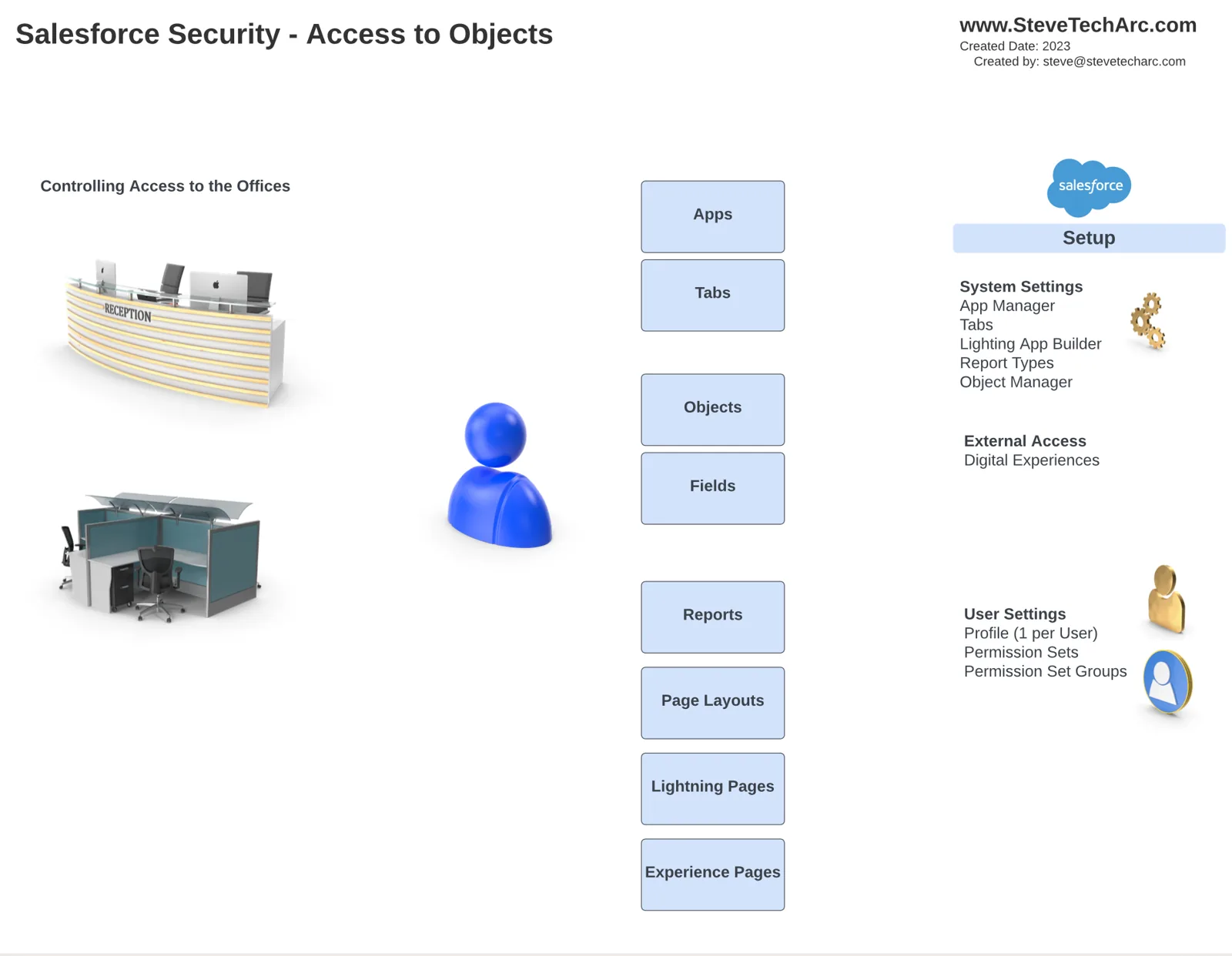
Sådan er profiler og tilladelsessæt bygget op
For at forstå det bedre bryder vi det ned med et praktisk eksempel. Forestil dig, at du har en Salesforce-instans med forskellige typer brugere, der hver har brug for forskellige adgangsniveauer. Vi viser det med en demo med en pilotbruger ved navn Paul og to objekter: »View Airports« og »Navigational Aids«.
1. Opret profilen Staff Pilot
Start med at oprette en profil med minimal adgang til Paul, passende nok kaldet »Staff Pilot Profile«. Profilen skal kun give de allermest nødvendige tilladelser.
2. Byg tilladelsessæt
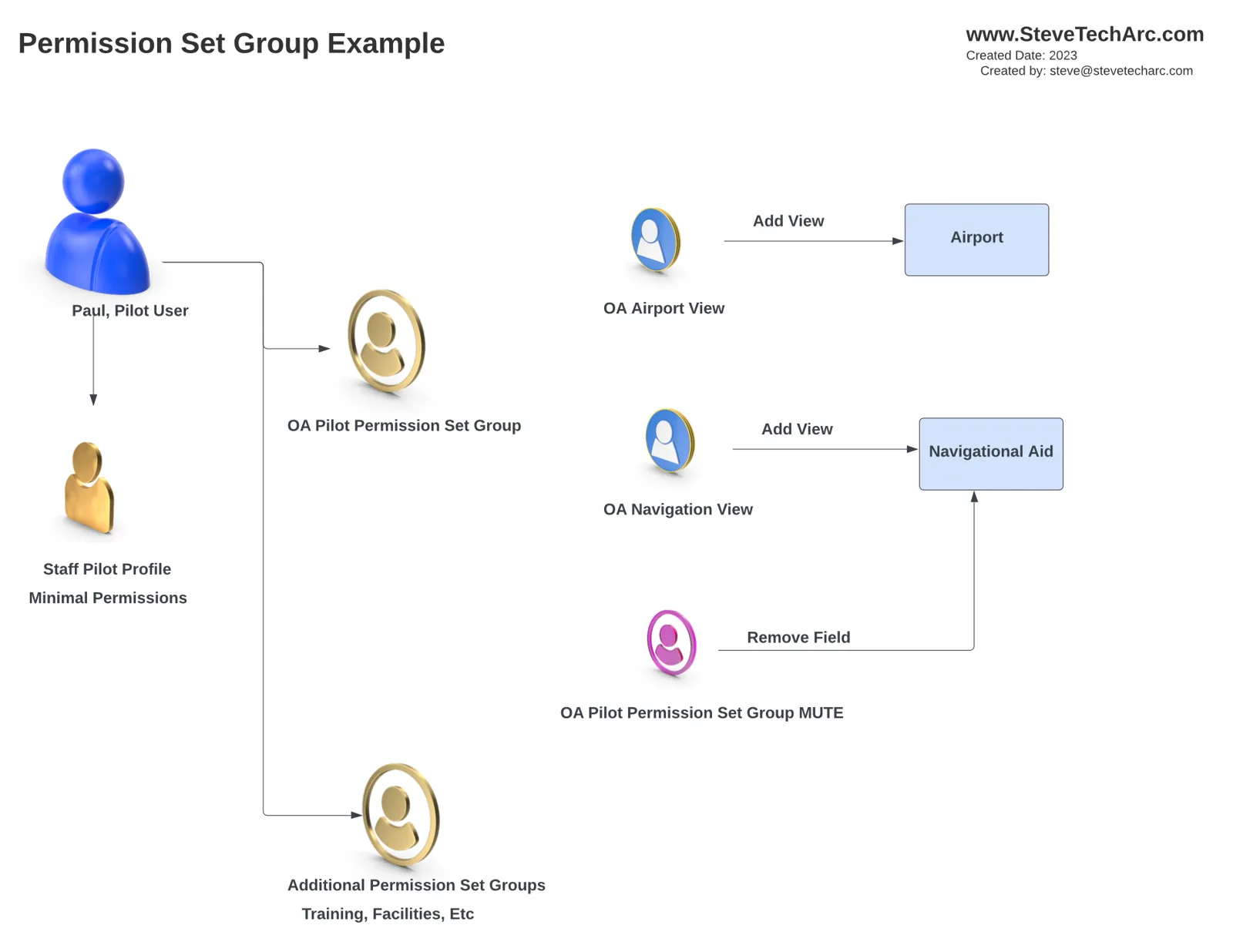
Nu opretter vi to tilladelsessæt:
Tilladelsessæt 1: Airport View
Beskrivelse: Vis lufthavnsdata
Tilladelser: Giv adgang til objektet »OA Airports«, inklusive læseadgang til alle dets felter.
Tilladelsessæt 2: Navigational View
Beskrivelse: Vis navigationsdata
Tilladelser: Giv adgang til objektet »OA Navigational Aid« sammen med læseadgang til alle dets felter.
3. Opret en gruppe af tilladelsessæt
Opret derefter en gruppe af tilladelsessæt ved navn »Pilot Group«. Gruppen består af de to tilladelsessæt, vi oprettede tidligere, »Airport View« og »Navigational View«.
4. Dæmp tilladelser (muting)
Nu kommer det magiske ved muting. Vi kan bruge et muting-tilladelsessæt til at trække bestemte funktioner fra. I vores tilfælde vil vi fjerne adgangen til feltet »File Name« i objektet »Navigational Aid«.
[caption id="" align=“alignnone” width=“2236”]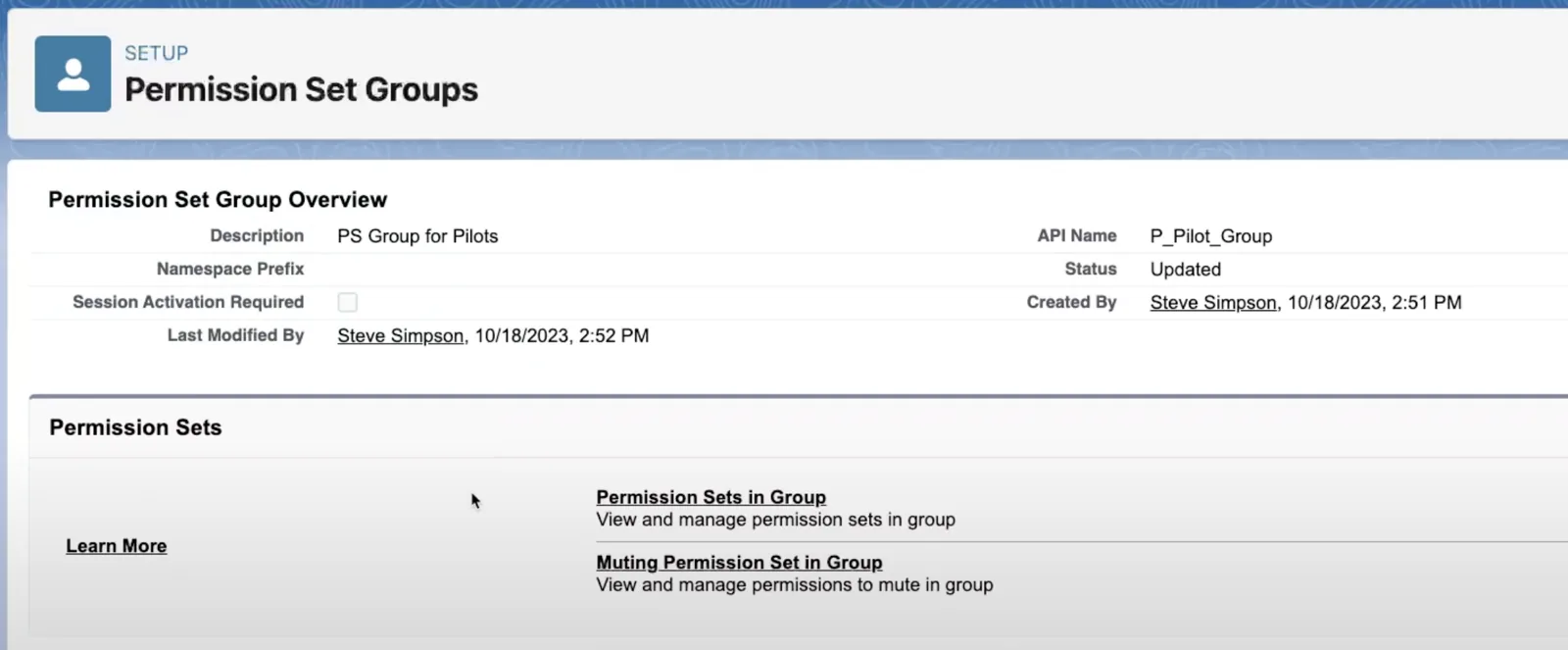 Vælg muting-tilladelsessættet [/caption]
Denne muting-gruppe skal være specifik for »Pilot Group« og kan ikke deles eller oprettes på forhånd.
Tildeling til brugere og udløbsdato
Nu hvor tilladelsessættene og grupperne er på plads, kan vi tildele dem til brugere. I denne demo tildeler vi piloten Paul til »Pilot Group«. Men der er mere.
Du kan styre, hvor længe tildelingen gælder, ved at sætte en udløbsdato. Det betyder, at du kan give brugere tidsbegrænset adgang og få gruppen af tilladelsessæt fjernet automatisk, når den udløber.
Resultatet
Resultatet er, at når piloten Paul logger ind, ser han to faner: »OA Airports« og »OA Navigational Aid«. Men læg mærke til, at feltet »File Name«, som blev dæmpet, ikke længere er tilgængeligt. Det viser, hvordan tilladelsessæt og grupper af tilladelsessæt giver finmasket kontrol over, hvad brugerne kan.
Konklusion
Kort sagt bør profiler i Salesforce primært designes til autentificering og adgang, mens tilladelsessæt og grupper af tilladelsessæt bør organiseres efter funktion. Så kan du styre brugernes funktioner mere effektivt og holde systemet velstruktureret.
Med styrken i tilladelsessæt og muting kan du nemt skræddersy brugernes adgang til bestemte behov og skabe et mere sikkert og effektivt Salesforce-miljø.
Tak
Jeg håber, at dette blogindlæg har kastet lys over, hvad profiler, tilladelsessæt og grupper af tilladelsessæt kan.
Hold øje her på www.SteveTechArc.com og på YouTube-kanalen @SteveTechArc (opens in a new tab).
Vi hjælper med at forandre verden ved at dele spændende tanker med andre arkitekter og med dem, der er på vej til at blive arkitekter!
Transskription med hjælp fra AI
STA 4.3