
Set di autorizzazioni e gruppi di set di autorizzazioni in Salesforce: guida e demo
Nell’esplorazione di oggi sulla sicurezza di Salesforce approfondiamo il mondo dei set di autorizzazioni e dei gruppi di set di autorizzazioni.
Salesforce si è evoluto nel corso degli anni, e oggi i set di autorizzazioni sono diventati il mezzo principale per concedere l’accesso ai vari elementi della piattaforma.
In questo articolo parliamo dell’importanza dei set di autorizzazioni e di come organizzarli in gruppi di set di autorizzazioni per una gestione degli accessi più efficiente.
Il passaggio dai profili ai set di autorizzazioni
In passato i profili erano il metodo di riferimento per controllare l’accesso alle funzionalità di Salesforce. Di recente, però, c’è stato un cambiamento di fondo. Oggi i profili sono pensati per essere ridotti all’essenziale, concentrandosi soprattutto su elementi come l’accesso per indirizzo IP e le impostazioni predefinite di base. La vera forza sta nei set di autorizzazioni, raccolte di autorizzazioni raggruppate in un insieme.
Questo cambiamento consente un controllo più fine sull’accesso degli utenti. Invece di aggiungere tante autorizzazioni direttamente ai profili, i set di autorizzazioni offrono un approccio modulare alla gestione degli accessi. Pensali come mattoncini da combinare per creare insiemi complessi di autorizzazioni. Inoltre, i gruppi di set di autorizzazioni introducono il concetto di “silenziamento”, che permette di togliere capacità specifiche a un gruppo di utenti.
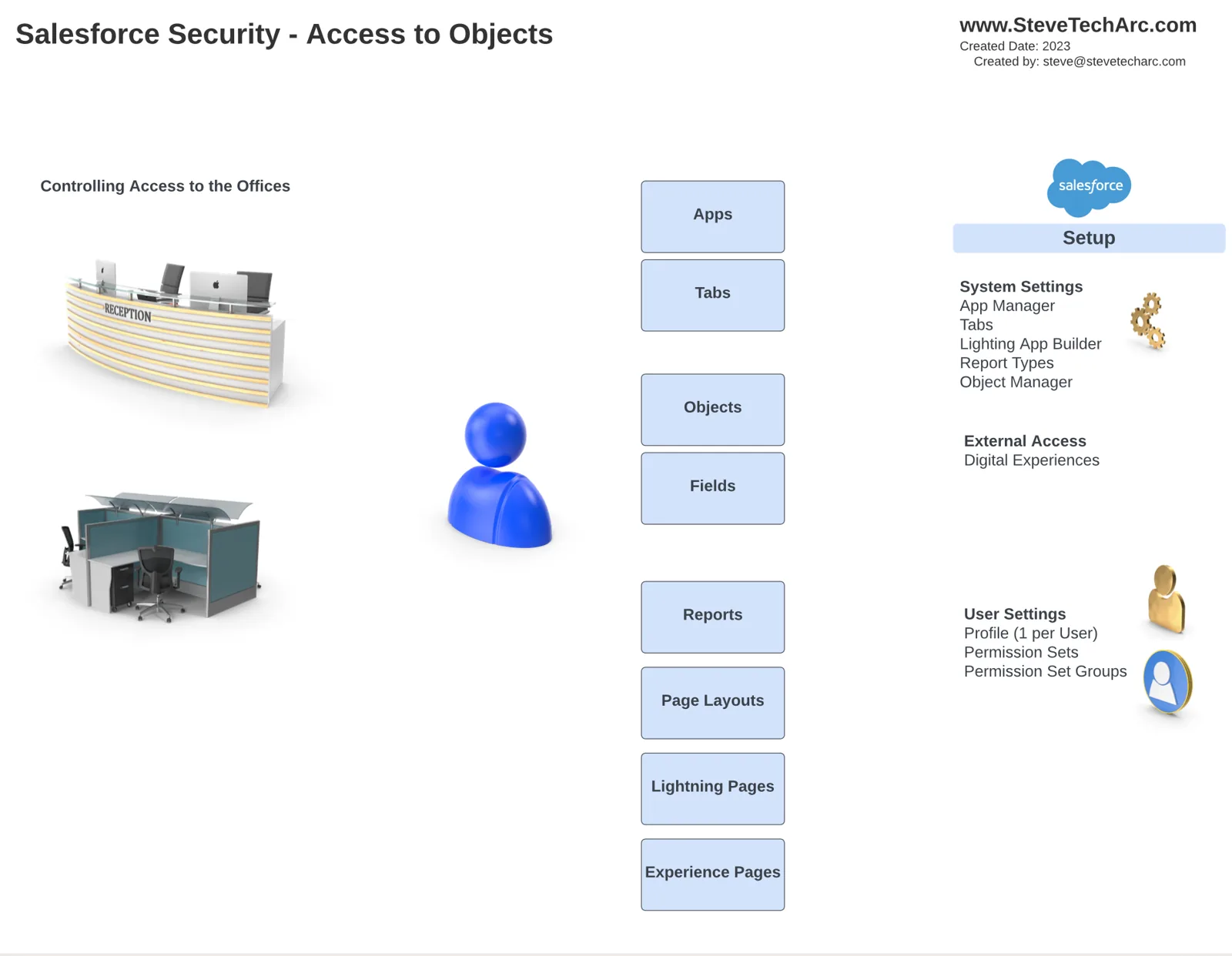
L’anatomia di profili e set di autorizzazioni
Per capire meglio il concetto, scomponiamolo con un esempio pratico. Immagina un’istanza Salesforce con diversi tipi di utenti, ciascuno con esigenze di accesso diverse. Lo illustriamo con una demo che usa un utente pilota di nome Paul e due oggetti: “View Airports” e “Navigational Aids”.
1. Creare un profilo Staff Pilot
Inizia creando per Paul un profilo con accesso minimo, chiamato appunto “Staff Pilot Profile”. Questo profilo deve concedere solo le autorizzazioni strettamente necessarie.
2. Costruire i set di autorizzazioni
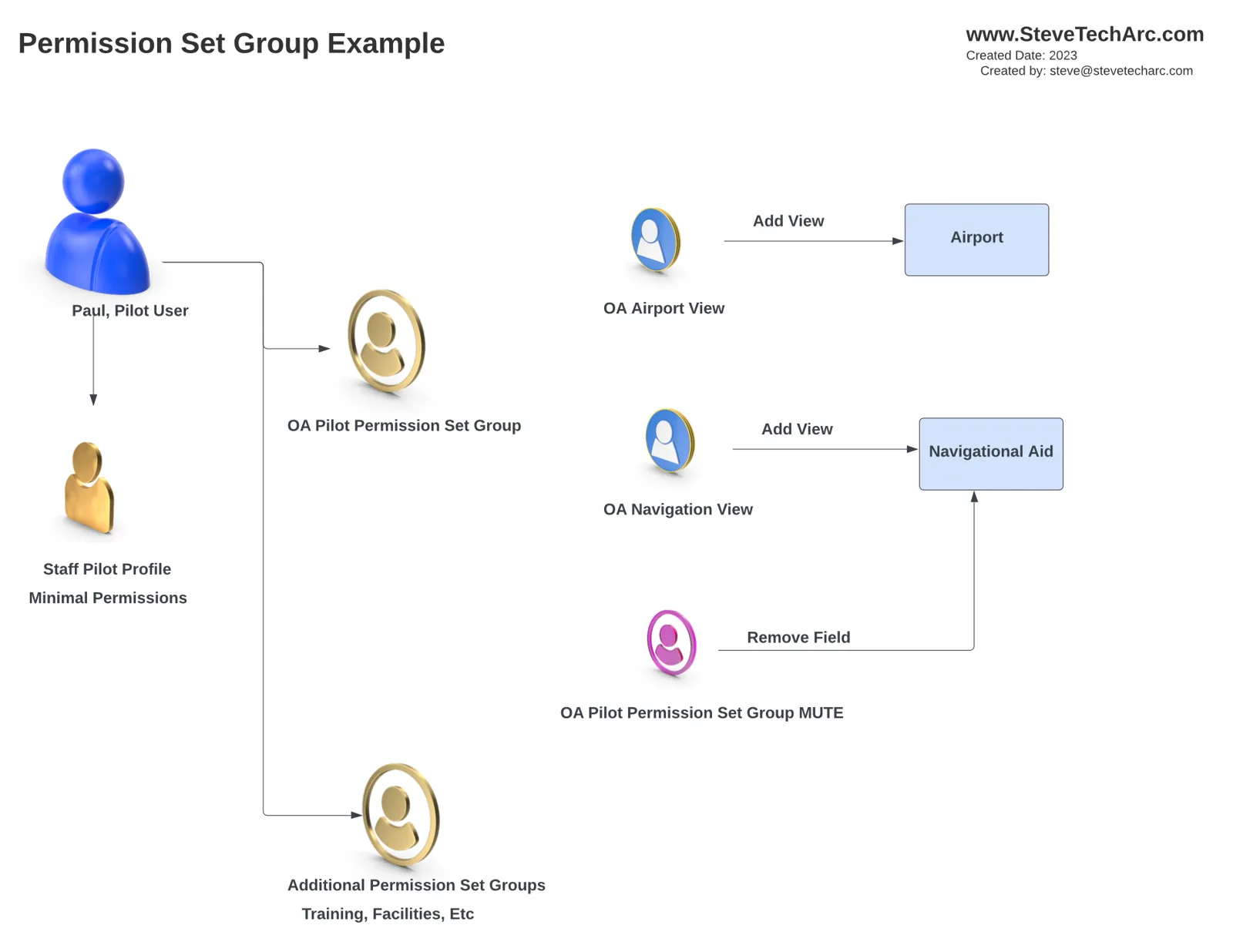
Ora creiamo due set di autorizzazioni:
Set di autorizzazioni 1: Airport View
Descrizione: visualizzare i dati degli aeroporti
Autorizzazioni: concedere l’accesso all’oggetto “OA Airports”, compreso l’accesso in lettura a tutti i suoi campi.
Set di autorizzazioni 2: Navigational View
Descrizione: visualizzare i dati di navigazione
Autorizzazioni: concedere l’accesso all’oggetto “OA Navigational Aid”, con accesso in lettura a tutti i suoi campi.
3. Creare un gruppo di set di autorizzazioni
Poi crea un gruppo di set di autorizzazioni chiamato “Pilot Group”. Questo gruppo comprende i due set di autorizzazioni creati prima, “Airport View” e “Navigational View”.
4. Silenziare le autorizzazioni
Ecco la magia del silenziamento. Con un set di autorizzazioni di silenziamento possiamo sottrarre capacità specifiche. Nel nostro caso vogliamo togliere l’accesso al campo “File Name” dell’oggetto “Navigational Aid”.
[caption id="" align=“alignnone” width=“2236”]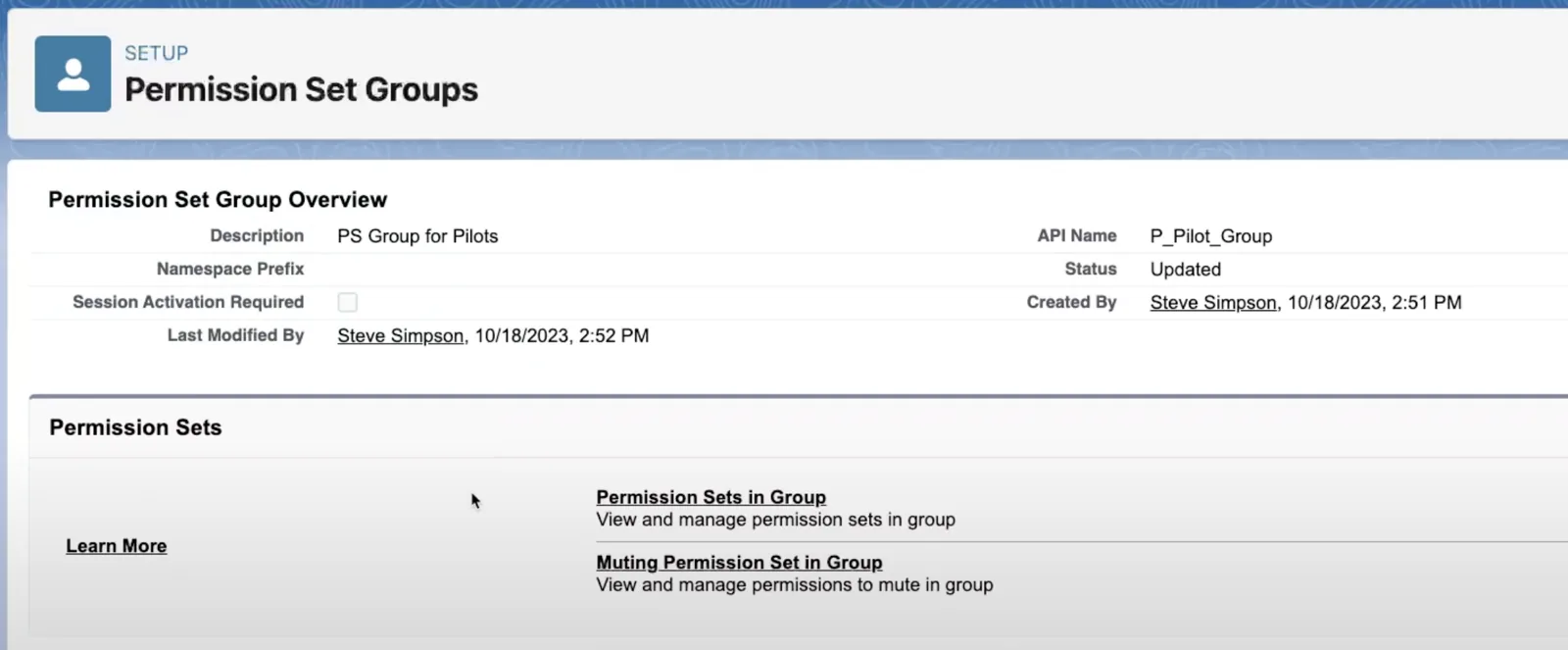 Seleziona il set di autorizzazioni di silenziamento [/caption]
Questo set di silenziamento è specifico del “Pilot Group” e non si può condividere né creare in anticipo.
Assegnazione agli utenti e scadenza
Ora che set e gruppi sono pronti, possiamo assegnarli agli utenti. In questa demo assegniamo Paul il pilota al “Pilot Group”. Ma non è tutto.
Puoi controllare la durata dell’assegnazione impostando una data di scadenza. In questo modo puoi concedere un accesso a tempo e far rimuovere automaticamente il gruppo di set di autorizzazioni alla scadenza.
Il risultato
Il risultato: quando Paul il pilota accede, vede due schede, “OA Airports” e “OA Navigational Aid”. Nota però che il campo “File Name”, silenziato, non è più accessibile. Questo mostra quanto finemente set e gruppi di set di autorizzazioni possano controllare le capacità degli utenti.
Conclusione
In conclusione, i profili Salesforce dovrebbero essere pensati soprattutto per l’autenticazione e l’accesso, mentre set e gruppi di set di autorizzazioni vanno organizzati per funzione. Questo approccio ti permette di gestire le capacità degli utenti in modo più efficace e di mantenere un sistema ben strutturato.
Con i set di autorizzazioni e il silenziamento puoi adattare facilmente l’accesso degli utenti a esigenze specifiche, creando un ambiente Salesforce più sicuro ed efficiente.
Grazie
Spero che questo articolo abbia chiarito le possibilità di profili, set di autorizzazioni e gruppi di set di autorizzazioni.
Resta sintonizzato qui su www.SteveTechArc.com e sul canale YouTube @SteveTechArc (opens in a new tab).
Contribuire a cambiare il mondo condividendo belle idee con altri architetti e con chi è in cammino per diventarlo!
Trascrizione realizzata con l’aiuto dell’IA
STA 4.3