
Zabezpečení Salesforce: možnosti autentizace v profilech
V jednom z dřívějších článků jsme se ponořili do oblasti zabezpečení Salesforce se zaměřením na autentizaci a autorizaci. Dnes záběr zúžíme a prozkoumáme autentizaci uživatelů, kteří k Salesforce přistupují přes prohlížeč, se Salesforce jako poskytovatelem identity.
Porozumění procesu autentizace
[caption id="" align=“alignnone” width=“1800”]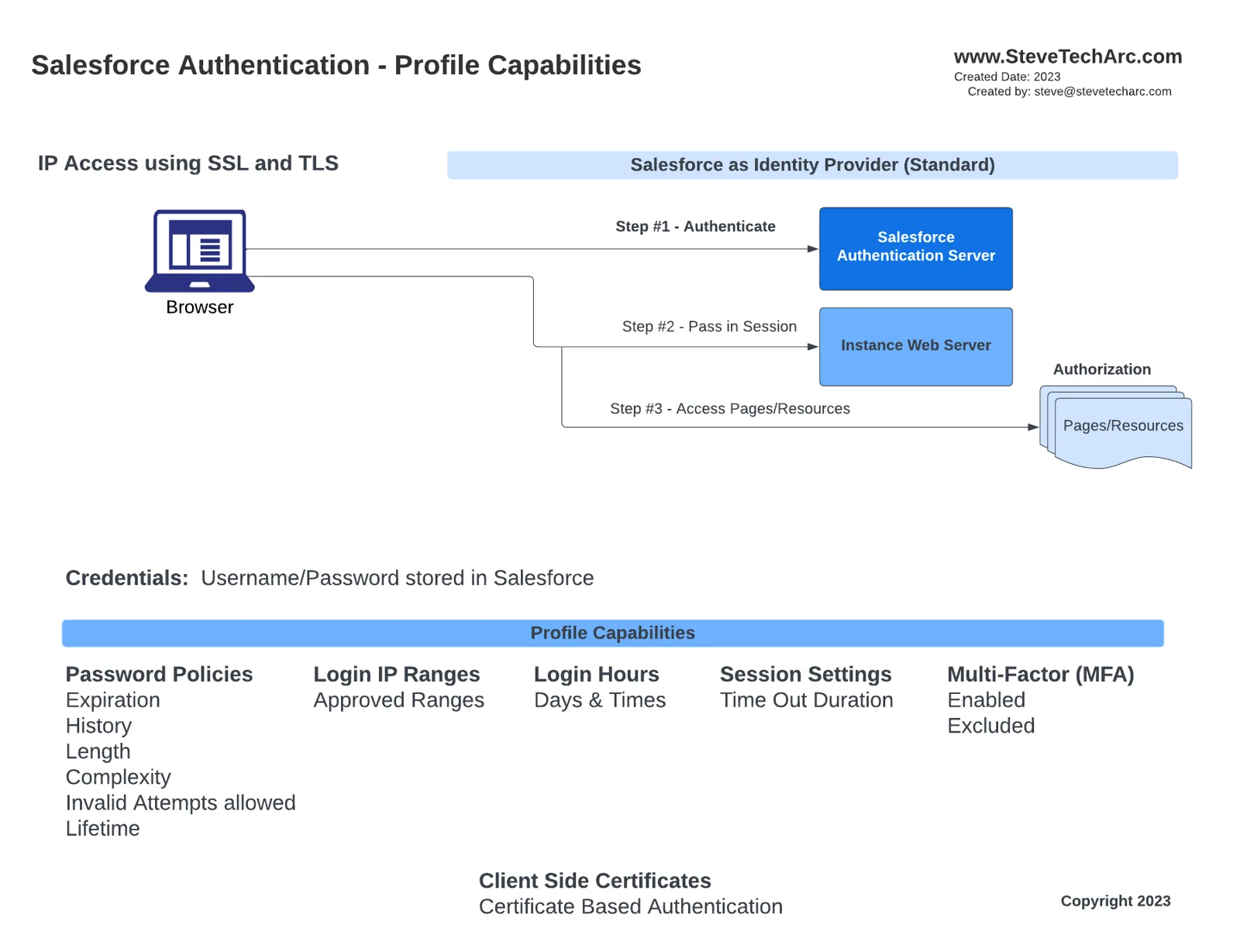 Tok autentizace se Salesforce jako poskytovatelem identity [/caption]
Pro uživatele, kteří k Salesforce přistupují přes prohlížeč:
Krok 1: Salesforce uživatele ověří.
Krok 2: Relace se předá webovému serveru instance.
Krok 3: Autorizace určí, ke kterým stránkám a prostředkům má uživatel přístup.
Jádrem dnešního průzkumu je krok jedna: autentizace. Je důležité vědět, že když Salesforce vystupuje jako poskytovatel identity, jsou přihlašovací údaje uložené přímo v Salesforce.
Klíčové prvky, jako jsou zásady hesel, rozsahy přihlašovacích IP adres, přihlašovací hodiny, nastavení relací, vícefaktorové ověřování a dokonce i autentizace certifikátem na straně klienta, se nastavují v profilu Salesforce.
Praktický průchod
Abyste si to vyzkoušeli v praxi, projdeme si vytvoření a konfiguraci profilu Salesforce:
[caption id="" align=“alignnone” width=“986”]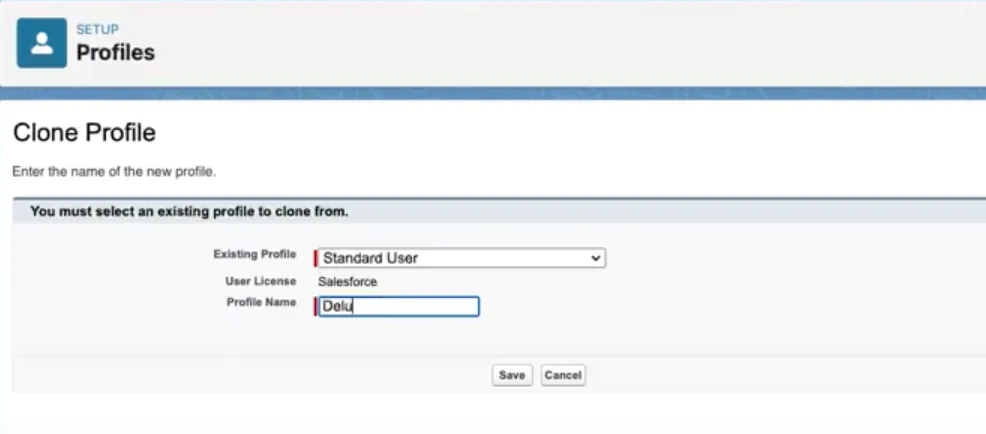 Vytvoření nového profilu [/caption]
Vytvoření nového profilu: Po přihlášení do orgu Salesforce přejděte na „Profily“ a vytvořte nový profil, například „Deluxe Director“, odvozený ze standardního uživatelského profilu.
Konfigurace nastavení profilu: Po vytvoření profilu:
[caption id="" align=“alignnone” width=“1607”]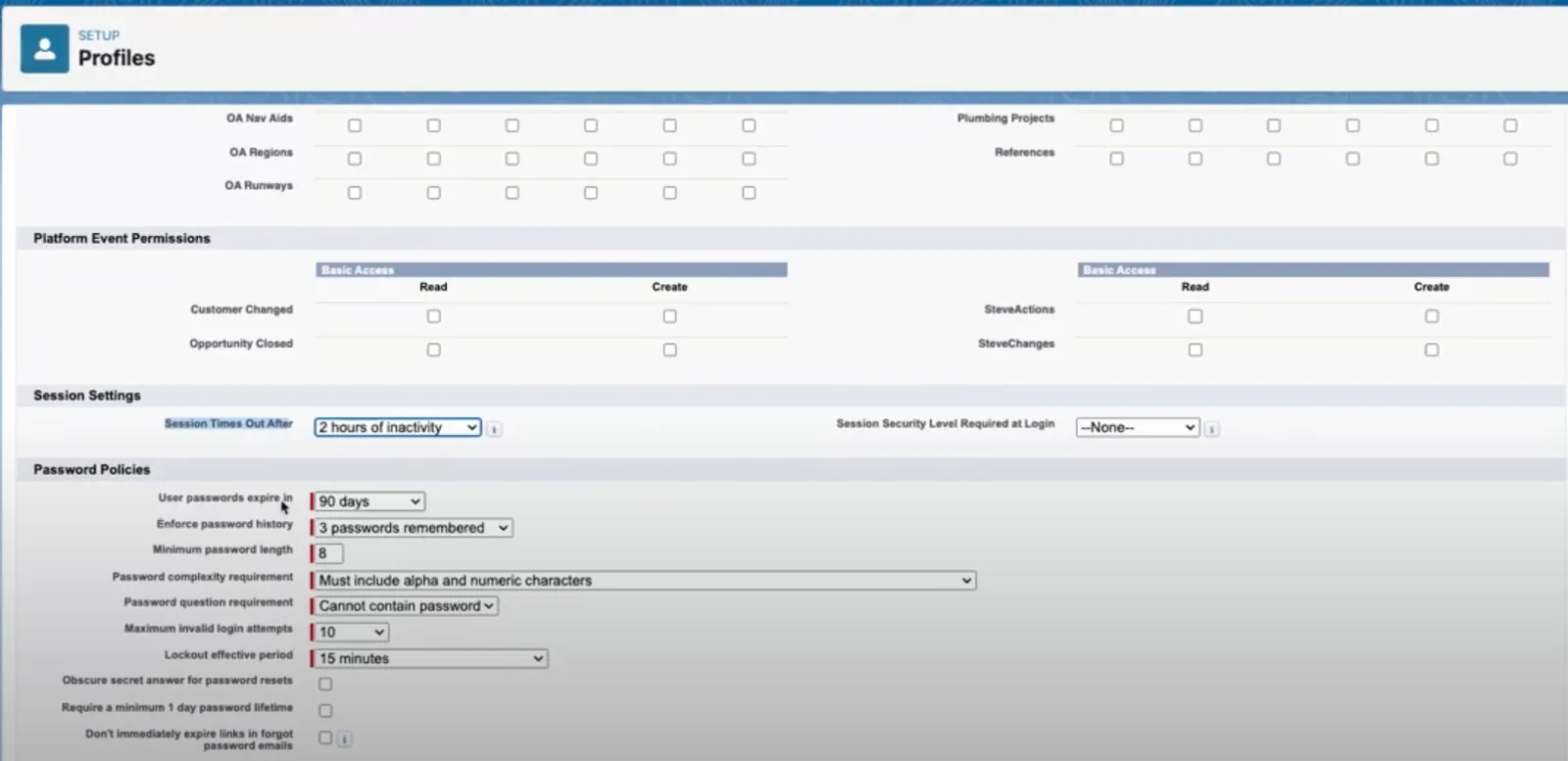 Nastavení profilu [/caption]
Nastavte časový limit relace a úrovně zabezpečení relace.
Nakonfigurujte zásady hesel: vypršení platnosti hesla, minimální délku hesla, složitost hesla, limit neplatných pokusů a podobně.
Přiřazení profilu: Pro účely ukázky předpokládejme uživatele „David Director“. Tomuto uživateli se přiřadí profil „Deluxe Director“.
[caption id="" align=“alignnone” width=“1620”]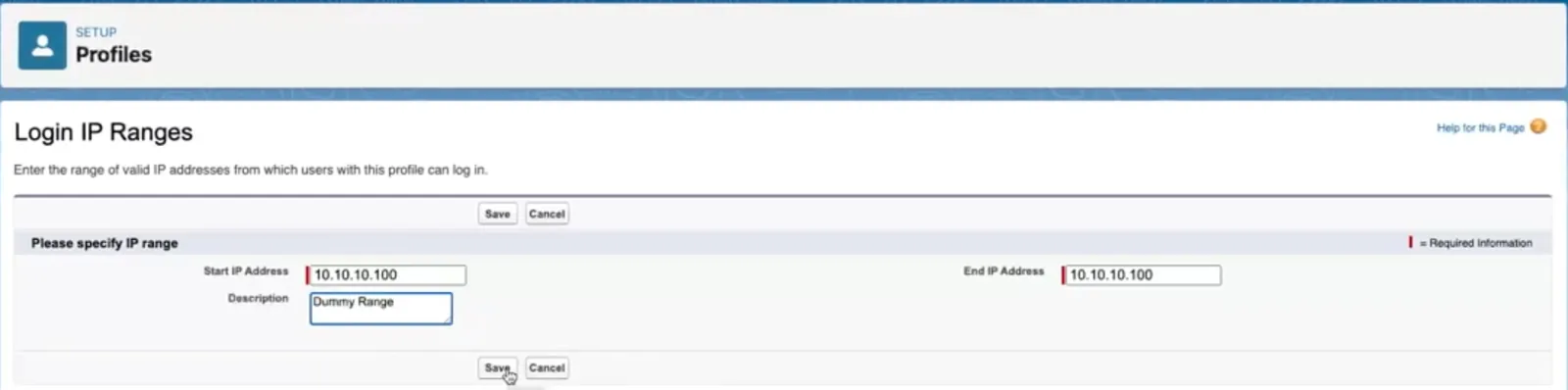 Zadání rozsahu IP adres [/caption]
[caption id="" align=“alignnone” width=“1606”]
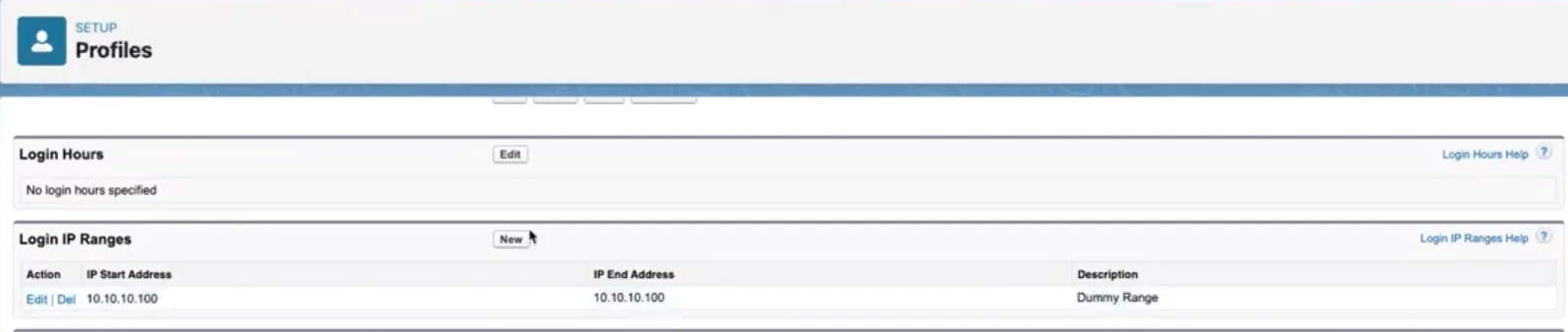 Související seznam rozsahů IP adres v profilu [/caption]
Testování omezení IP adres: Když v profilu nastavíte rozsah IP adres v části „Login IP Ranges“, uživatelé mimo tento rozsah se nebudou moci přihlásit. Upozorňujeme, že Salesforce u omezení rozsahu IP adres v současnosti zobrazuje obecnou chybovou zprávu, která může být pro koncové uživatele nejasná.
[caption id="" align=“alignnone” width=“513”]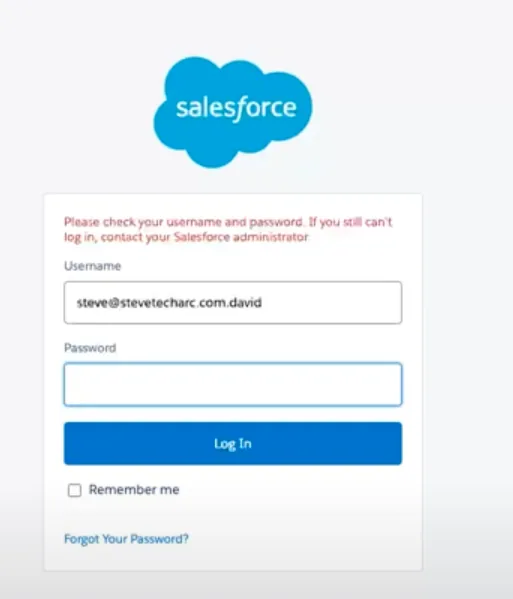 Chyba zobrazená při omezení rozsahu IP adres [/caption]
Omezení přihlašovacích hodin: Podobně jako u omezení IP adres můžete určit konkrétní hodiny, kdy se uživatelé mohou přihlásit. Mimo tyto hodiny uživatel opět narazí na obecnou chybovou zprávu.
[caption id="" align=“alignnone” width=“1617”]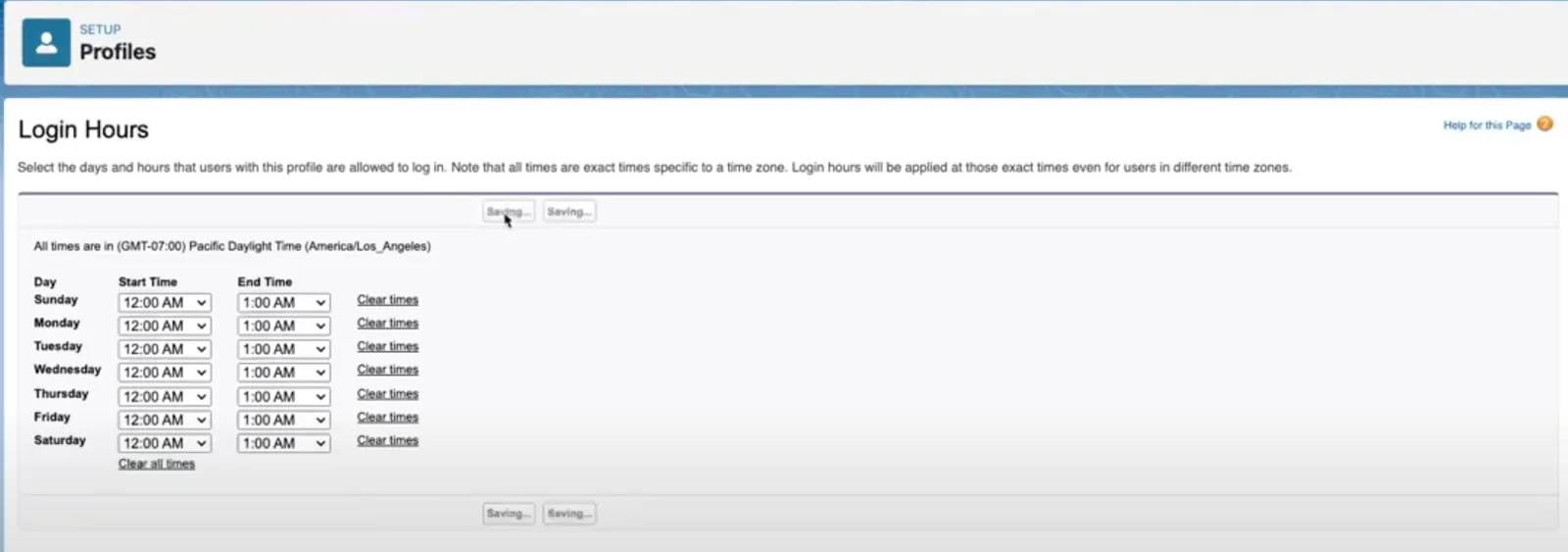 Přihlašovací hodiny (každý den nastaven rozsah 1 hodiny) [/caption]
[caption id="" align=“alignnone” width=“484”]
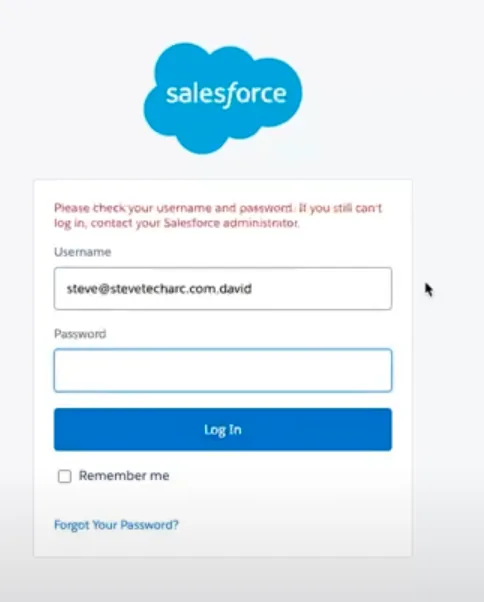 Přihlašovací hodiny, nejasná zpráva pro uživatele [/caption]
Zapnutí vícefaktorového ověřování (MFA): Další vrstvu zabezpečení přidáte zapnutím MFA pro profil. Se zapnutým MFA vyzve Salesforce „Davida Directora“ při pokusu o přihlášení, aby připojil Salesforce Authenticator. Tento další krok ověření zajistí, že k systému mají přístup jen oprávněné osoby.
[caption id="" align=“alignnone” width=“1299”]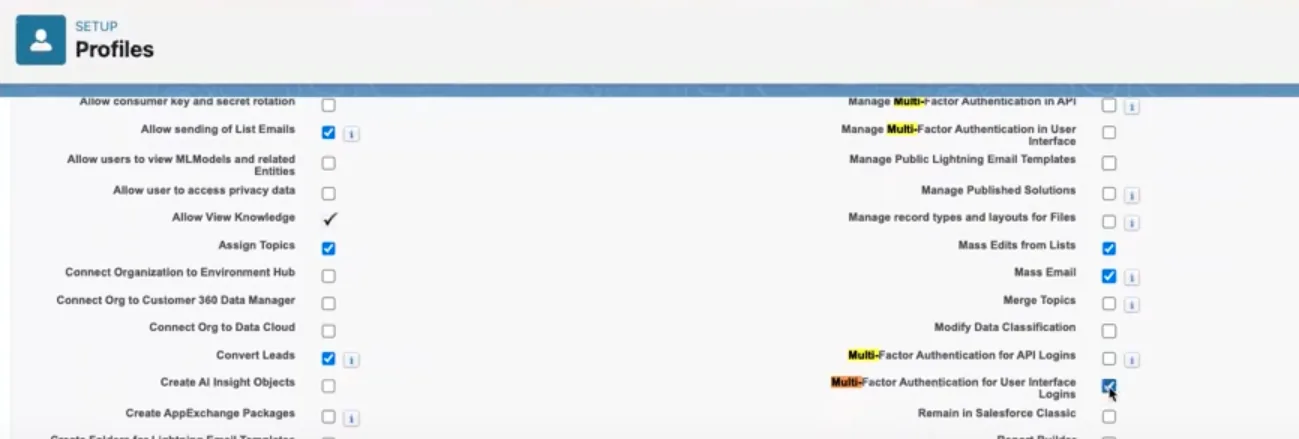 Zaškrtávací políčko v profilu pro zapnutí MFA: Multi-Factor Authentication for User Interface Logins (vpravo dole na obrázku) [/caption]
[caption id="" align=“alignnone” width=“457”]
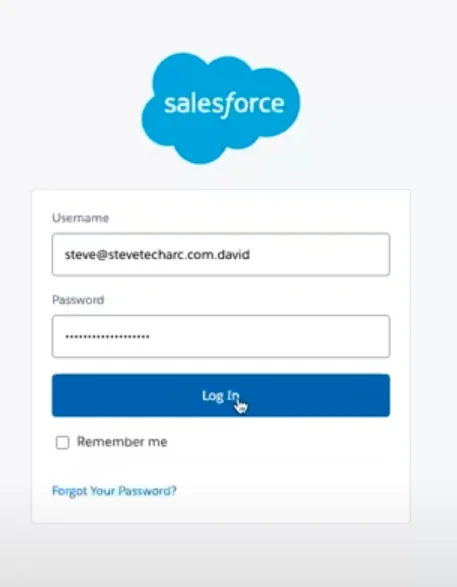 První přihlášení po zapnutí MFA [/caption]
[caption id="" align=“alignnone” width=“531”]
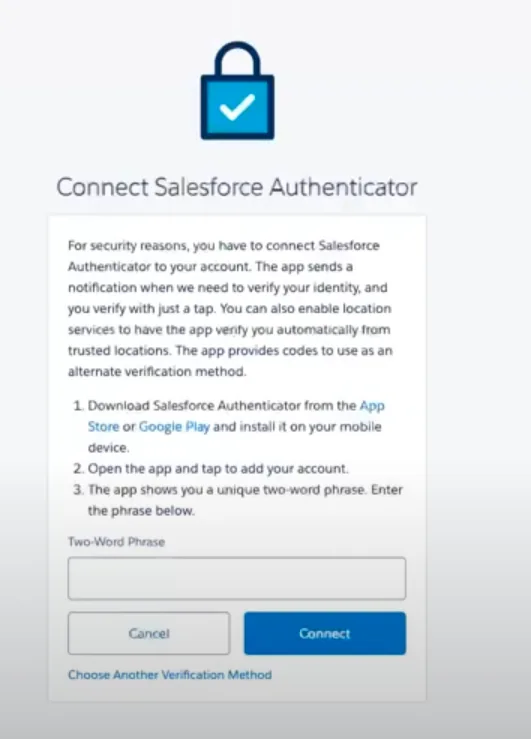 Nové vyskakovací okno pro zapnutí Salesforce Authenticator. Dalším krokem je přidat Authenticator. Sem pak zadáte dvouslovnou frázi, kterou jste dostali. [/caption]
[caption id="" align=“alignnone” width=“426”]
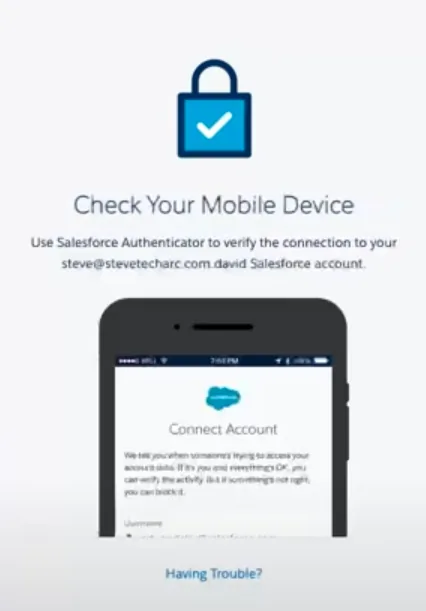 Čekání na akce v Salesforce Authenticator [/caption]
[caption id="" align=“alignnone” width=“389”]
 Potvrzení se zaškrtnutím a poté je uživatel přihlášen [/caption]
Na závěr
Správa zabezpečení uživatelů v Salesforce je poměrně přímočará, ale nesmírně důležitá. Platforma poskytuje na úrovni profilu různé nástroje a nastavení, které pomáhají přizpůsobit proces autentizace potřebám vaší organizace.
Omezení IP adres a přihlašovacích hodin sice přidávají další vrstvy zabezpečení, ale je nezbytné vědět o obecných chybových zprávách, které zobrazují.
Vícefaktorové ověřování (MFA) naproti tomu poskytuje jasnou a přímou další vrstvu ochrany.
Doufám, že vám tento ponor do autentizace založené na profilech v Salesforce přinesl užitečné poznatky! Těšte se na podrobnější diskuse o složitostech relací v dalších dílech.
Zůstaňte naladěni
Vydejte se na cestu k Salesforce Identity s jistotou! Další poznatky a tipy najdete tady na www.SteveTechArc.com a na kanálu @SteveTechArc (opens in a new tab) na YouTube. Přihlaste se k odběru a prohlubte své porozumění Salesforce Identity.
Pomáháme měnit svět sdílením informací o integraci s kolegy architekty a se všemi, kdo jsou na cestě k architektovi!
STA 3.2