
Implementace sociálního přihlášení s autentizací Google v Salesforce: technický průvodce
Úvod
V tomto článku vás krok za krokem provedeme implementací sociálního přihlášení do Salesforce s Googlem jako poskytovatelem autentizace. Tato bezpečná metoda autentizace není nakonfigurovaná pro komunity, ale je nastavená tak, aby umožnila přístup do Salesforce s přihlašovacími údaji Google.
Začínáme
Nastavení v sandboxu Salesforce
Zahájení nastavení: V novém sandboxu Salesforce zahajte proces nastavení pro integraci autentizace přes Google.
Vytvoření poskytovatele autentizace
Přejděte na Auth Providers: Ve svém sandboxu Salesforce přejděte na Auth Providers.
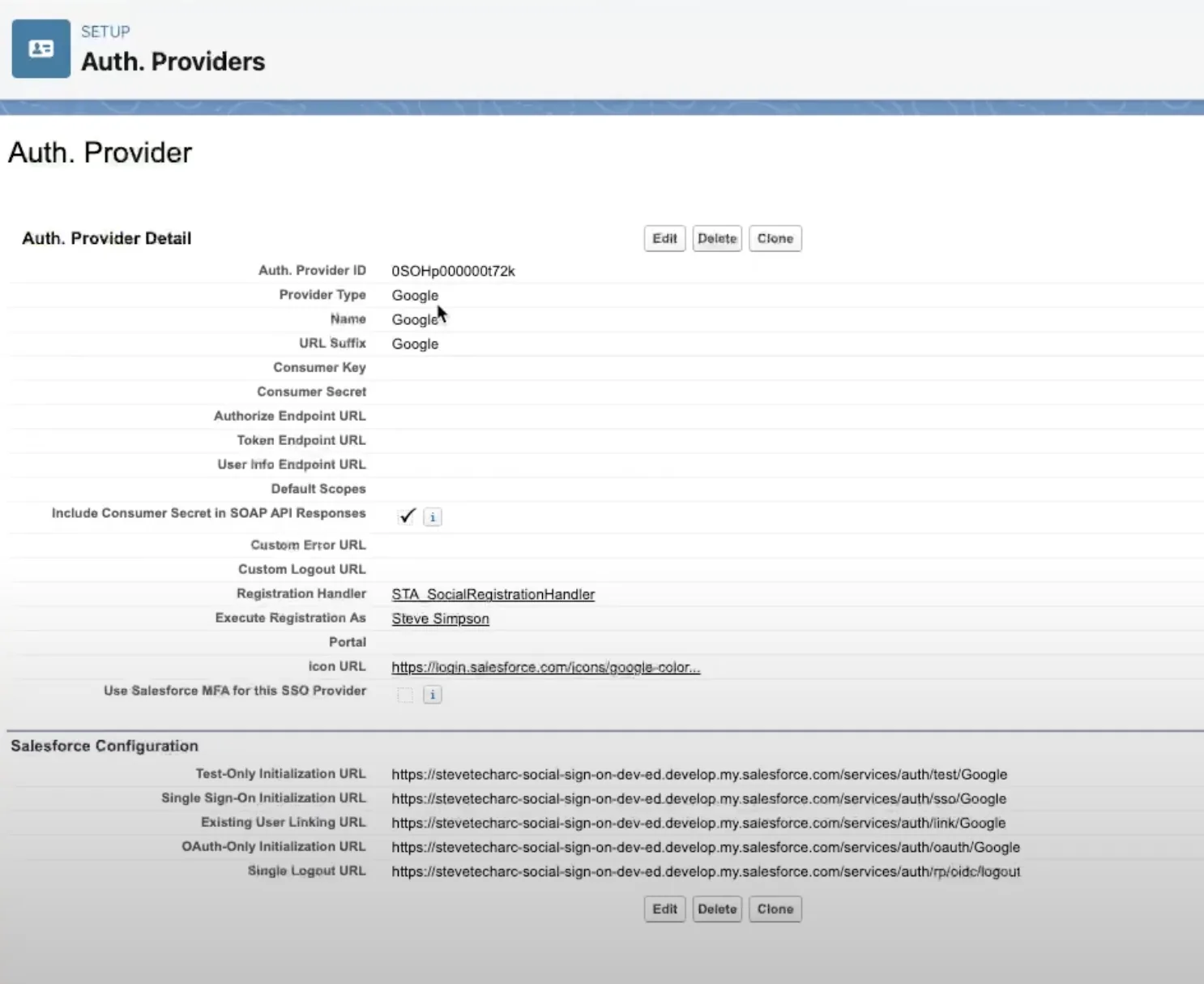
Vytvořte nového poskytovatele autentizace: Nastavte nového poskytovatele autentizace, přidělte mu název (např. Google) a jako poskytovatele autentizace zvolte Google.
Nastavení obslužné rutiny registrace
Pro toto nastavení je zásadní obslužná rutina registrace (Registration Handler). Níže je příklad základní obslužné rutiny registrace.
Naprogramujte obslužnou rutinu registrace: Vytvořte třídu SocialRegistrationHandler, která přepisuje dvě metody: updateUser a createUser.
Metoda updateUser: Načte uživatele podle jeho ID uživatele a aktualizuje jeho e-mail, příjmení a jméno daty ověřeného uživatele.
Metoda createUser: Vytvoří nového uživatele Salesforce se standardním uživatelským profilem. Metoda uživateli nastaví náhodné číslo a vyplní základní pole, jako je alias, jazyk, národní prostředí, kódování e-mailu a časové pásmo.
Jsou to jen předběžné kroky, nikoli ucelené řešení.
Vyberte obslužnou rutinu registrace: Jako obslužnou rutinu registrace pro svého poskytovatele autentizace zvolte třídu SocialRegistrationHandler.
Konfigurace nastavení My Domain
Otevřete nastavení My Domain: V Salesforce přejděte do nastavení My Domain.
Upravte konfiguraci autentizace: V části Authentication Configuration přidejte Google na svou přihlašovací obrazovku.
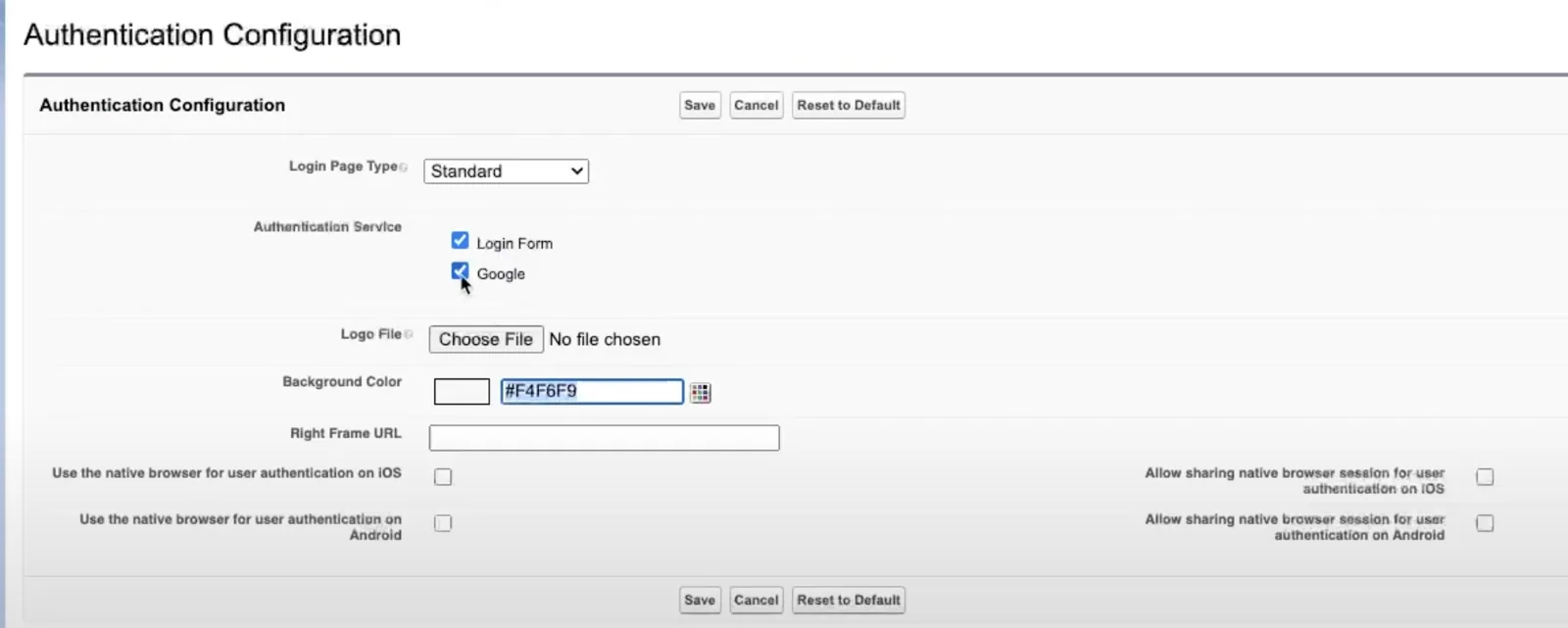
Po těchto krocích uživatelé na přihlašovací obrazovce Salesforce uvidí možnost přihlásit se přes Google.
Postup přihlášení uživatele
Přístup uživatele: Uživatelé se do Salesforce dostanou tak, že v novém anonymním okně zadají základní URL organizace.
Možnost přihlášení přes Google: Uživatelé uvidí přihlašovací obrazovku Salesforce s přidanou možností „Log in with Google“.
Autentizace přes Google: Po výběru autentizace přes Google jsou uživatelé přesměrováni na přihlašovací obrazovku Google, kde zadají své přihlašovací údaje.
Dvoufázové ověření
U účtů s dvoufázovým ověřením musí uživatelé tento krok dokončit, aby se do Salesforce dostali. Po ověření se automaticky přihlásí do Salesforce s údaji ze svého účtu Google.
Závěrečné myšlenky
Potřebná další konfigurace:
Omezení vytváření uživatelů: Současné nastavení umožňuje automatické vytváření nových uživatelů, takže ve svém kódu musíte vytváření uživatelů omezit.
Další bezpečnostní kontroly: Implementujte další bezpečnostní kontroly a pojistky, včetně výběru profilu, kontroly licencí a dalších, abyste zajistili bezpečný přístup.
Závěr
Tento průvodce popisuje základní kroky nastavení Googlu jako poskytovatele autentizace v Salesforce. Je to základ, ale pro úplné a bezpečné řešení sociálního přihlášení je potřeba další konfigurace a bezpečnostní kontroly.
Další kroky
Chcete-li prohloubit své porozumění a dovednosti, sledujte dál naši technickou sérii o bezpečné autentizaci a souvisejících tématech. Těšte se na další užitečné průvodce a návody, které zlepší vaši práci se Salesforce! Videoprůvodce a návody najdete na mém kanálu YouTube, přihlaste se k odběru a přidejte se.
Zůstaňte naladěni
Vydejte se na cestu k Salesforce Identity s jistotou! Další poznatky a tipy najdete tady na www.SteveTechArc.com a na kanálu @SteveTechArc (opens in a new tab) na YouTube. Přihlaste se k odběru a prohlubte své porozumění Salesforce Identity.
Pomáháme měnit svět sdílením informací o integraci s kolegy architekty a se všemi, kdo jsou na cestě k architektovi!
STA 3.8